
📅 2026年の準備、始めませんか?年月インデックスで写真アプリを使いやすくする
2026年版年月インデックス画像を期間限定無料配布

🍷こんにちは、はるなです。
今日は「2026年版年月インデックス画像」について紹介します。
2026年の1月31日までの1ヶ月間は無料配布、その後は有料販売に切り替える予定です。
おすすめの記事
🆕『図と線で考える技術』Kindle Unlimited対応
📅 2026年版年月インデックスが完成しました
この時期になると、「来年のインデックス、そろそろ作らなきゃな」と思い出します。毎年、年末になると来年版のインデックス画像もよろしくお願いしますとDMを送ってくれる読者さんがいるんです。ありがとうございます。
ということで、2026年版の年月インデックス画像を今年も作成しました。
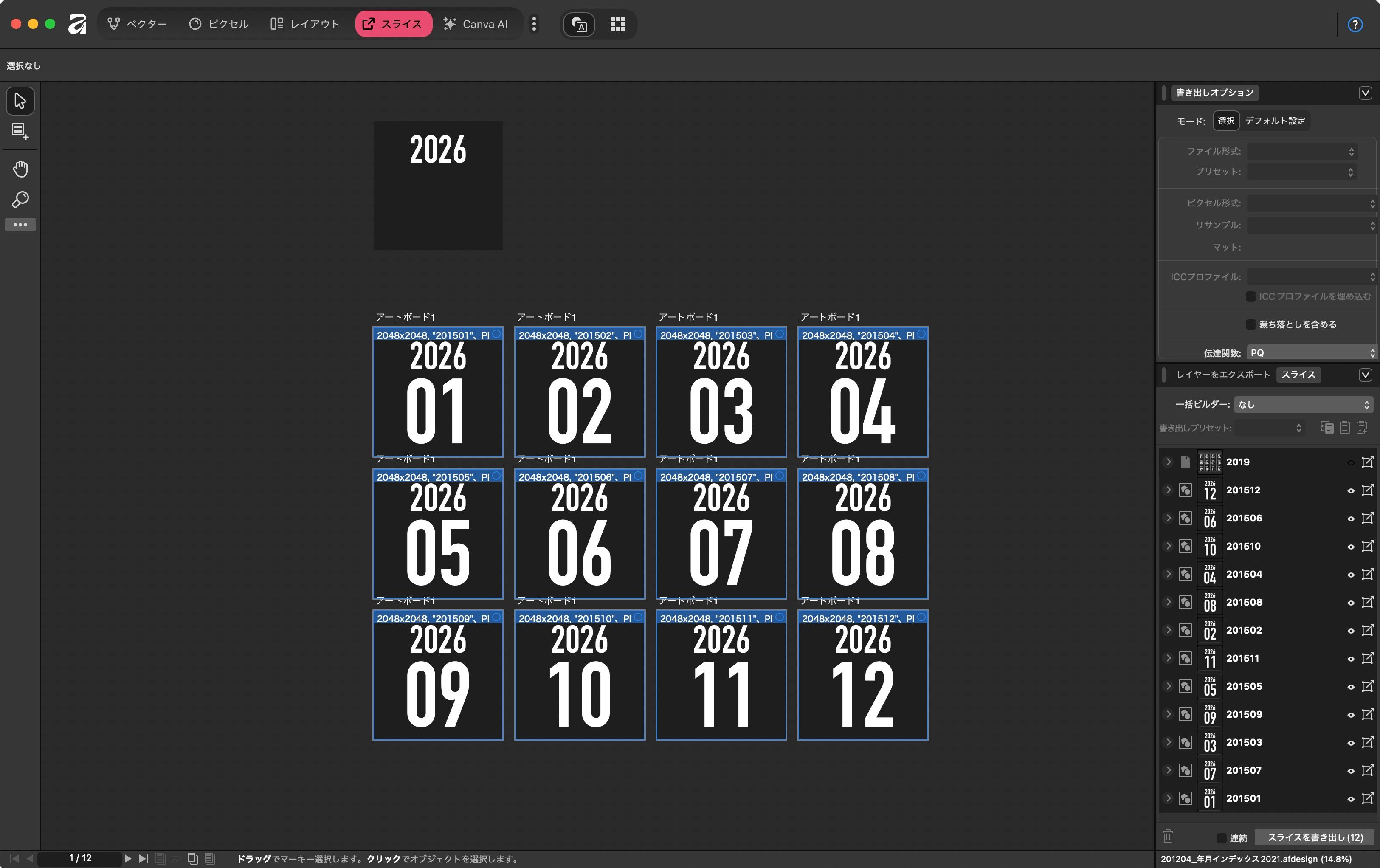
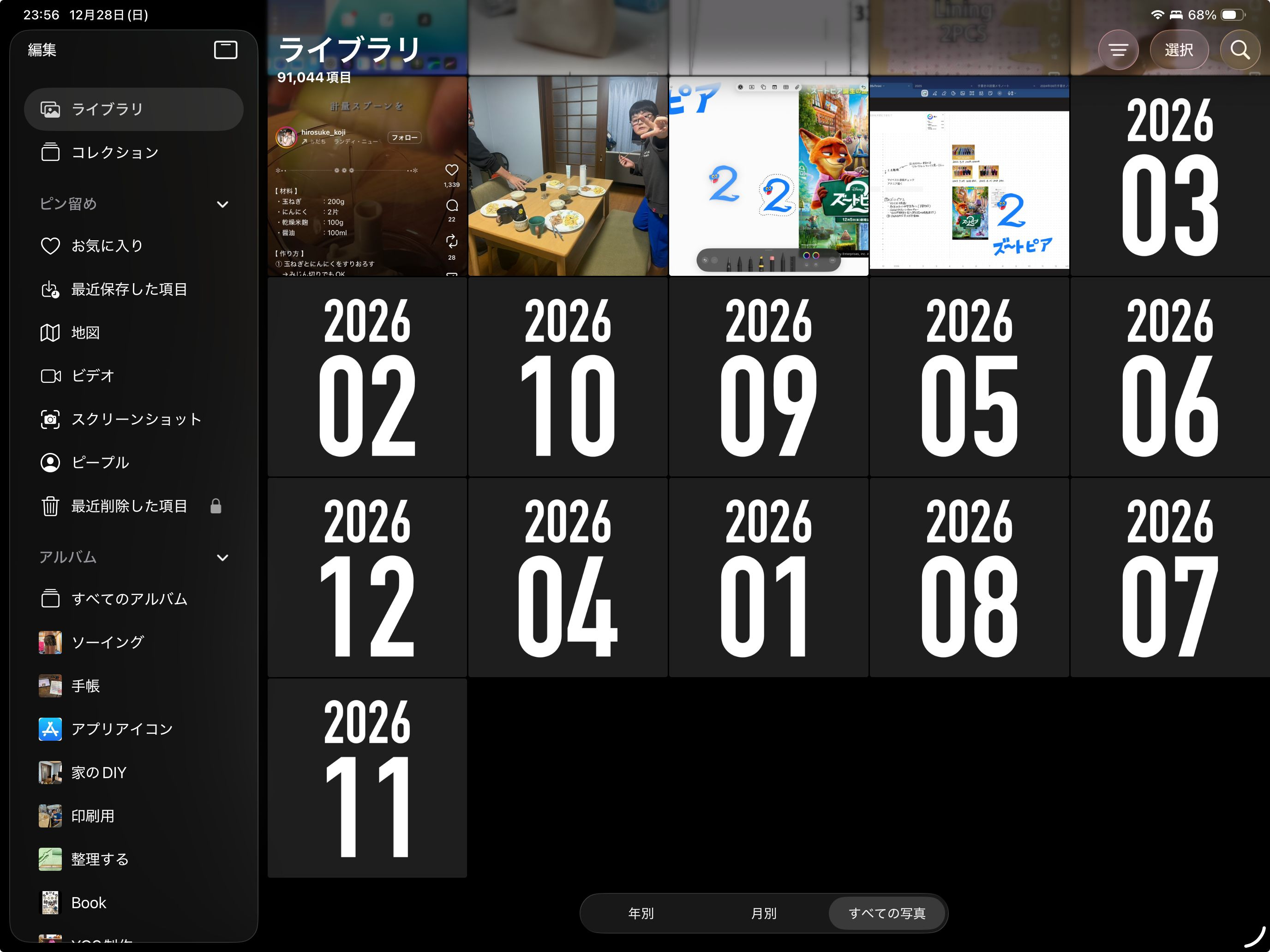
このインデックス画像は、写真アプリの中に「月の区切り」を入れるための画像です。写真アプリやノートアプリで使えます。
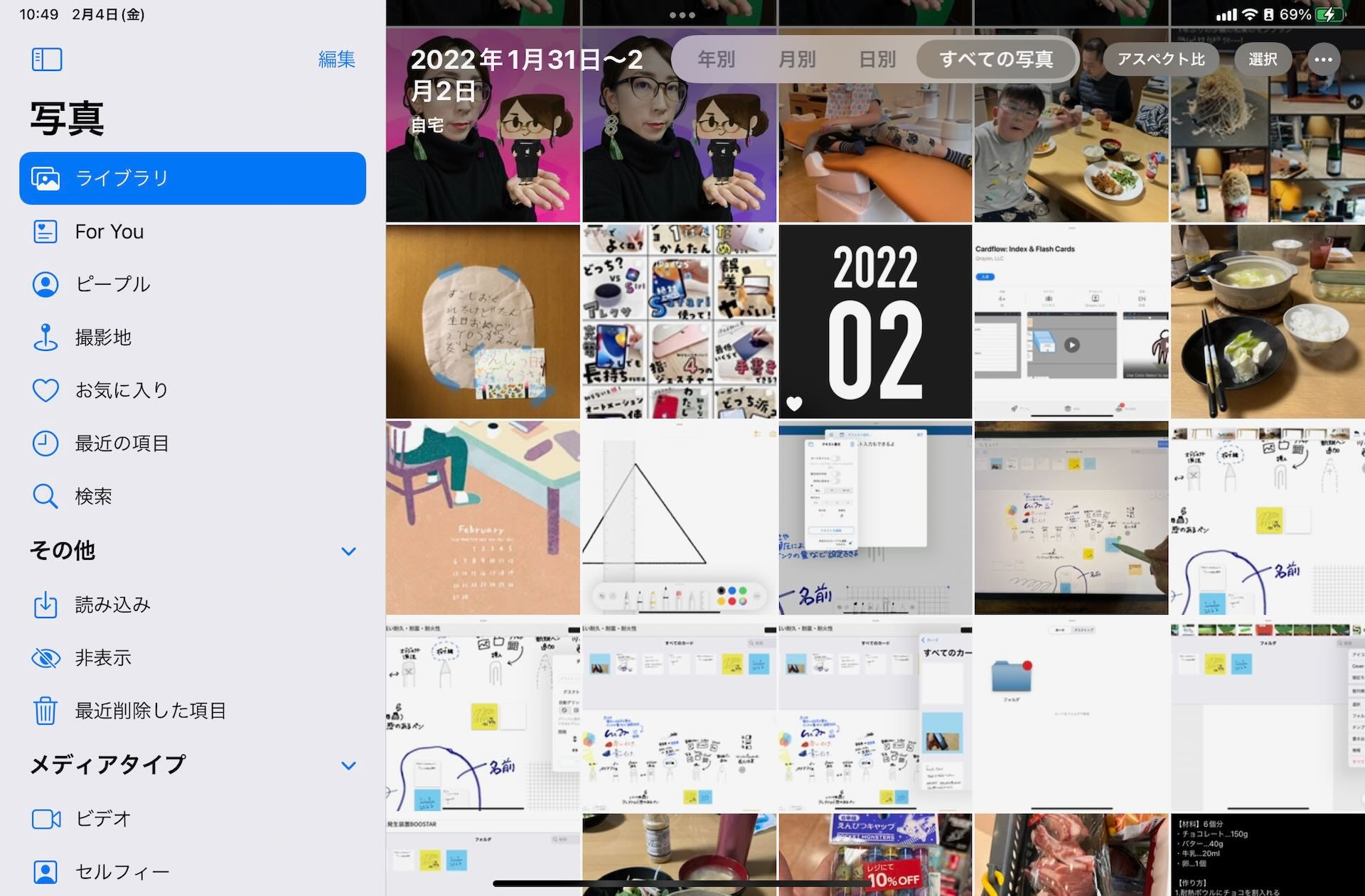
大量の写真が並ぶライブラリの中で、どこからが新しい月なのかを視覚的にわかりやすくするための画像です。元々、自分用に作っていたものなのですが、使いたい人がいるならと無料配布を始めて数年が経ちました。
(配信から1ヶ月間は無料ダウンロード、その後は有料販売に切り替える予定です)
📸 iPadで写真の日時を変更する方法
iPadの写真アプリを使えば、簡単に写真の「日付や時刻を変更」できます。
写真の詳細(iマーク)を表示して、「調整」をタップするだけで、好きな日時に書き換えることができます。
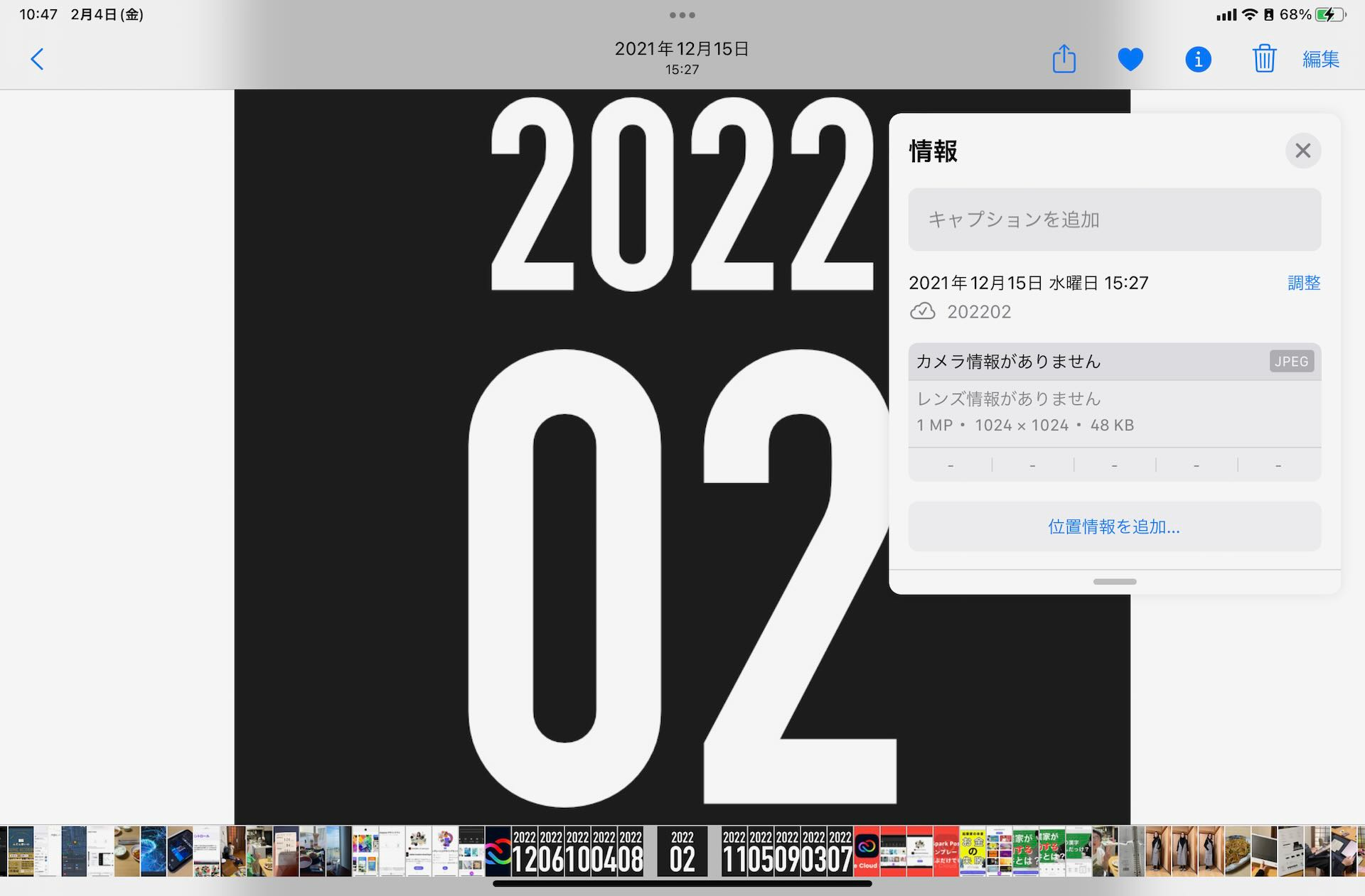
この機能を使うと、ライブラリ内での写真の並び順を自由にコントロールできるようになります。
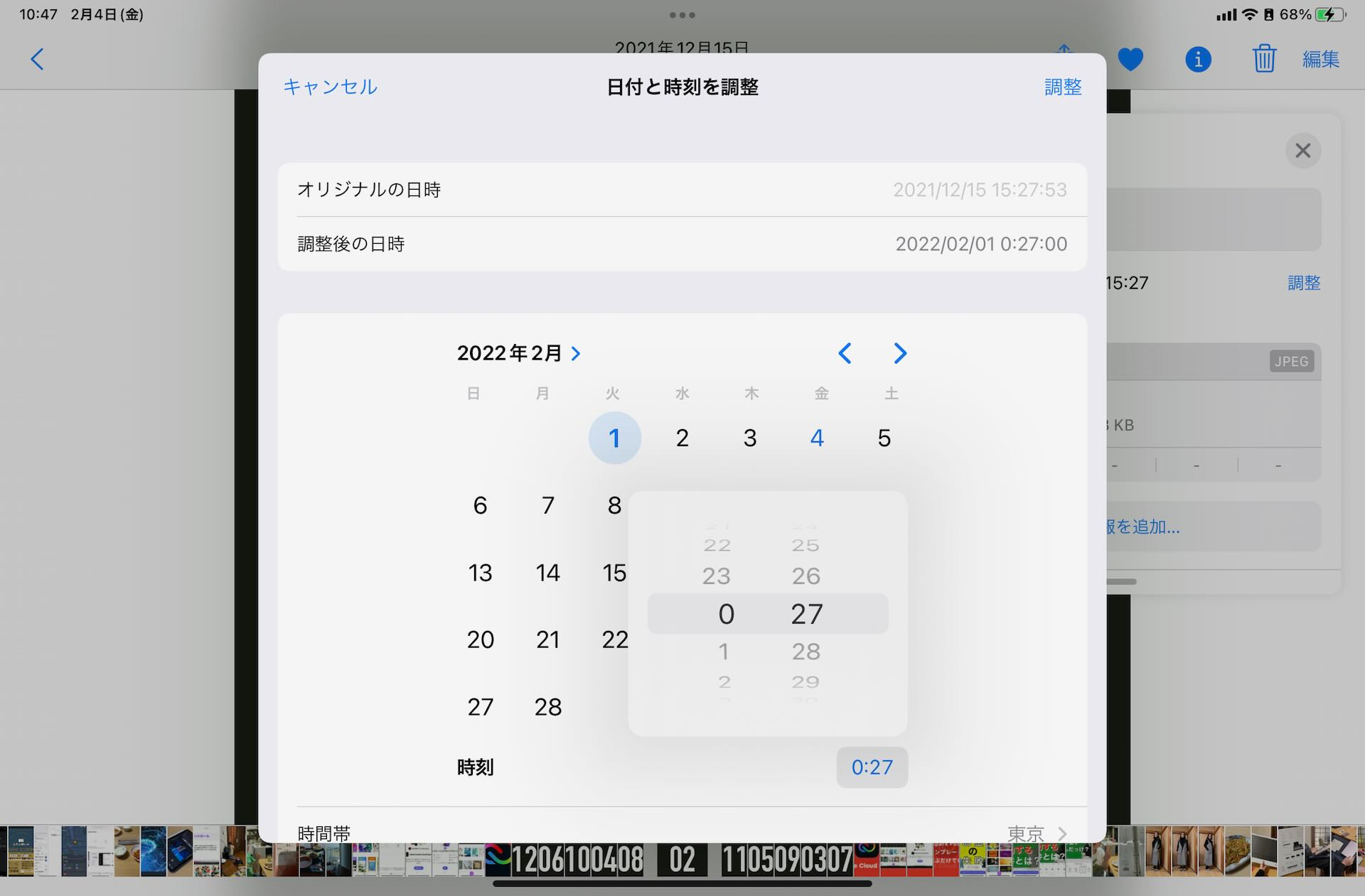
たとえば、年月インデックス画像の投稿日時を「2026年1月1日」の「0時00分」に設定しておけば、自動的にその月の先頭に配置されます。
「写真の日付を調整するテクニック」は「写真をメモとして使う」場合にも役立ちます。未来の日時に設定しておけば、常に最新の画像として表示できます。
⏳ 写真の日付を未来にする「リマインダー」(写真アプリを“見る”から“使う”へ)
🕰️ 地味に便利な年月インデックス
私は昔から写真をメモがわりに使っているので、写真アプリにはたくさんの写真やスクリーンショットが保存されています。
何かのタイミングで、この日の写真を振り返りたくなることがよくあります。そういう時に「年月インデックス」の存在が地味に便利です。
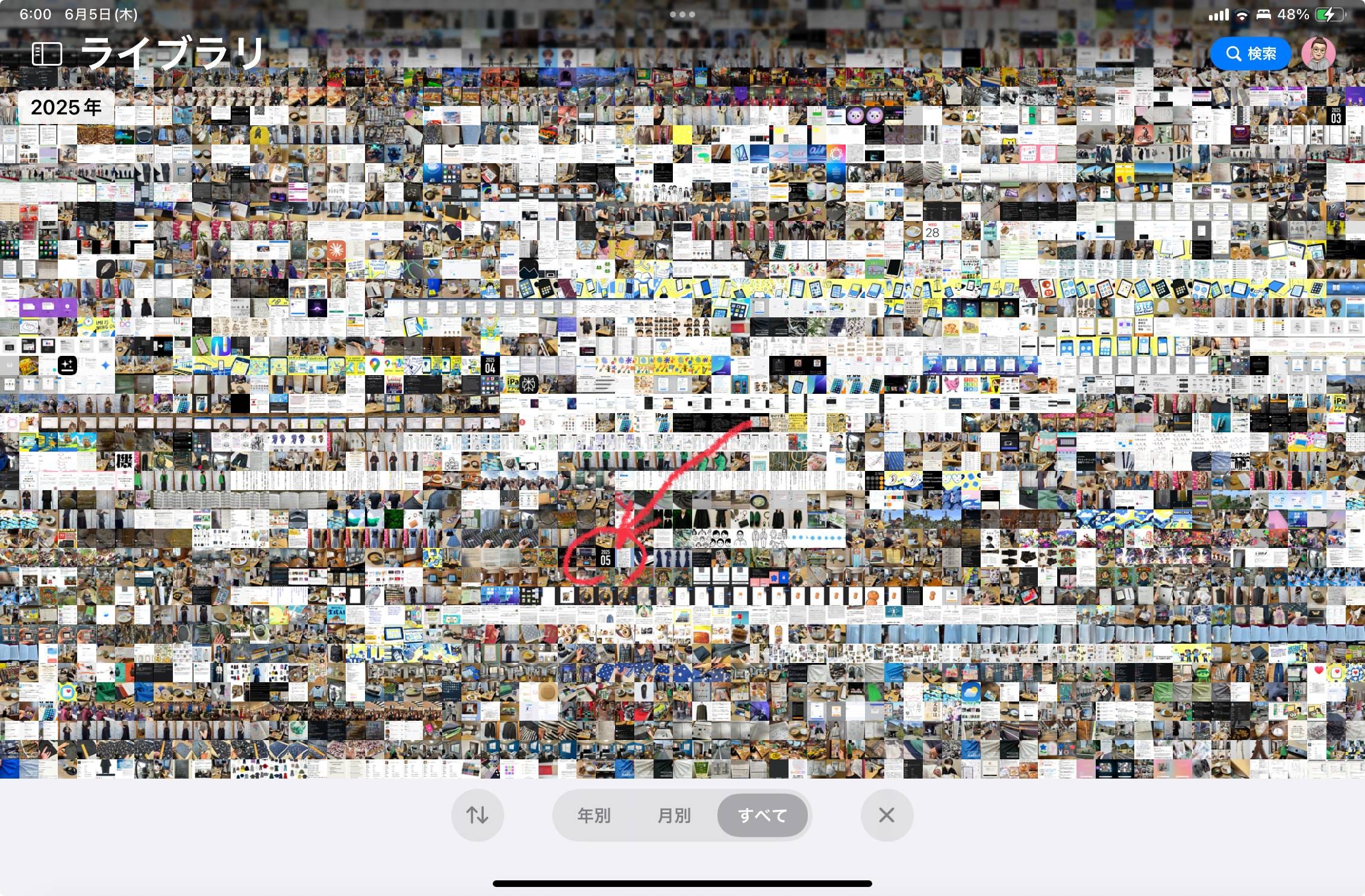
写真一覧でざっと見渡した時、年月インデックスによって1ヶ月単位の区切りがわかりやすいんです。
写真アプリにはもともと、年別や月別という項目があるのですが、月をタップした後は全表示になってしまいます。全表示で写真を見返す時にインデックスがあると便利です。
また、写真アプリはピンチオープンとピンチクローズの操作で、写真一覧の表示サイズを変更できます。1番小さなサムネイル表示にしても年月インデックスが目立つので、それを目安に、ざっと見返したい時期までスクロールする方が手っ取り早いんです。
🗂1年前の今日は何してた?写真アプリの簡単検索と整理のヒント
📥 インデックス画像の読み込み方法
年月インデックスは、特に写真やスクショをメモがわりにしている人には、便利なアイテムだと思います。
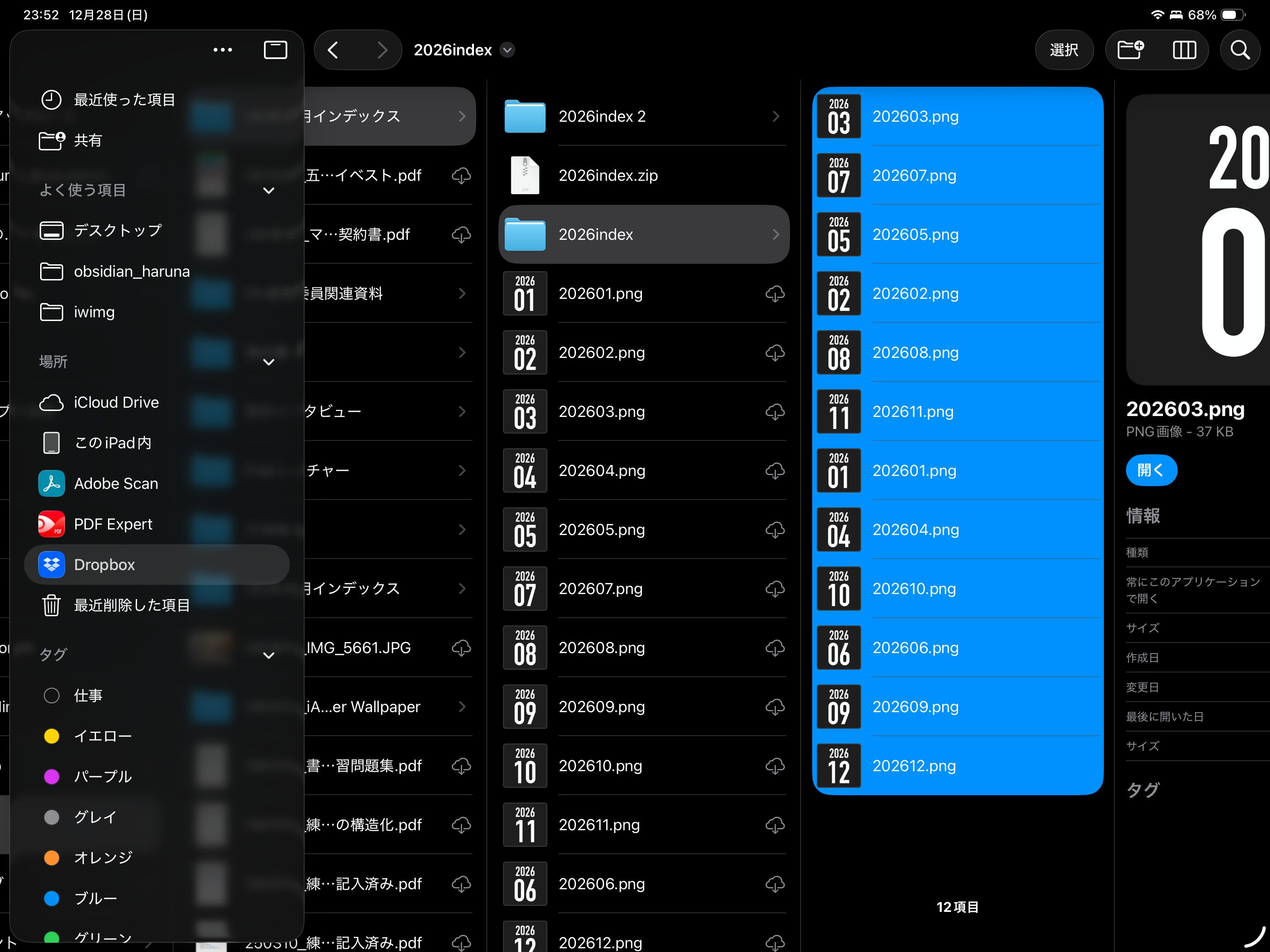
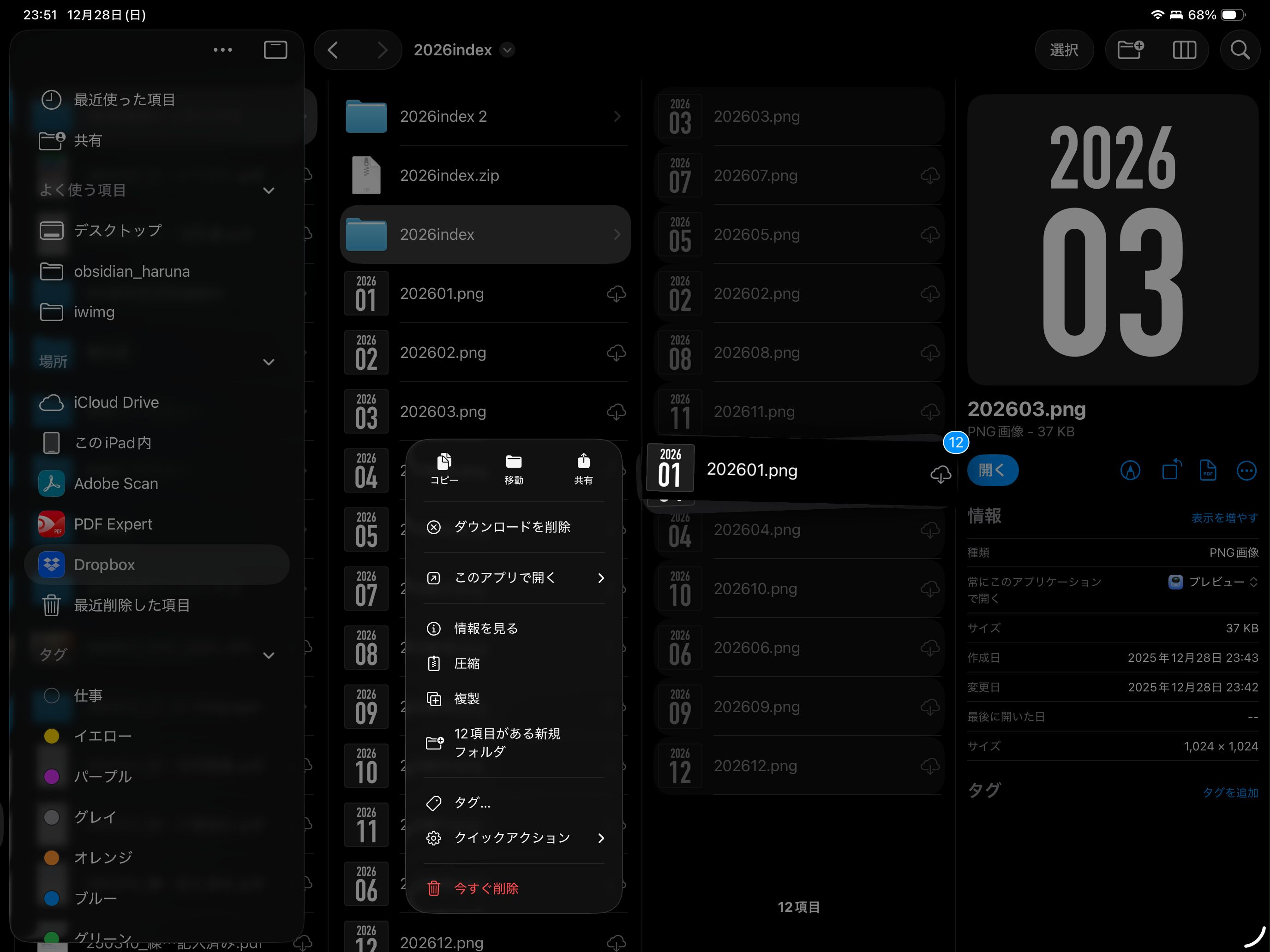
iPadでダウンロードしたzipファイルを解凍し、画像を全選択します。
長押し、共有をタップ
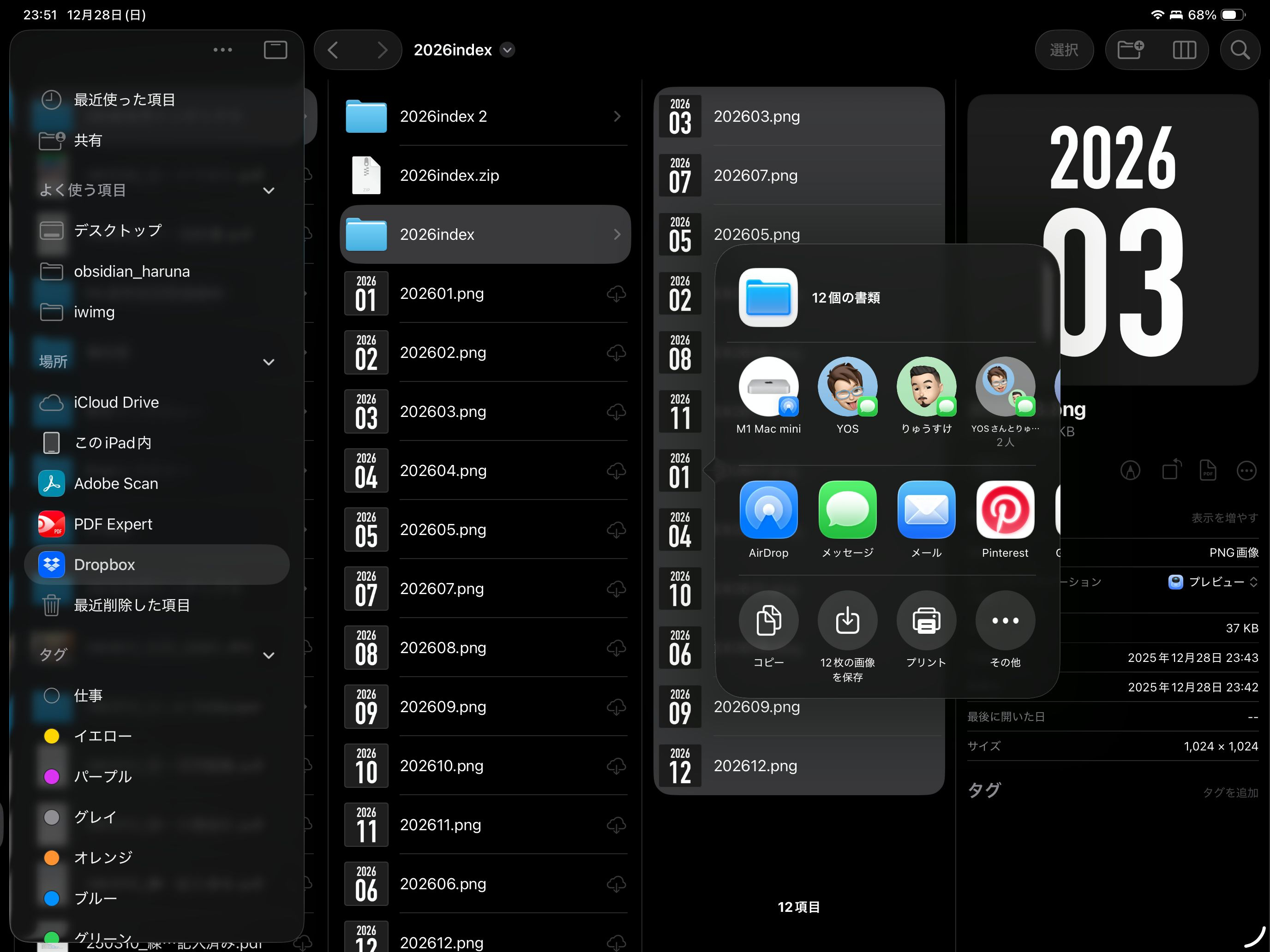
共有メニューから「12枚の画像を保存」をタップすると写真アプリ内に読み込まれます。
あとは、それぞれ日時を変更すれば完了です。
この年月インデックス、デジタルだけのものではありません。
インデックス画像をモバイルプリンターで印刷して、アナログの手帳に貼り付けるといった使い方もおすすめです。
まずは写真アプリに読み込んで、日時変更をしてみてください。
ということで今日は「2026年版も年月インデックスを作ったよ」という話でした。