
🧾Geminiを使ってレシート整理を自動化する仕組み
OCRから月別整理までをGoogleドライブで自動化

🧾レシート整理を自動化する仕組み
☔こんにちは、はるなです。
今日は『レシート整理を自動化した話』について紹介します。
我が家はレシートをScanSnap iX2500でスキャンして、Googleドライブに保存する運用にしています。スキャンされたレシート画像を見ながら、Goodnotesのデジタルプランナーに家計簿をつけるのがいつもの流れです。
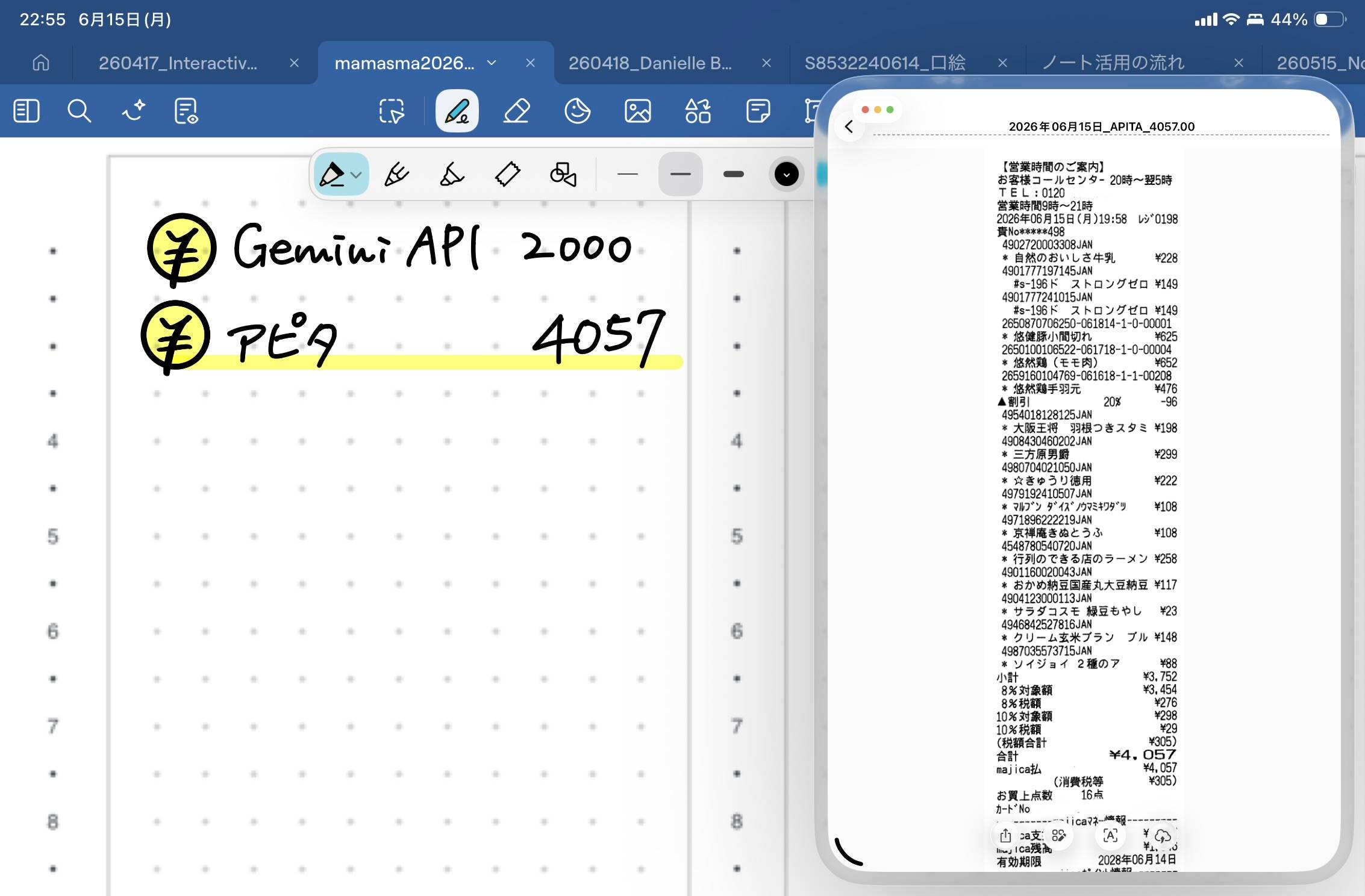
半ば趣味のようにやっている作業ですが、あとから「これ何円だったっけ?」「いつ頃購入したものだったかな?」と探したい場面では、思ったより見つけにくいことがあります。書くのが大変なので、品名までは滅多に書きませんし。
Googleドライブ内の検索も試したのですが、欲しい品目や金額がぱっと出てきません。だったら、最初からレシート画像の中身をちゃんと読み取って、あとで扱いやすい形にして残しておけばいい。そう考えて、レシート整理をほぼ自動化する仕組みを作ってみました。

おすすめの記事
6/20土10:00から🎥 ProdraftsとGeminiで始める!iPad手書き図解×AI活用術を開催
📔ママスマプランナー【4月始まり】発売中
🧾 何を作ったか
今回作ったのは、Googleドライブに入ったレシートを自動で解析し、レシート画像をOCRして、必要な情報をスプレッドシートへ書き込み、最後に処理が終わったら月別フォルダへレシート画像を移動させるという仕組みです。
未処理フォルダに入ったレシートを自動解析する
日付、店名、合計、品目、単価をスプレッドシートへ書き込む
月別フォルダ
ScanSnapYYYY-MMへ自動振り分けする
レシートをスキャンして、指定ファイル形式でGoogleドライブに保存するところまでは、すでにScanSnapの機能で自動化されています。今回は、その先の「読み取る」「分ける」「しまう」の作業を自動化しました。
Goodnotesに手書きで残すのも悪くないのですが、検索性や再利用性では、やはりテキスト化された情報のほうが強いです。
この「データをそのまま残すのではなく、あとで使える形に整える」という考え方は、アナログノートのデジタル管理法 の話ともつながっています。

最初は、ScanSnapのOCR機能でなんとかならないかなと思っていましたが、レシートの記述方法ってお店によって結構まちまちなんですよね。簡単なOCRだと、店名や日付はよくても商品名などの品目は全然読み取れてないことが多かったんです。Googleドライブ側のOCR機能でも同じような結果になりました。思ったより精度が上がりません。
単純な画像認識ではなく、レシートを「記録として再構成する」仕組みが必要でした。
🤖 ノーコードでも全自動化する方法
今回はGAS(Google Apps Script)を使って仕組みを作りましたが、もっと簡単に自動化する方法もあります。
現在Googleが順次展開している「Google Workspace Studio」という機能を使えば、もっと簡単にできるようになります。Workspace Studio、今はGoogle AI Pro(Google One AIプレミアム)などを契約している個人ユーザー向けにも、少しずつ解放されている段階です。(私のアカウントはまだでした)
まだ全員が使えるわけではないのですが、もしGoogle AI Proを契約しているなら、すでに使えるようになっているかもしれません。
「レシート画像をドライブに入れたら、Geminiで解析してスプレッドシートに追記する」
こんなふうに、やりたいことを言葉(プロンプト)で指示するだけで、自動的にワークフローを作って動かせます。UIもシンプルで使いやすいです。
ファイル名のリネームや、細かなフォーマット調整など、こだわったカスタマイズはGASに分がありますが、標準的な自動化ならWorkspace Studioが圧倒的に速くて簡単です。エラーが起きてもその場で直せちゃうので、メンテナンスもラクです。
「まだ使えない」という人も、待っていたらそのうち使えるようになると思いますが、今すぐやりたいんだよという人はGASを使ってみてください。GASは、Googleアカウント(Gmailアカウント)さえあれば、誰でも無料で利用できます。
