
iPadでPDFの文字を打ち替えられる多機能PDF編集アプリUPDF
無料でも使えて、テキスト編集やAI機能まで備えた「UPDF」というアプリを紹介

💝こんにちは、はるなです。
今日は『iPadでPDFの文字を打ち替えられる多機能PDF編集アプリUPDF』を紹介します。
iPadでPDFを扱う機会は多いですが、皆さんはどのアプリを使っていますか?Apple標準の「ブック」や「ファイル」アプリ、あるいは「Goodnotes」などのノートアプリを使っている方も多いかもしれません。
今日は、無料でも使えて、テキスト編集やAI機能まで備えた「UPDF」というアプリを紹介します。
UPDF - AIを搭載したPDFエディターアプリ - App Store
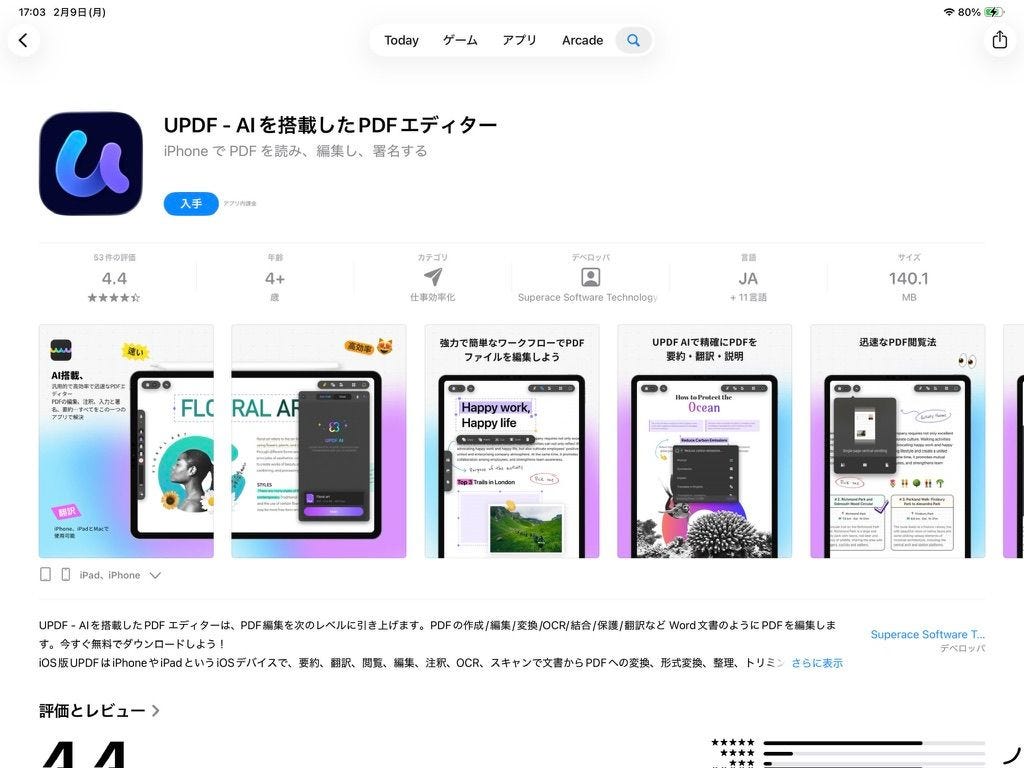
本記事はUPDFの提供を受けて作成していますが、実際に使用した感想をもとにご紹介しています。
📝 iPadでPDFの文字を打ち替えられる
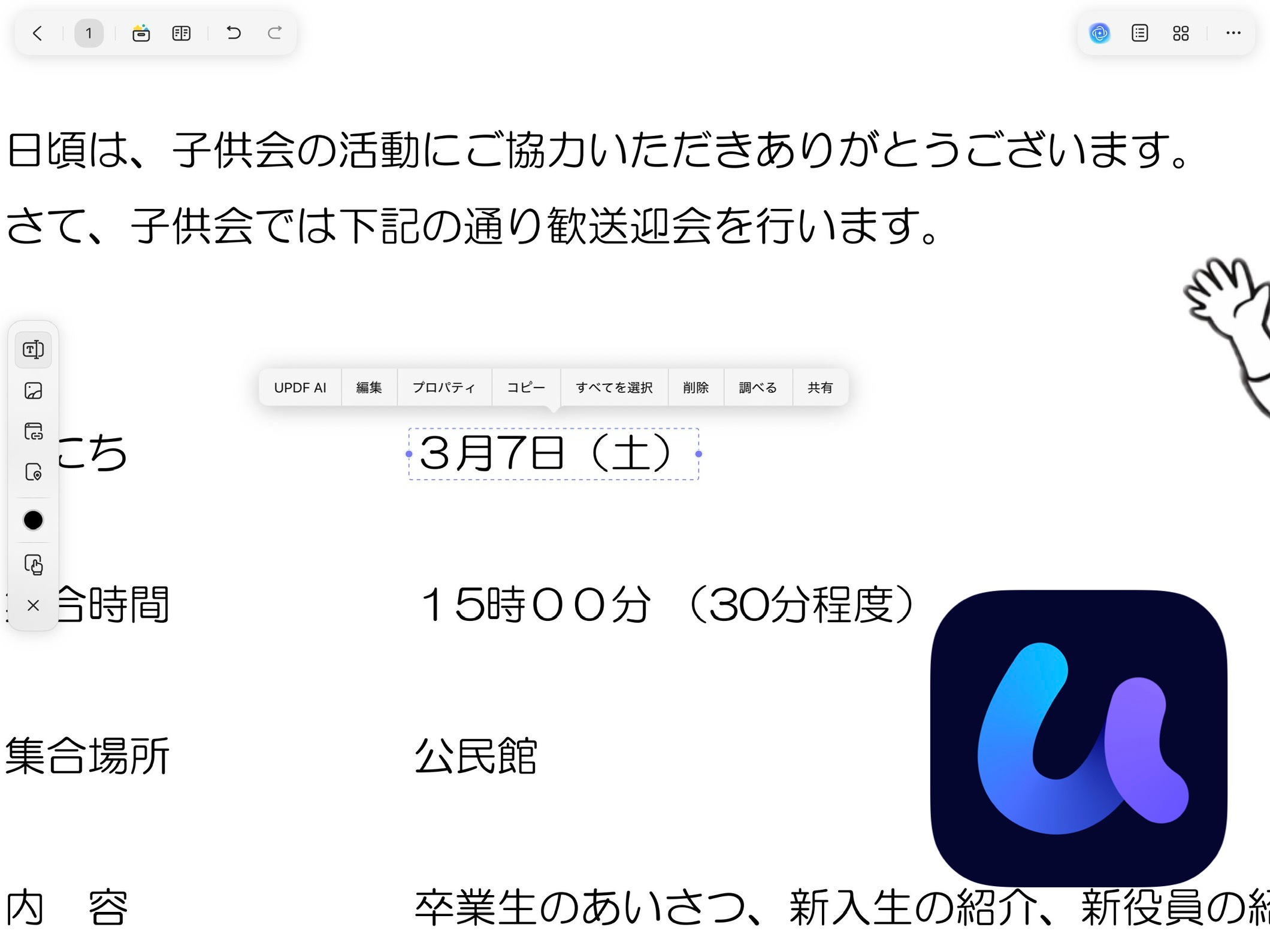
まず、UPDFの最大の特徴は、PDF内のテキストを直接編集できることです。
Apple標準の機能でも、PDFに手書きで注釈を入れたり、ハイライトや下線を追加したり、署名を追加したりすることは可能です。しかし、元々入っているテキスト自体を書き換えることはできません。これはGoodnotesなどの多くのノートアプリでも同様です。
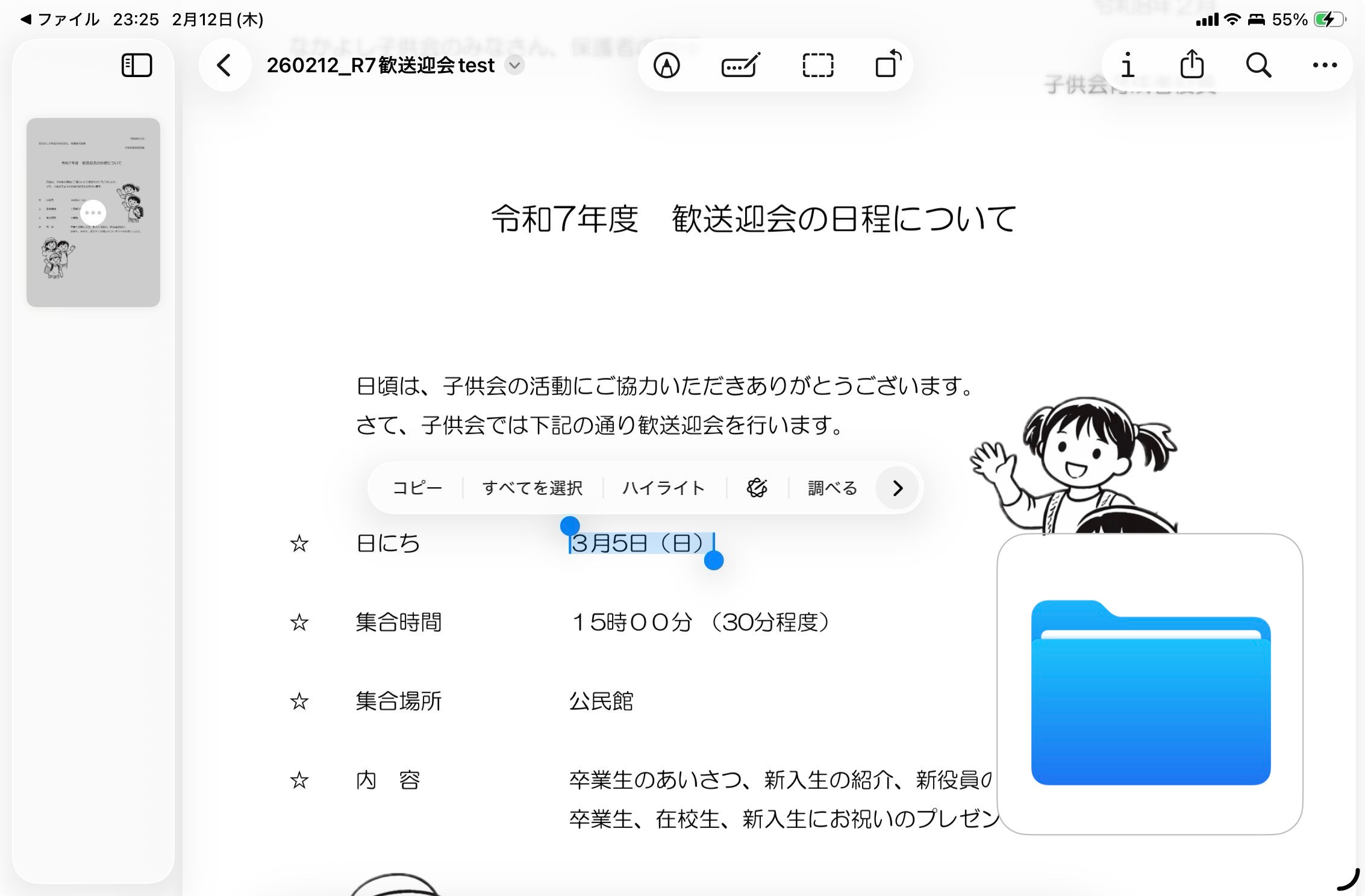
PDF内の文字の打ち替えをするなら、PDF編集アプリと呼ばれるアプリが必要です。UPDFは、そのPDF編集アプリの1つです。
UPDFを使うと、WordやPagesのように、PDF内のテキストでも、文字を修正したり、フォントや色を変更できます。
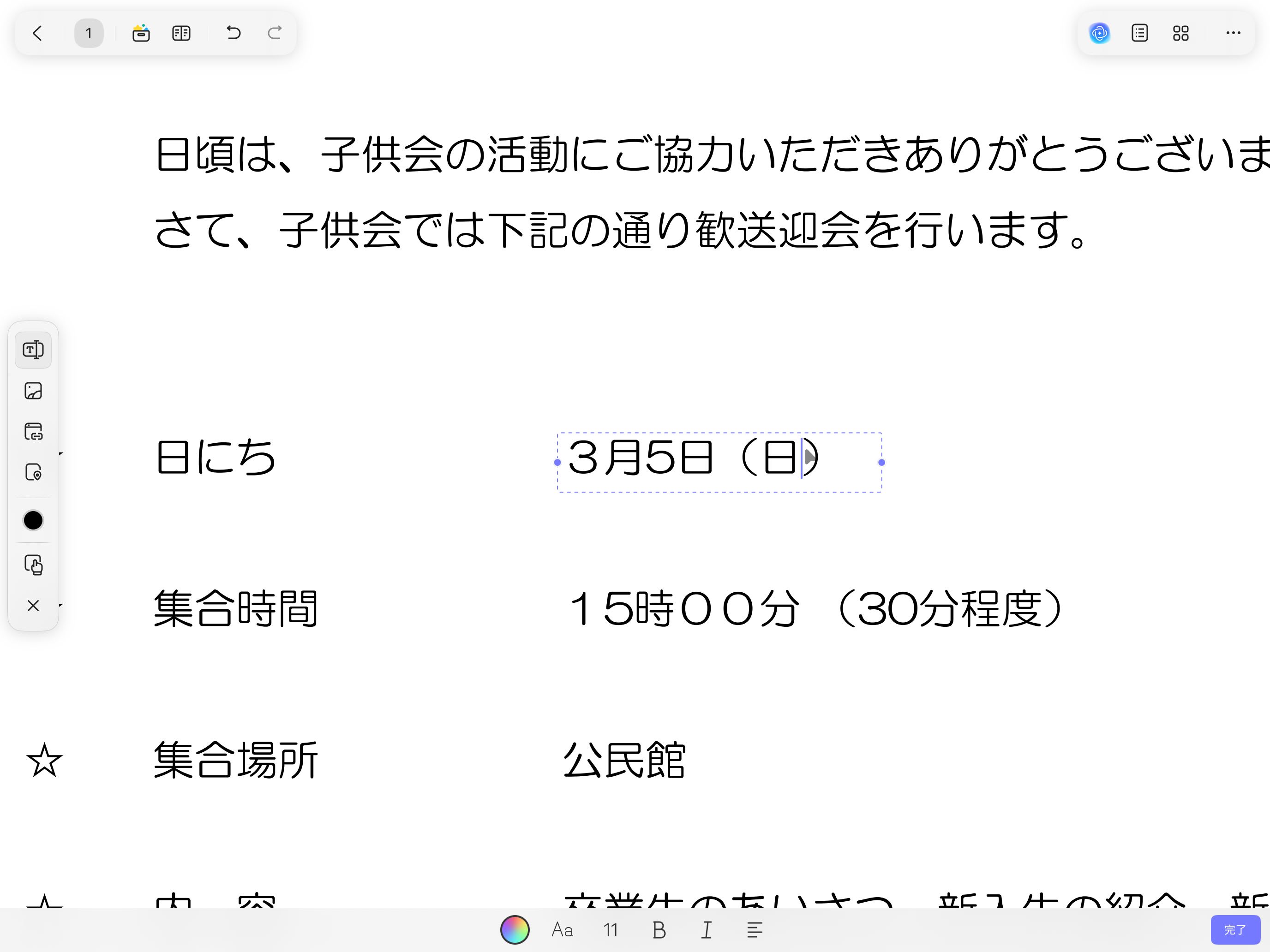
たとえば、手元にあるPDFファイルの一部日付だけを変えたい、誤字を修正したい、といった場合に、わざわざ元データを探して作り直す必要がありません。PDFのままサクッと修正できるのは、実際に使ってみると想像以上に便利です。
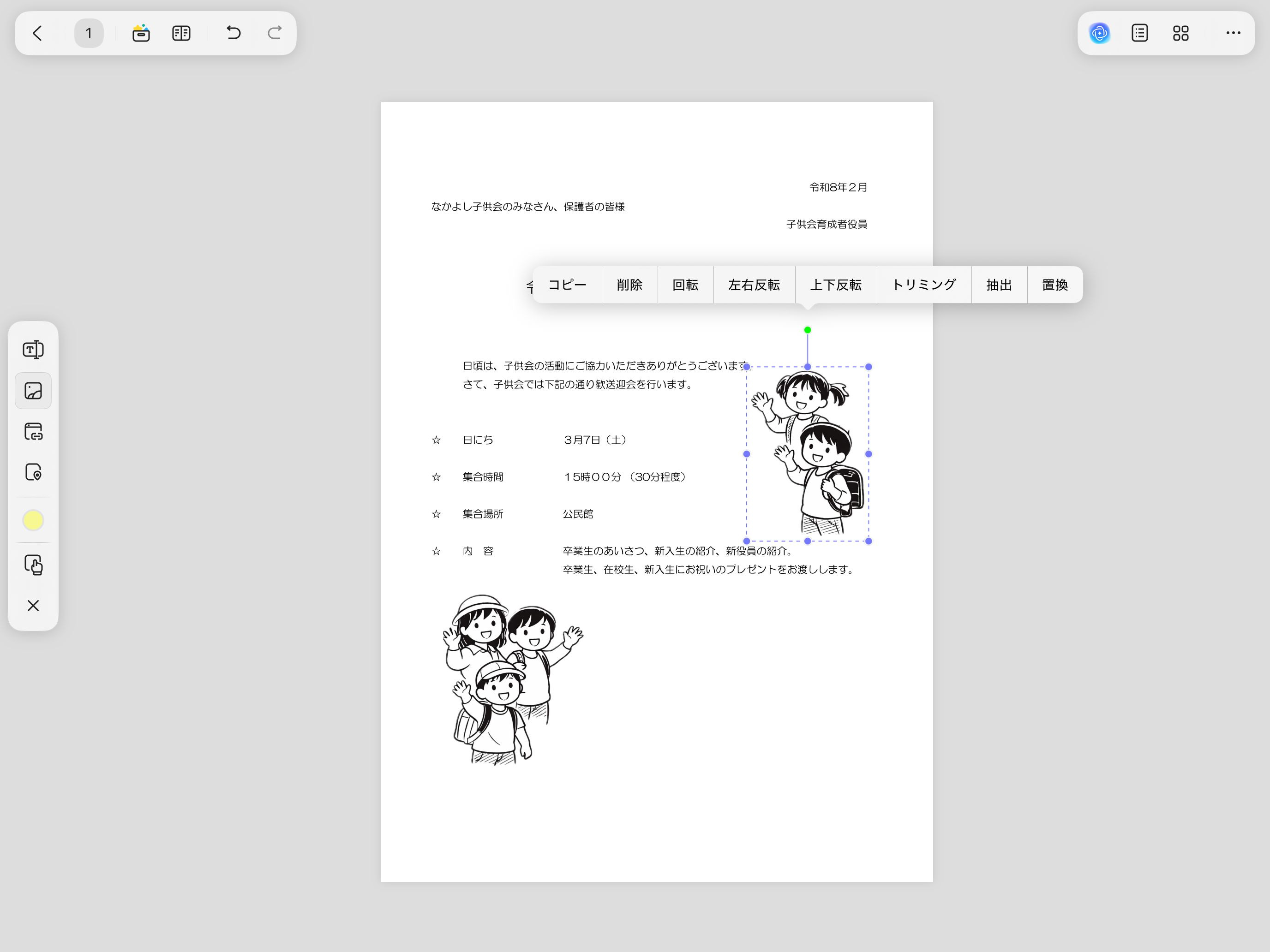
元のPDFファイルにもよりますが、配置されている画像の移動やサイズ変更も可能です。
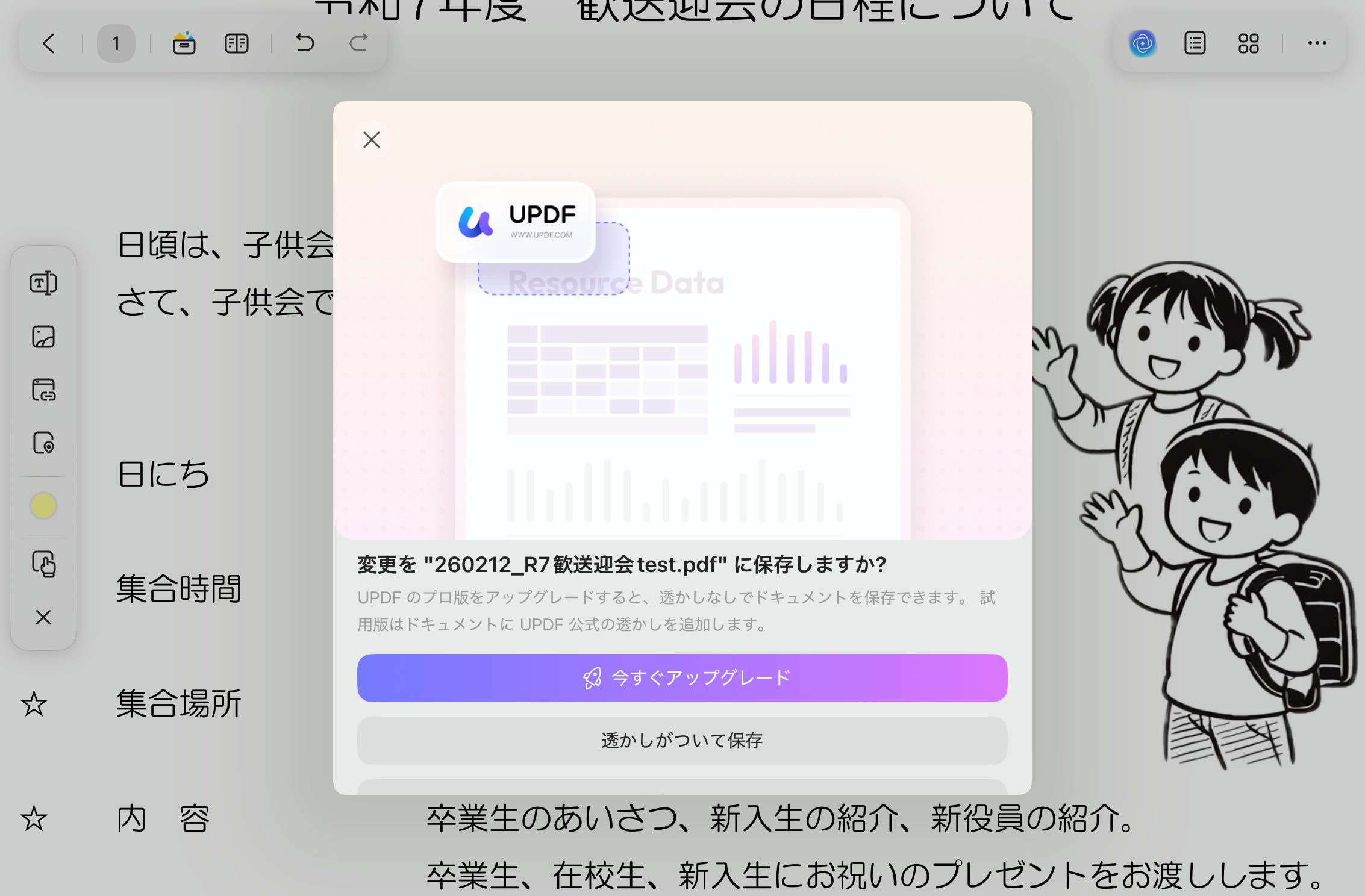
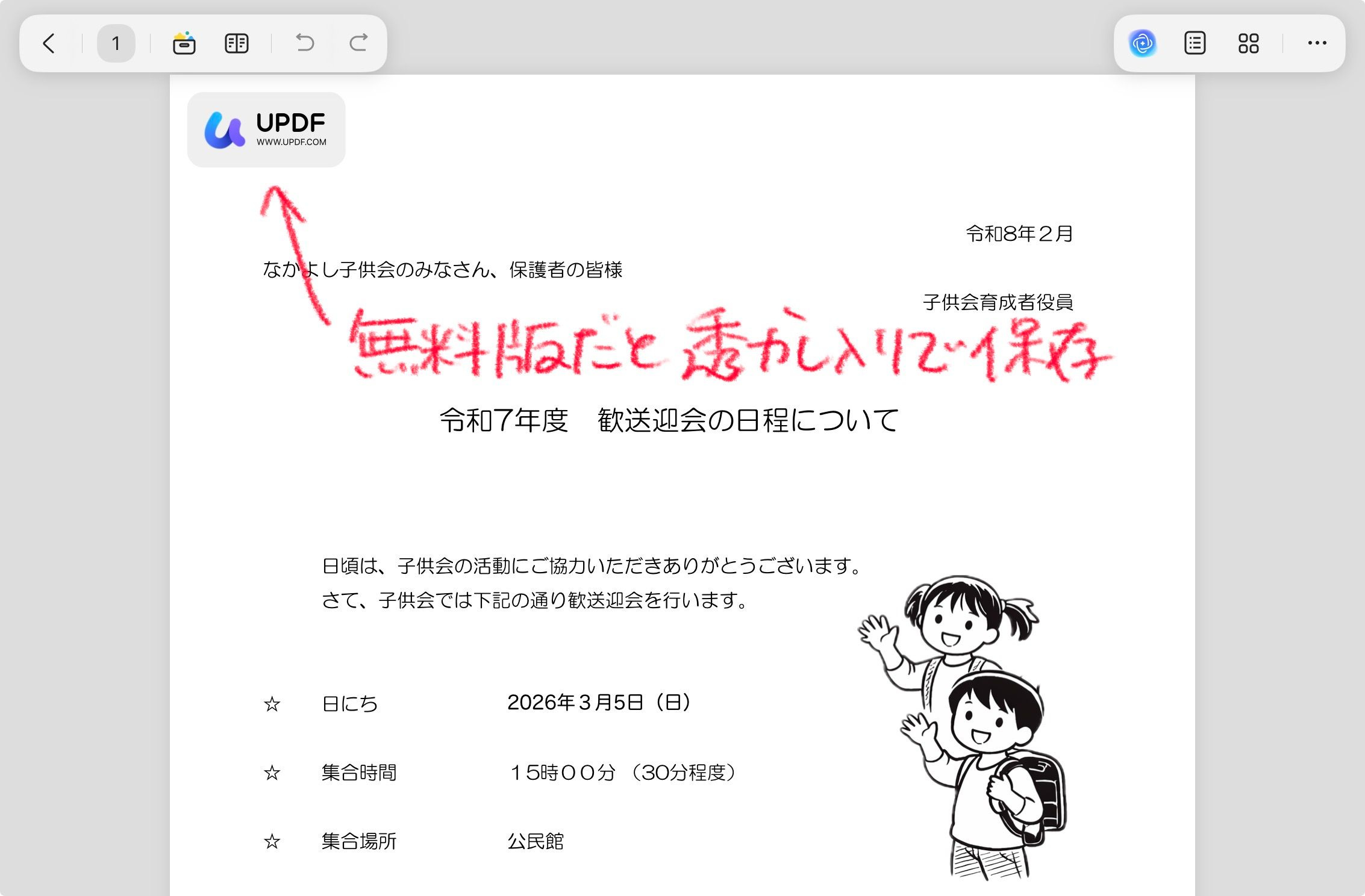
編集したファイルを保存する時に、無料版のアカウントだと左上に透かしが入ります。透かしを削除して保存するにはUPDF Proにアップグレードが必要です。
ビジネス利用の場合は透かしを消したいけど、個人利用なら許せる範囲内な気がします。もっと大きく透かしが入るアプリの方が多いですからね。
UPDFにはPDFの文字を打ち替える、もう1つの方法もあります。PDFのファイル変換機能を使う方法です。
UPDFのファイル変換機能を使って文字を打ち替える方法
UPDFを使うと、PDFファイルをワードやエクセル、パワーポイント形式などに変換できます。PDFファイルから変換できるのは、Word、Excel、PowerPoint形式、ページごとの画像、1枚の繋がった長い状態の画像への5種類です。
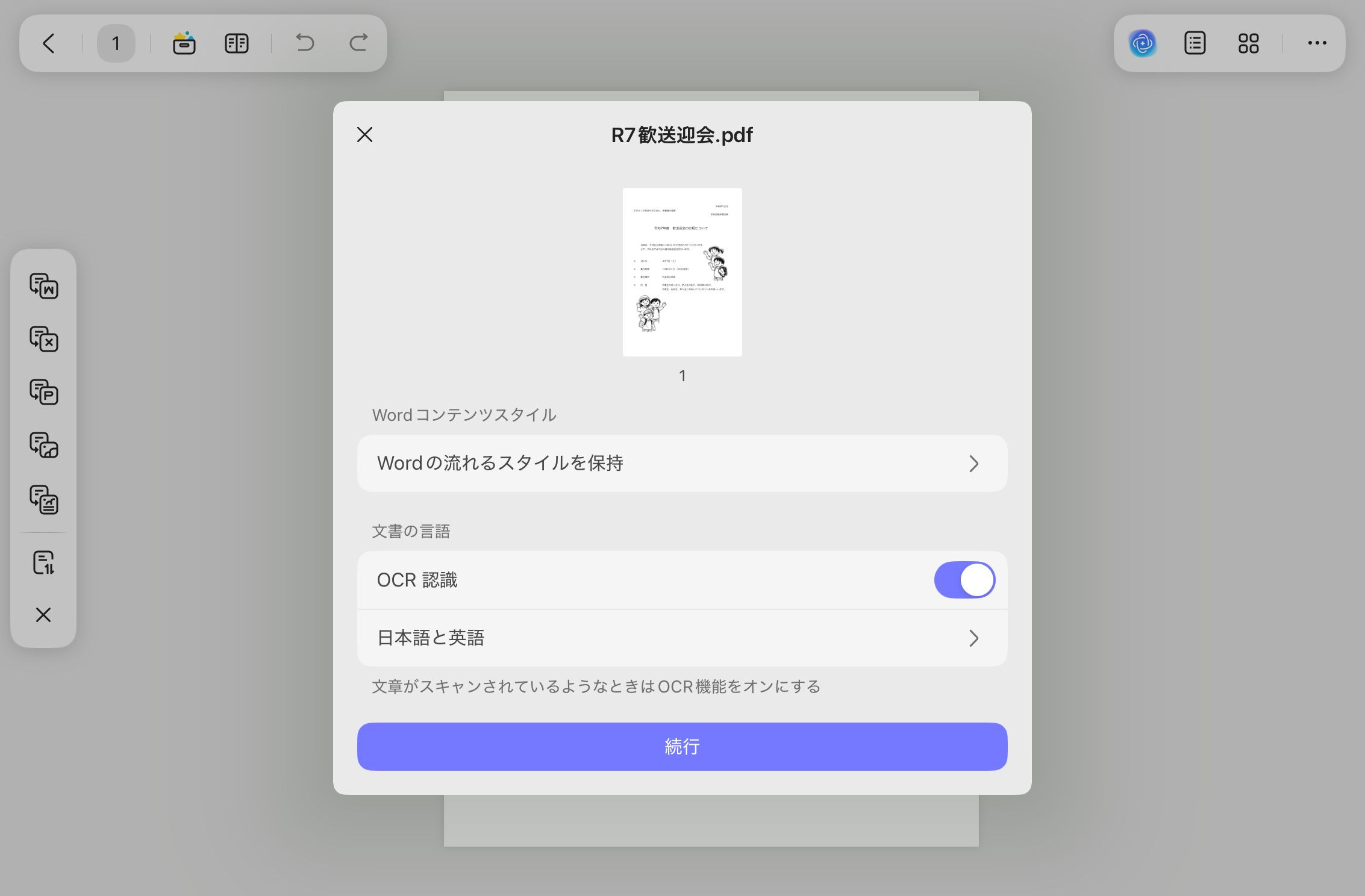
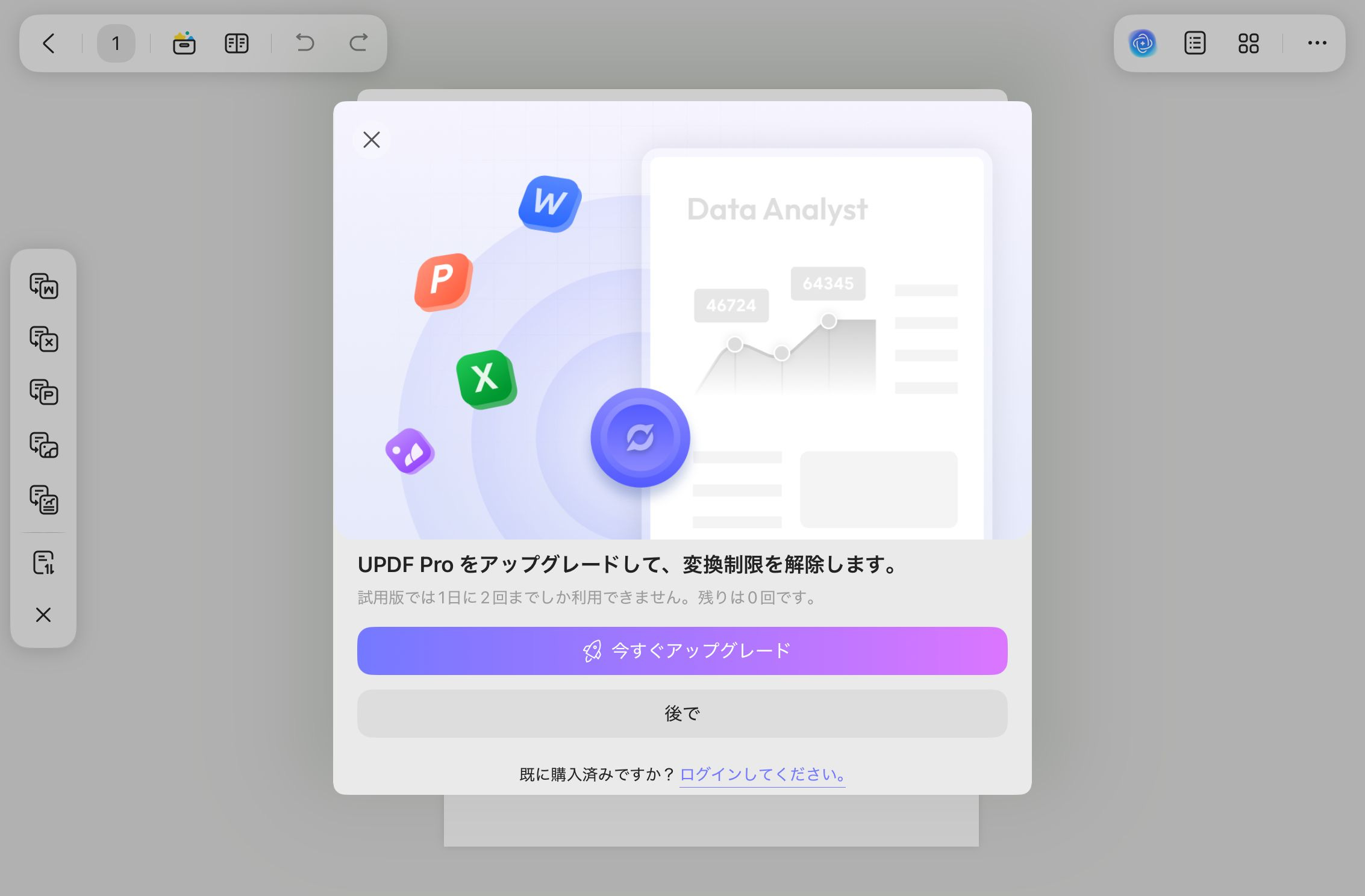
無料でもアカウントを作成してログインしていると、1日に2回までファイル形式変換が利用できます。
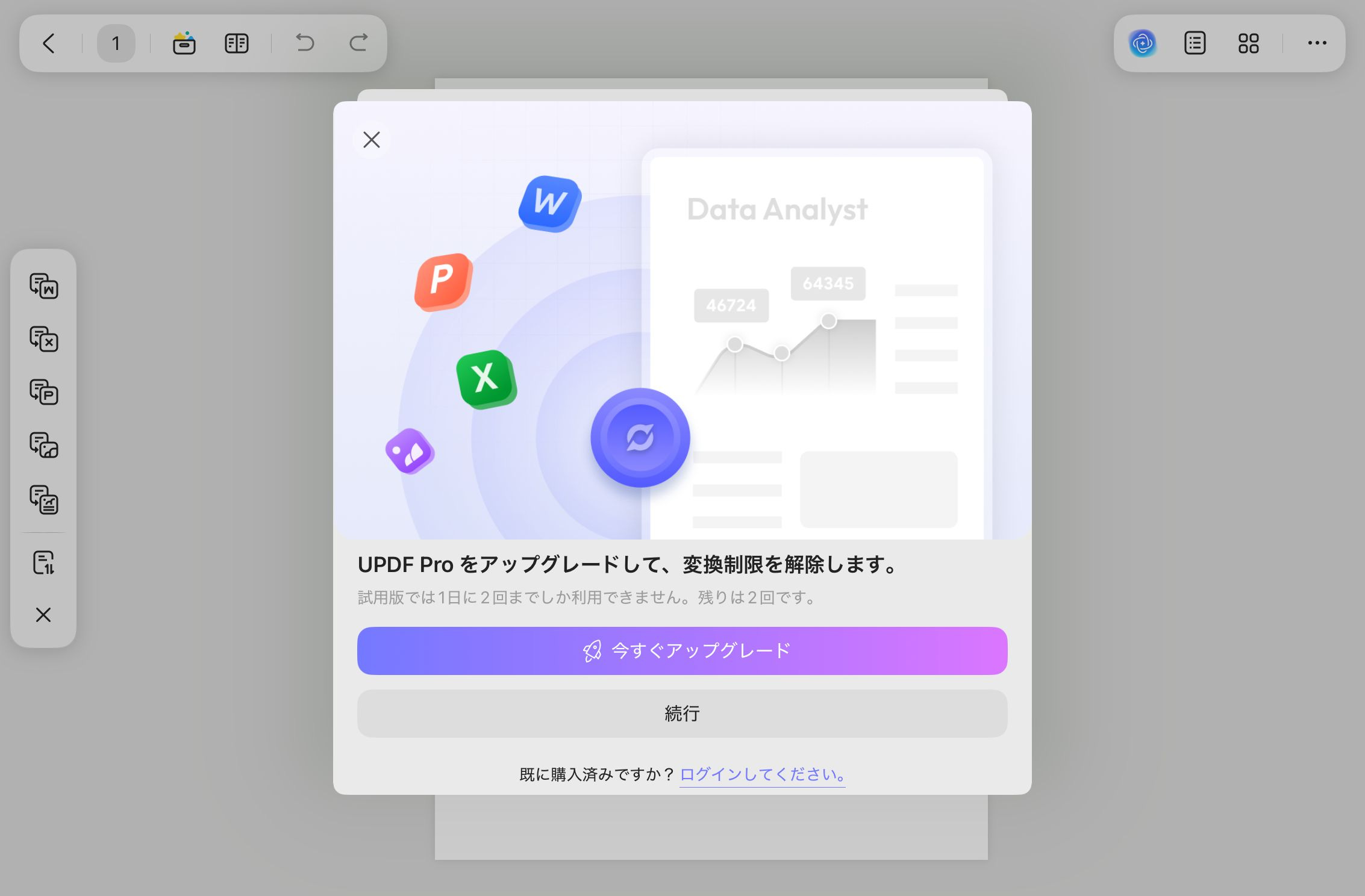
続行をタップすると、ファイルの認識中になります。
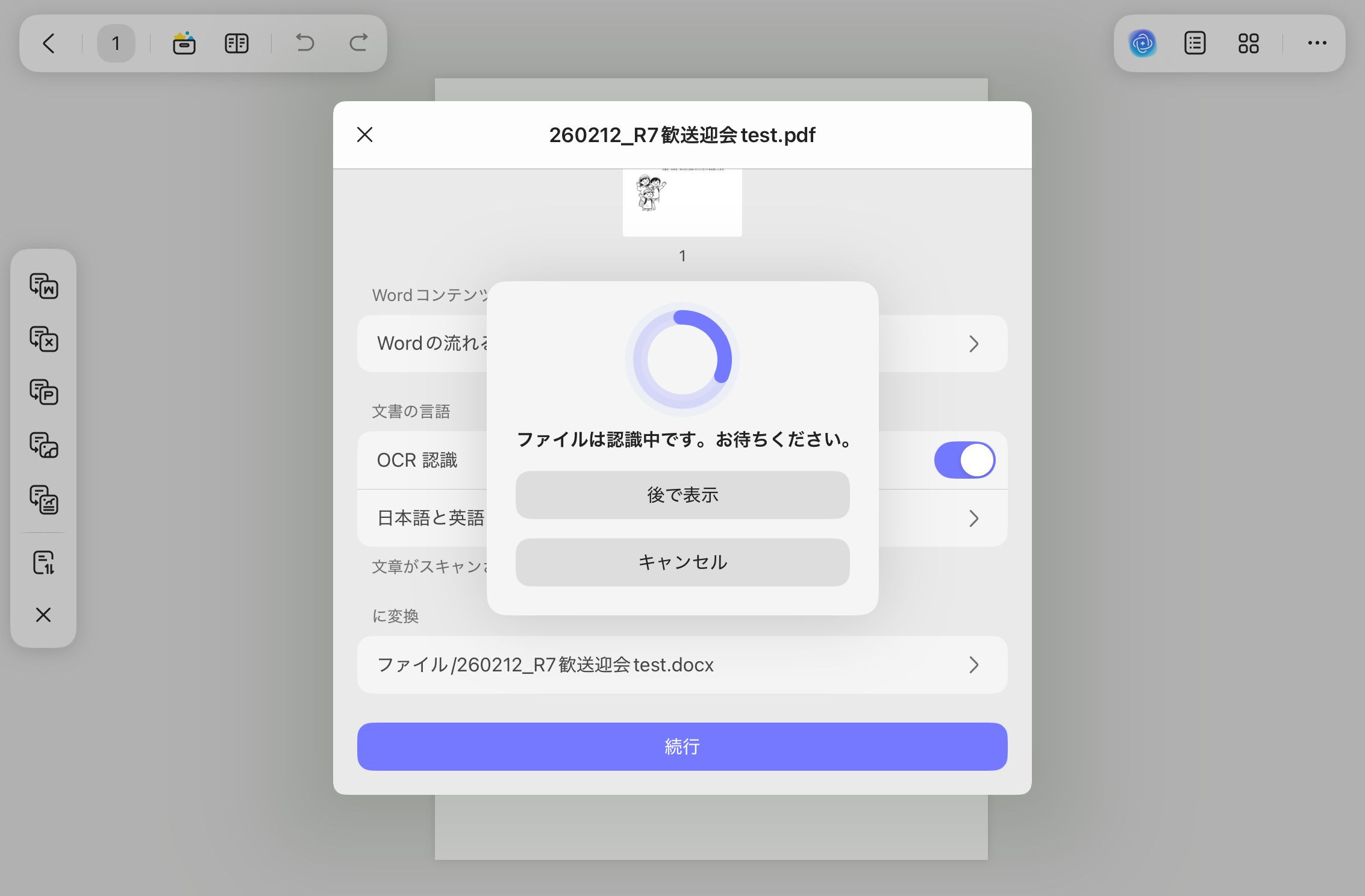
PDFファイルをワードファイルに変換します。変換が完了すると、.docxファイルが追加されます。
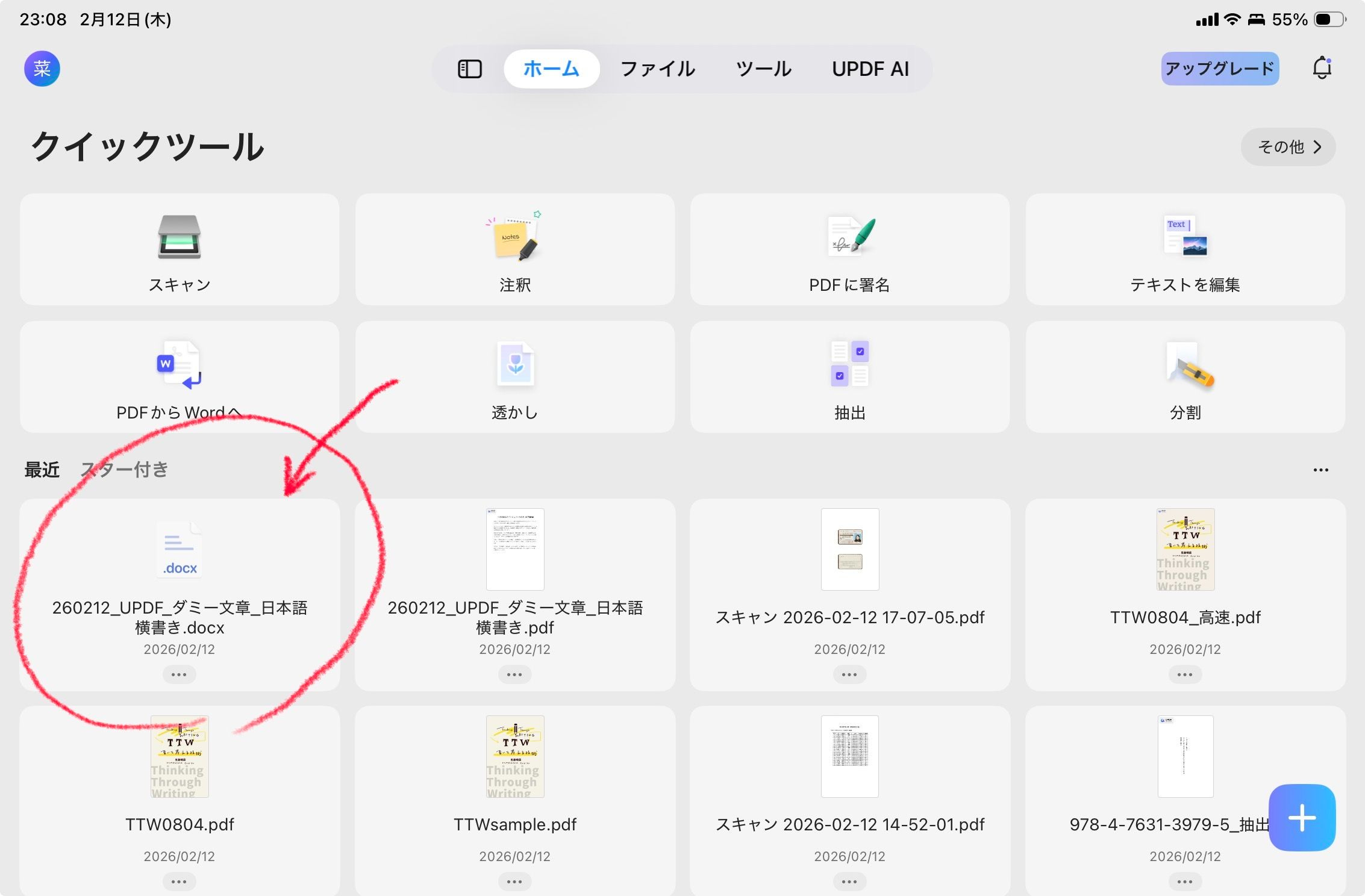
変換後のファイルをタップすると、プレビュー表示されます。
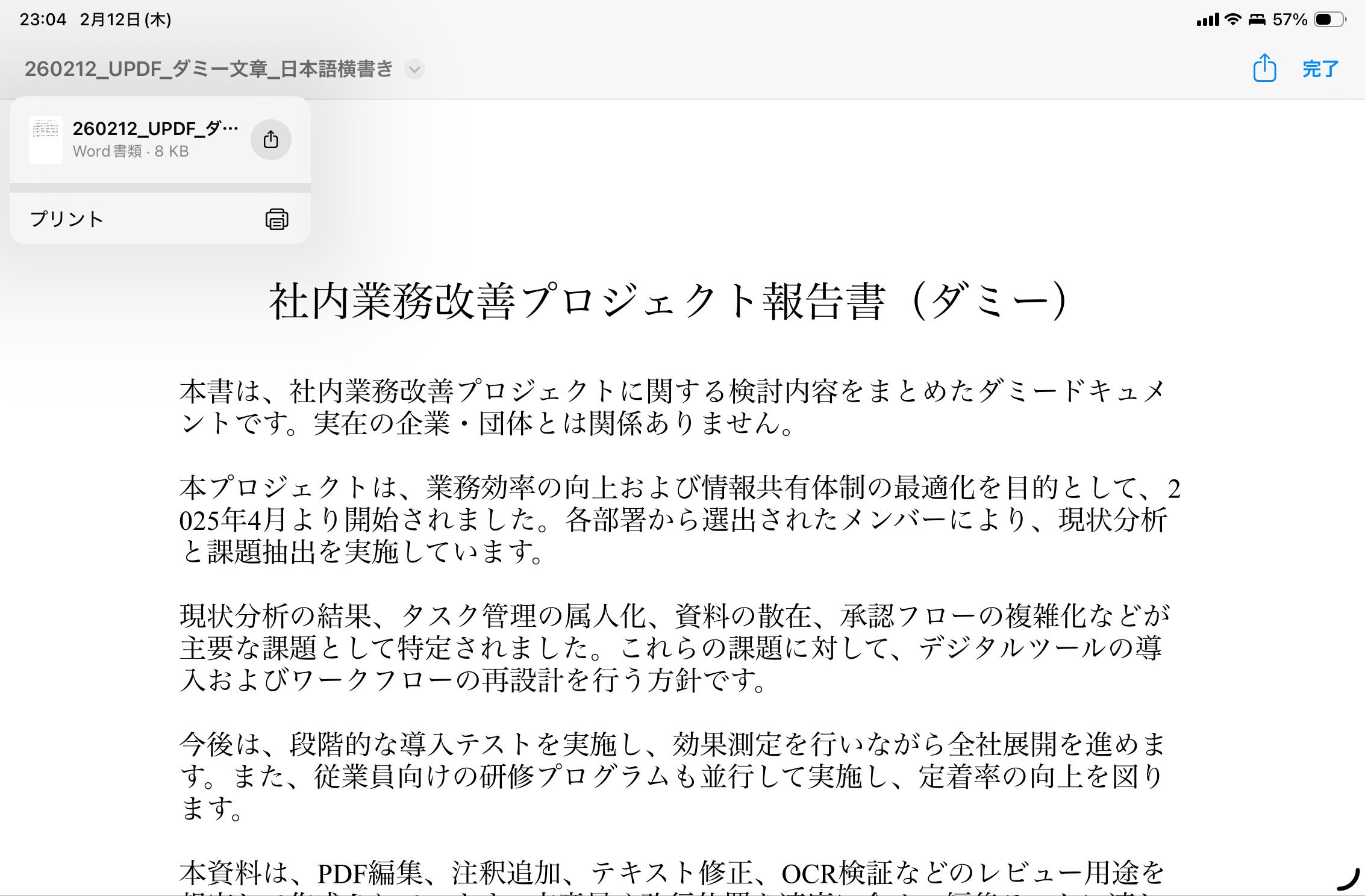
共有ボタンからPagesやWordアプリで開けます。
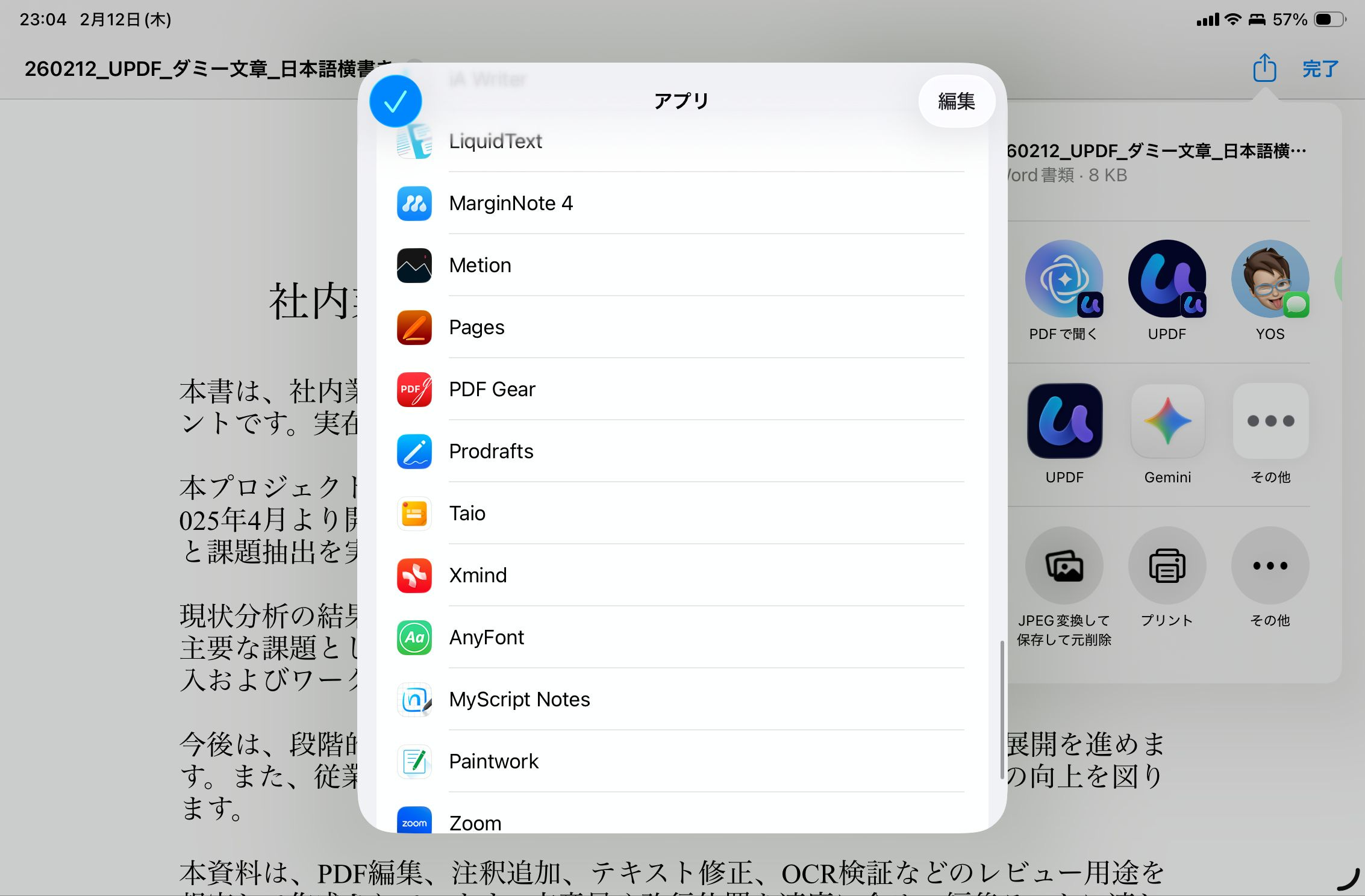
変換されたファイルは、PagesやWordアプリで編集できます。
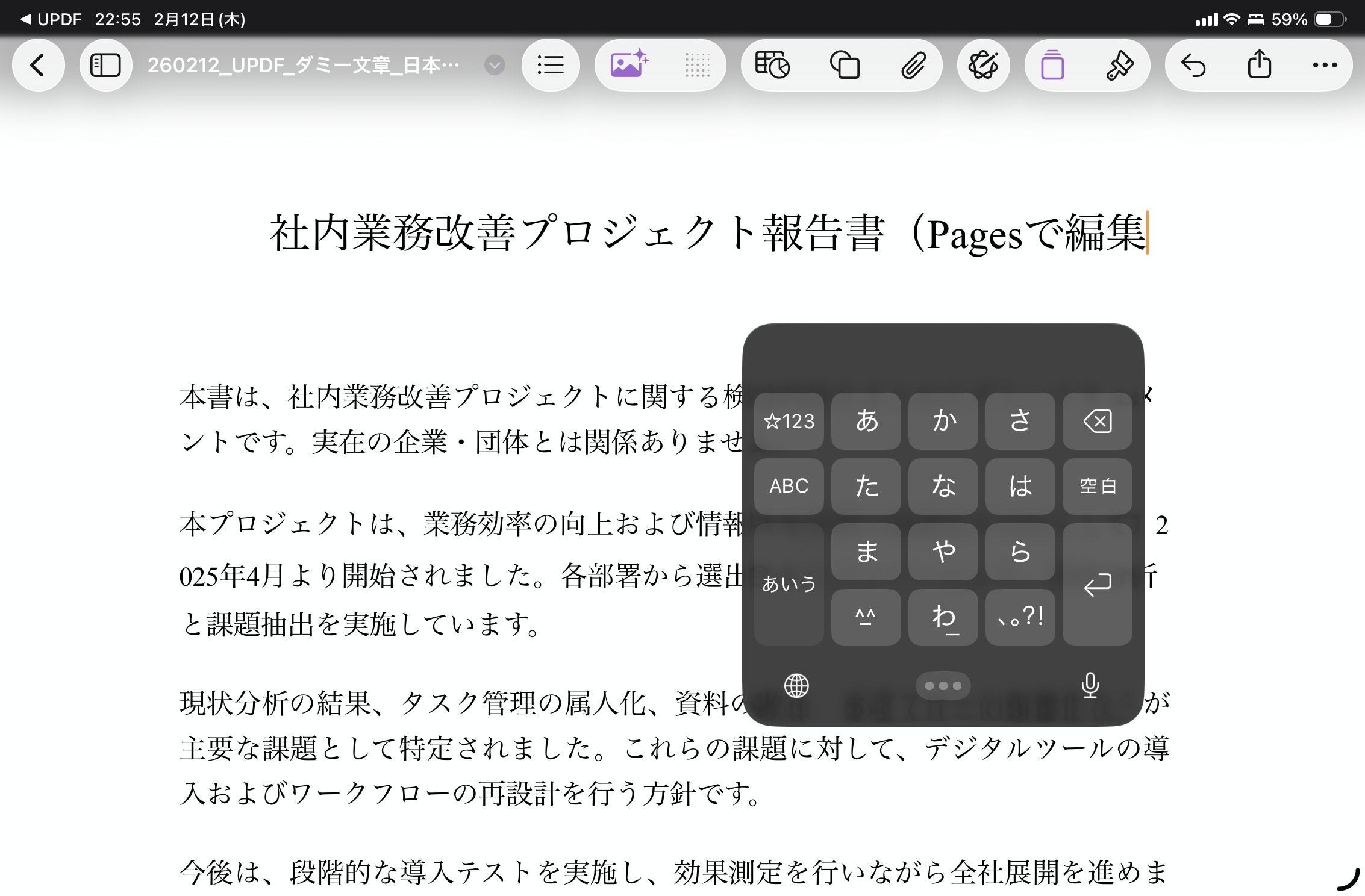
画像などの入っていないPDFファイルだったからか、レイアウトも崩れることなく変換されていました。フォントを変更したり、通常通り編集が可能です。
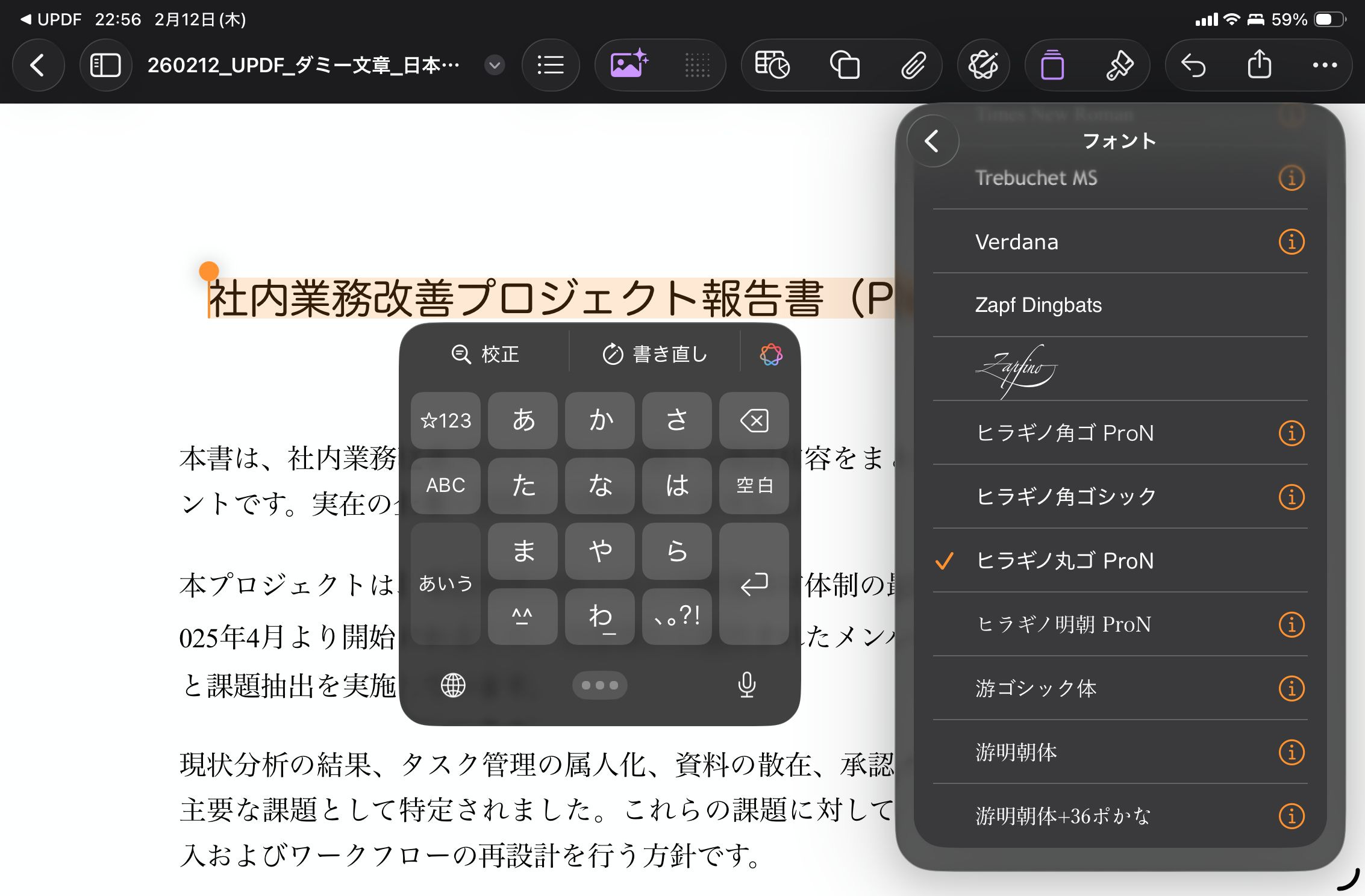
もちろんUPDFアプリ上で文字の打ち替えやフォントの変更などもできるので、1つのアプリで完結したい場合はUPDFの機能を使った方がいいと思います。ただし、大幅に内容を変更したい場合などは、一度ワードやエクセルといった専用ファイルに変換して、別アプリで編集した方が効率は良さそうです。
ファイルの形式変換後、UPDF以外のアプリで編集する場合は、UPDFの透かしも入らず保存ができます。
PDFからエクセルファイルへ変換
たとえば、紙で配られた表データでもUPDFのスキャン機能でPDF化し、さらにエクセルのデータに変換もできます。
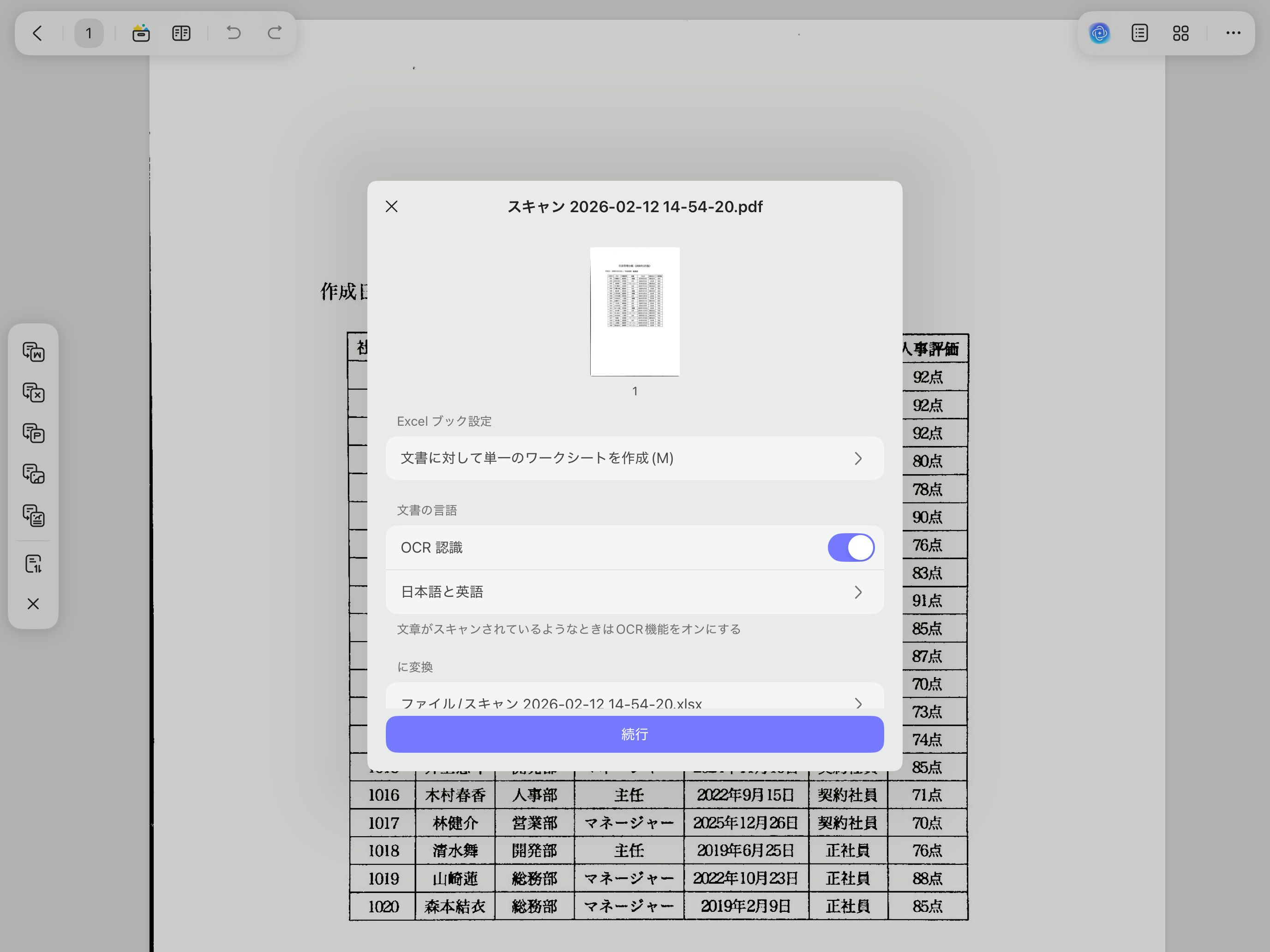
変換されたファイルは.xlsxファイルになり、NumbersやExcelアプリで開くことができます。
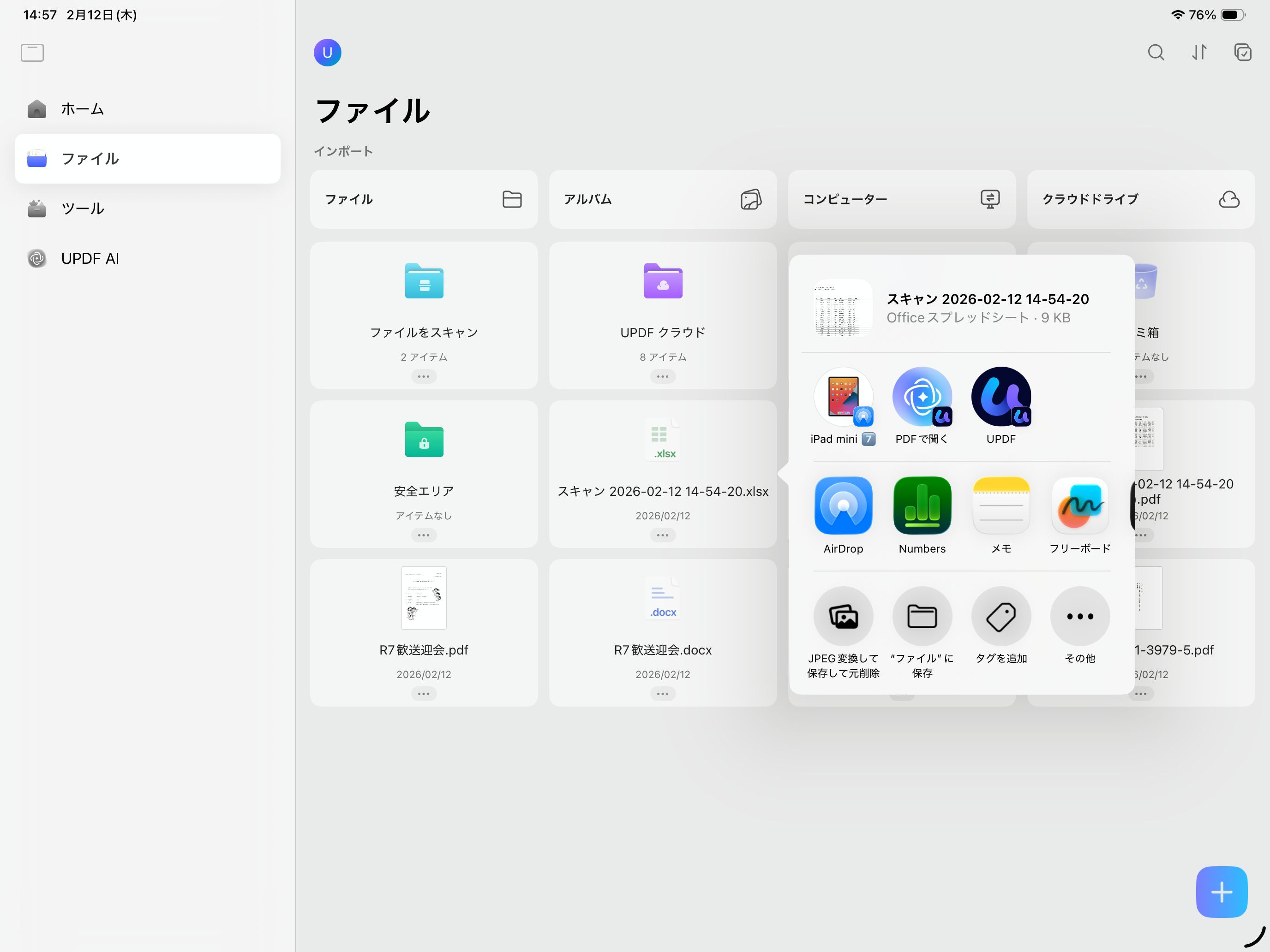
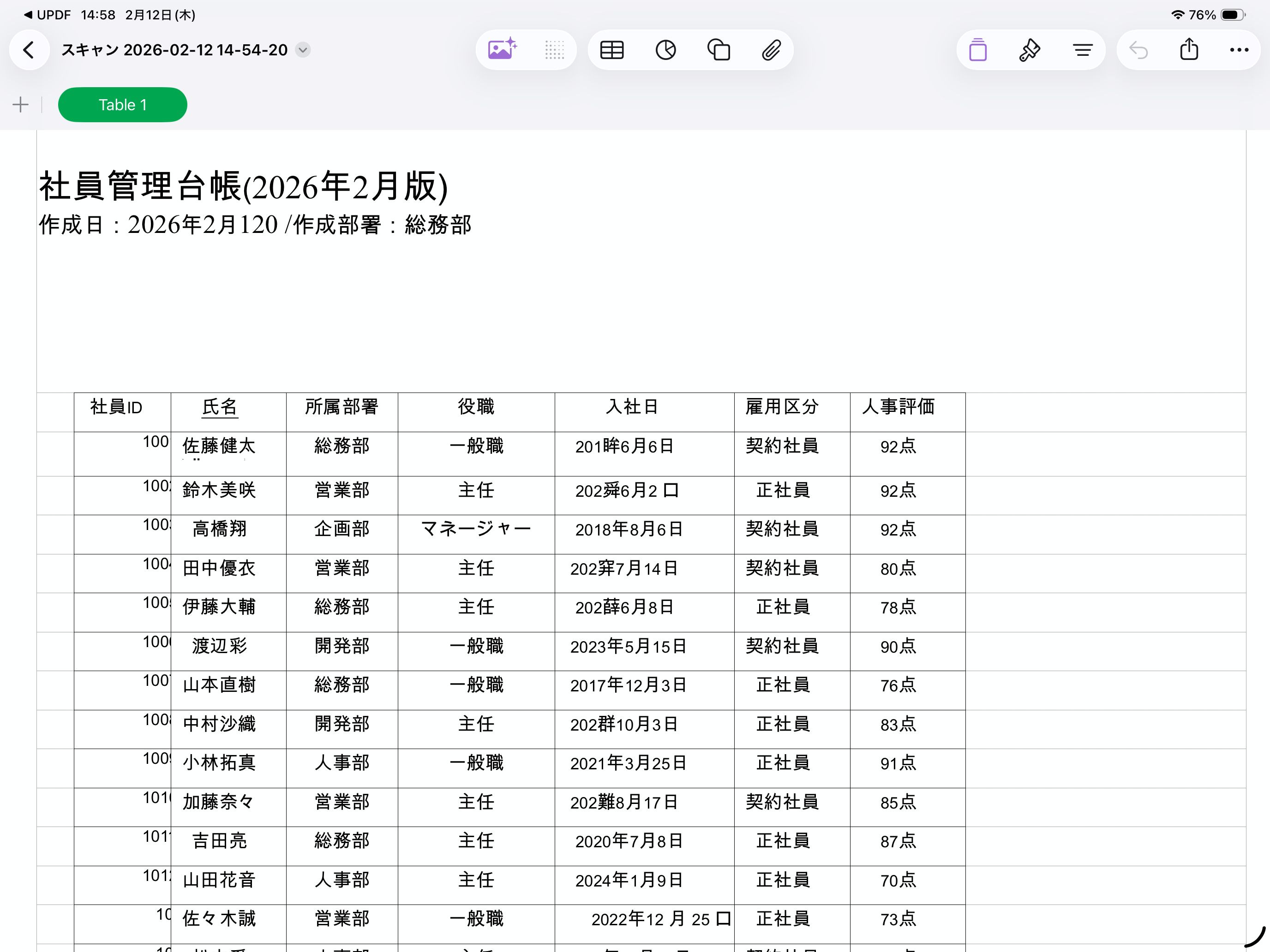
Numbersで開くとこのようになりました。元が紙の書類をカメラで撮影変換したスキャン書類なため、一部の文字は正しくありませんが(特に入社日の列)、氏名などはほぼ正確に変換されています。
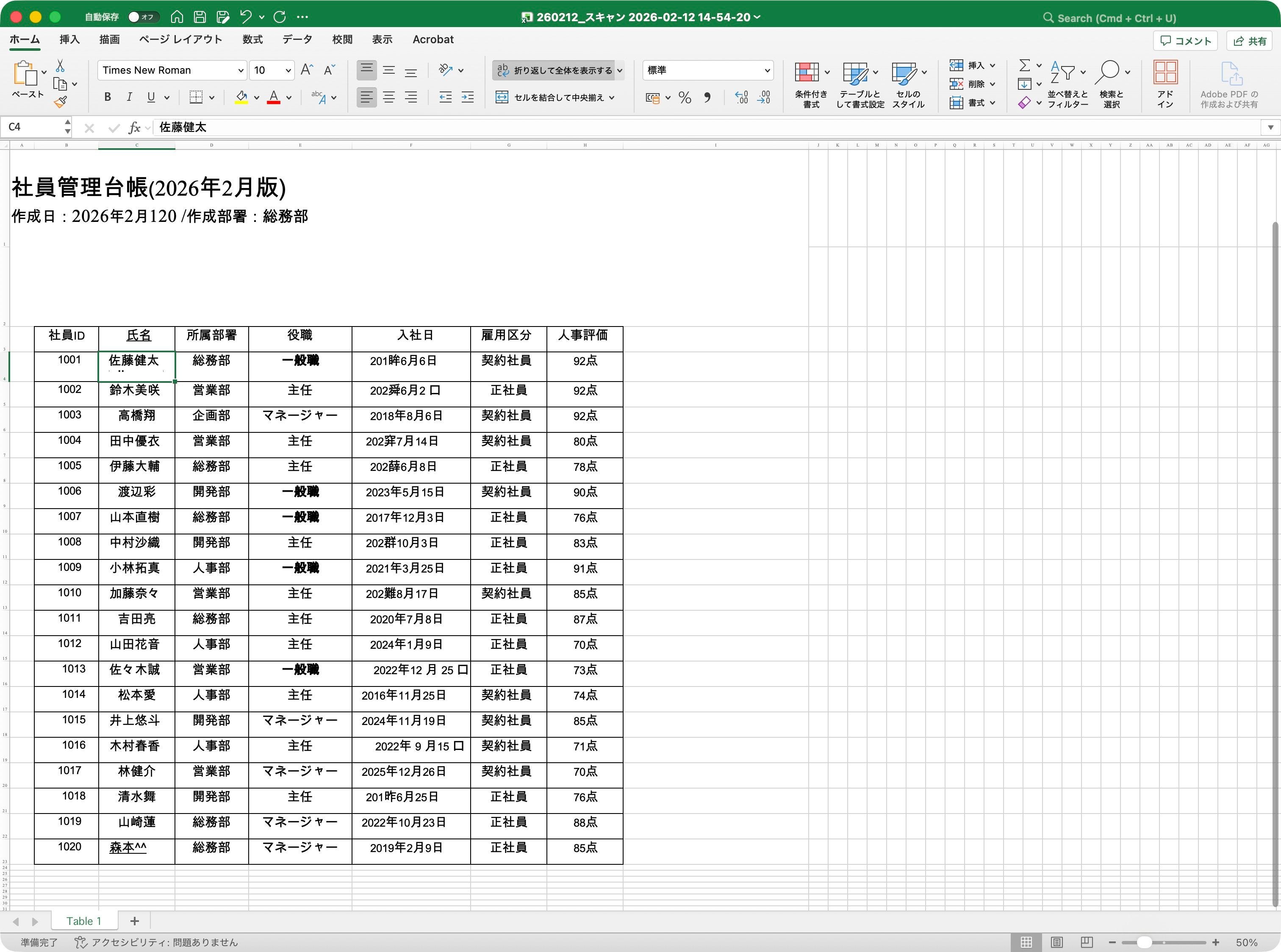
Excelで開くとこのようになります。
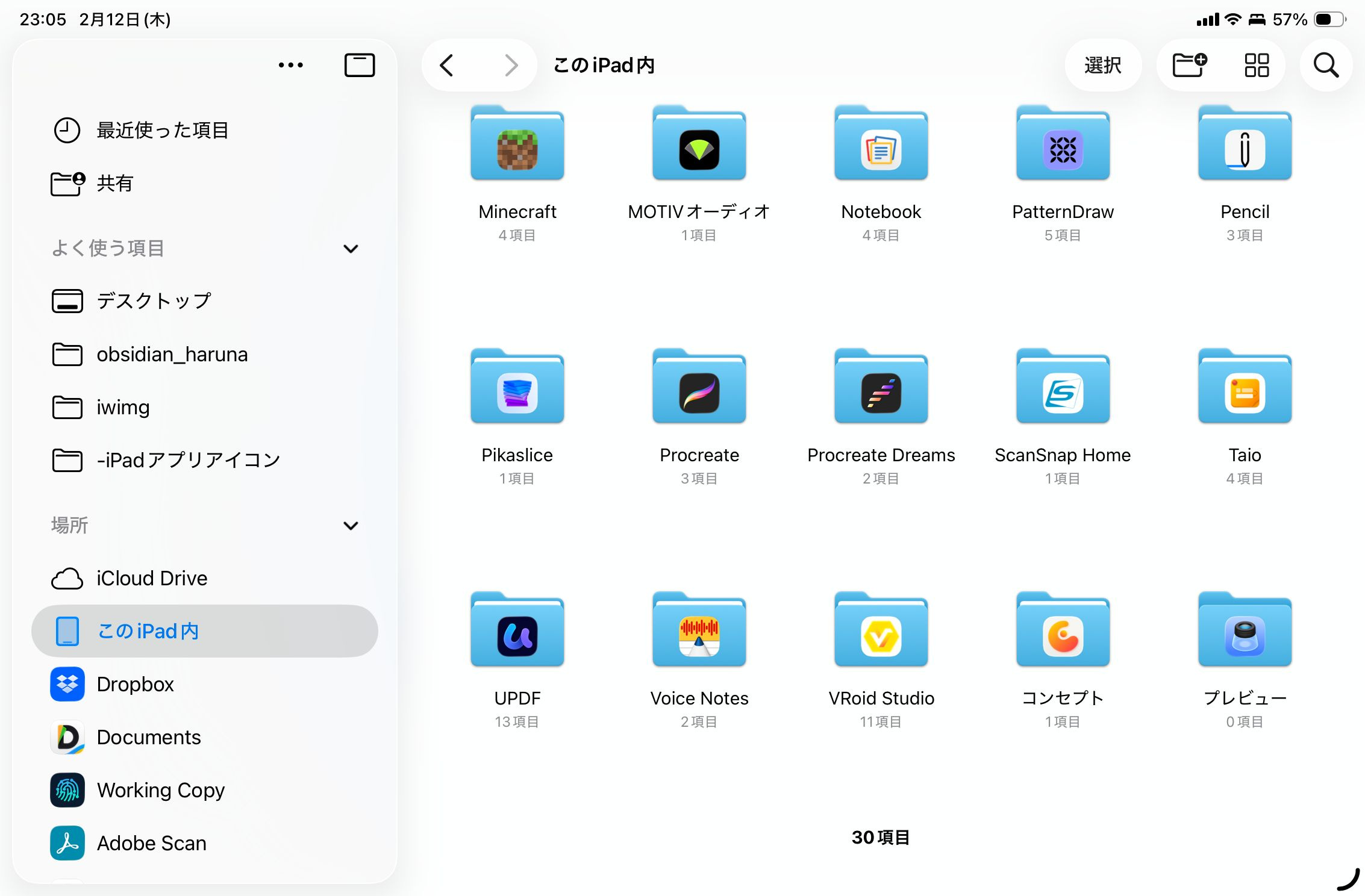
UPDFに読み込んだファイルや変換されたファイルはiPad内に保存
UPDFアプリに読み込んだファイルや、変換されたファイルは「このiPad内」にある📁UPDFフォルダ内に格納されます。
🤖 PDFについて、アプリ内でAIに聞ける機能
もう一つの大きな特徴が、AI機能(UPDF AI)です。
PDFを読み込ませると、その内容をAIが解析してくれます。たとえば、長文の資料を要約してもらったり、内容について質問したりできます。「この資料のポイントを3つ挙げて」と頼めば、瞬時にまとめてくれます。
翻訳機能もあるので、海外の論文やマニュアルを読む際にも重宝します。
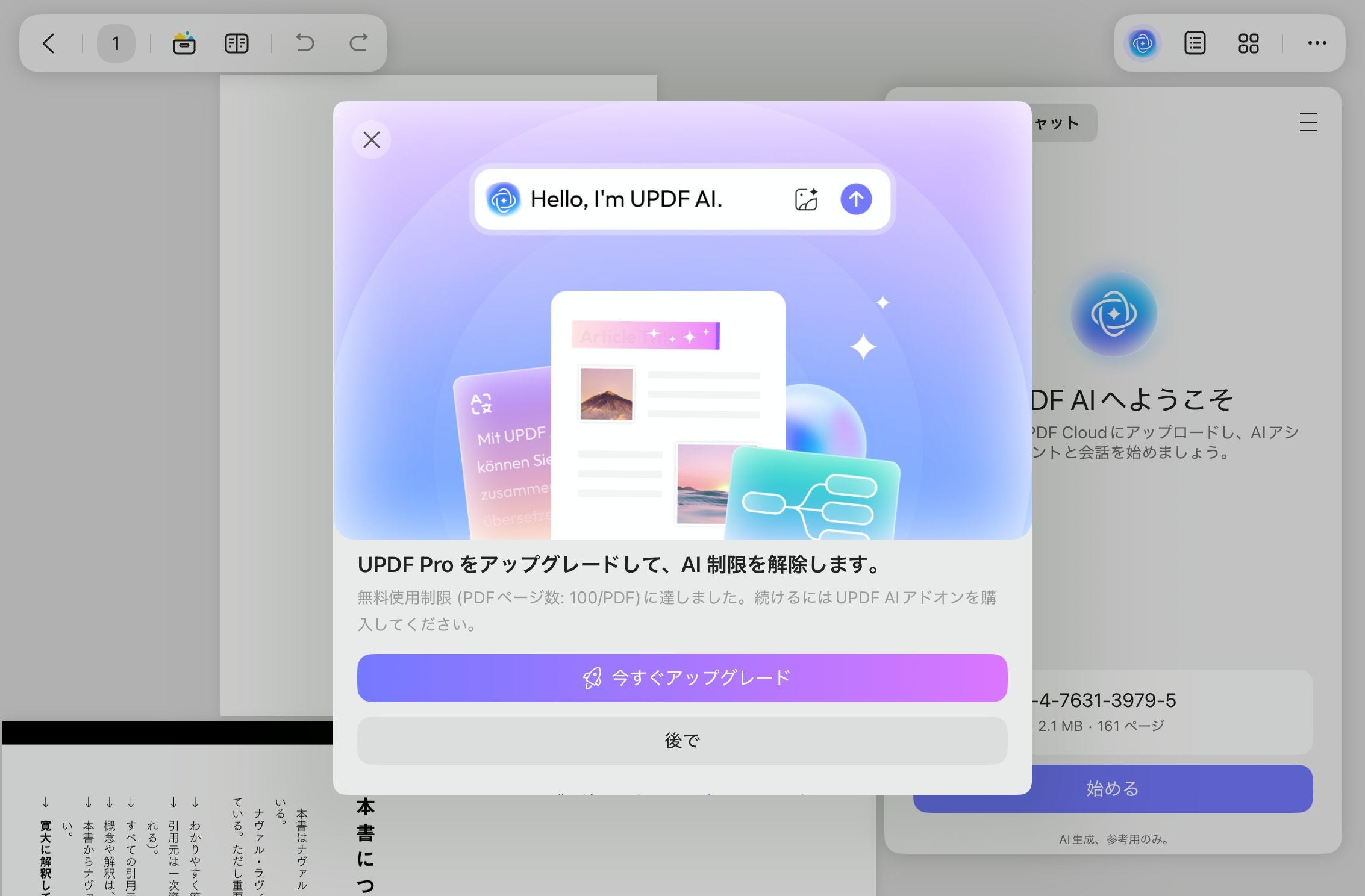
PDFファイルを元にAI機能を使用するには、UPDF Cloudにファイルのアップロードが必要です。無料アカウントの場合は最大100ページ分のファイルしかアップロードできません。(この100ページの上限は時間がたっても回復しません)
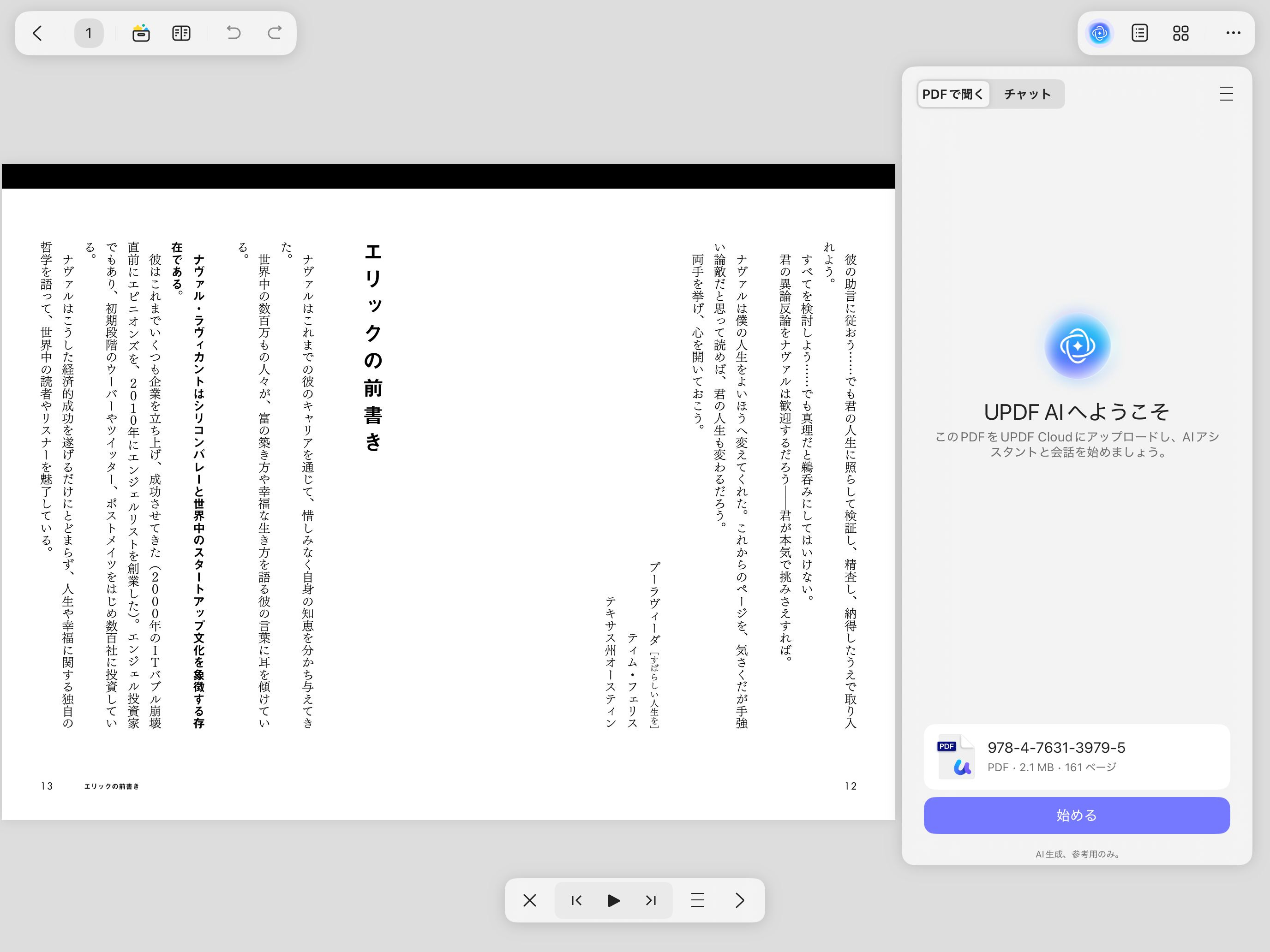
100ページを超えるファイルの分析や、複数のPDFファイルをアップロードして合計で100ページ分を超えた後のAIアシスタントの利用には有料プランの契約が必要です。
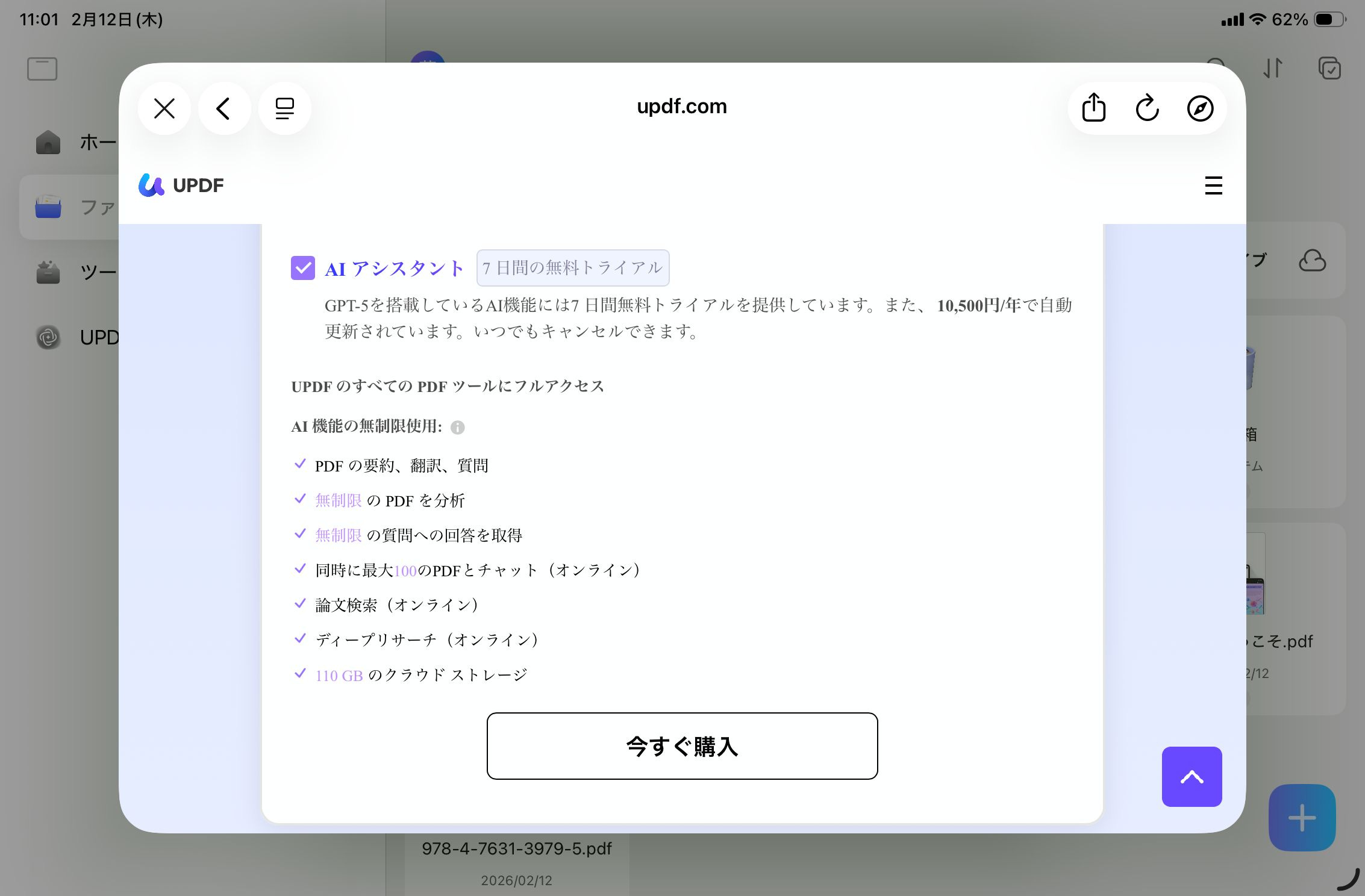
UPDFのAI機能を使うと、PDF内の文章などを読み取った上で答えてくれるようになります。たとえばこの報告書を元に、「資料に追加したほうがいい要素は?」と尋ねると、
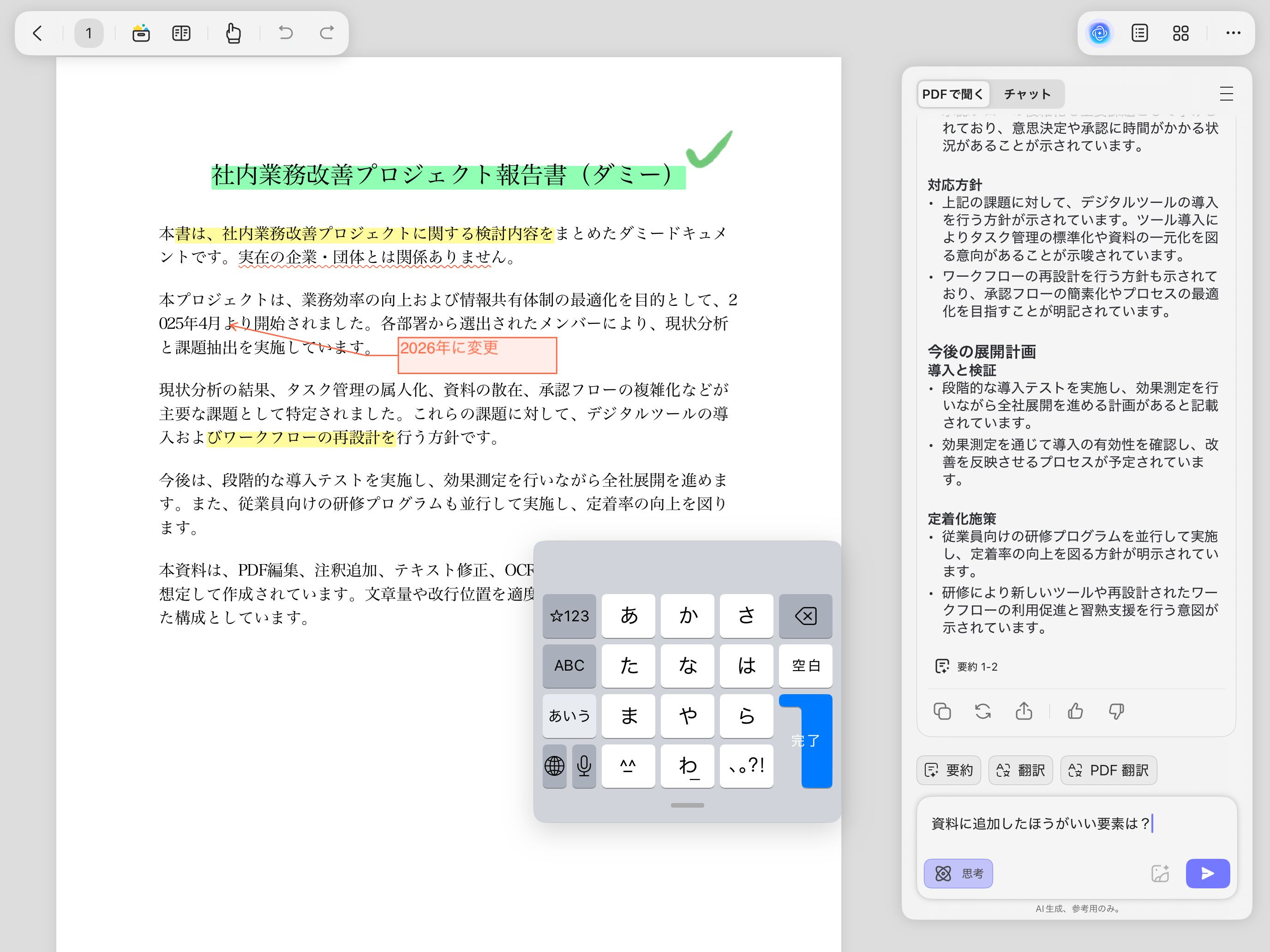
AIがPDFの内容を読んで、質問内容に答えてくれます。(これは、思考モードを使った場合の様子)
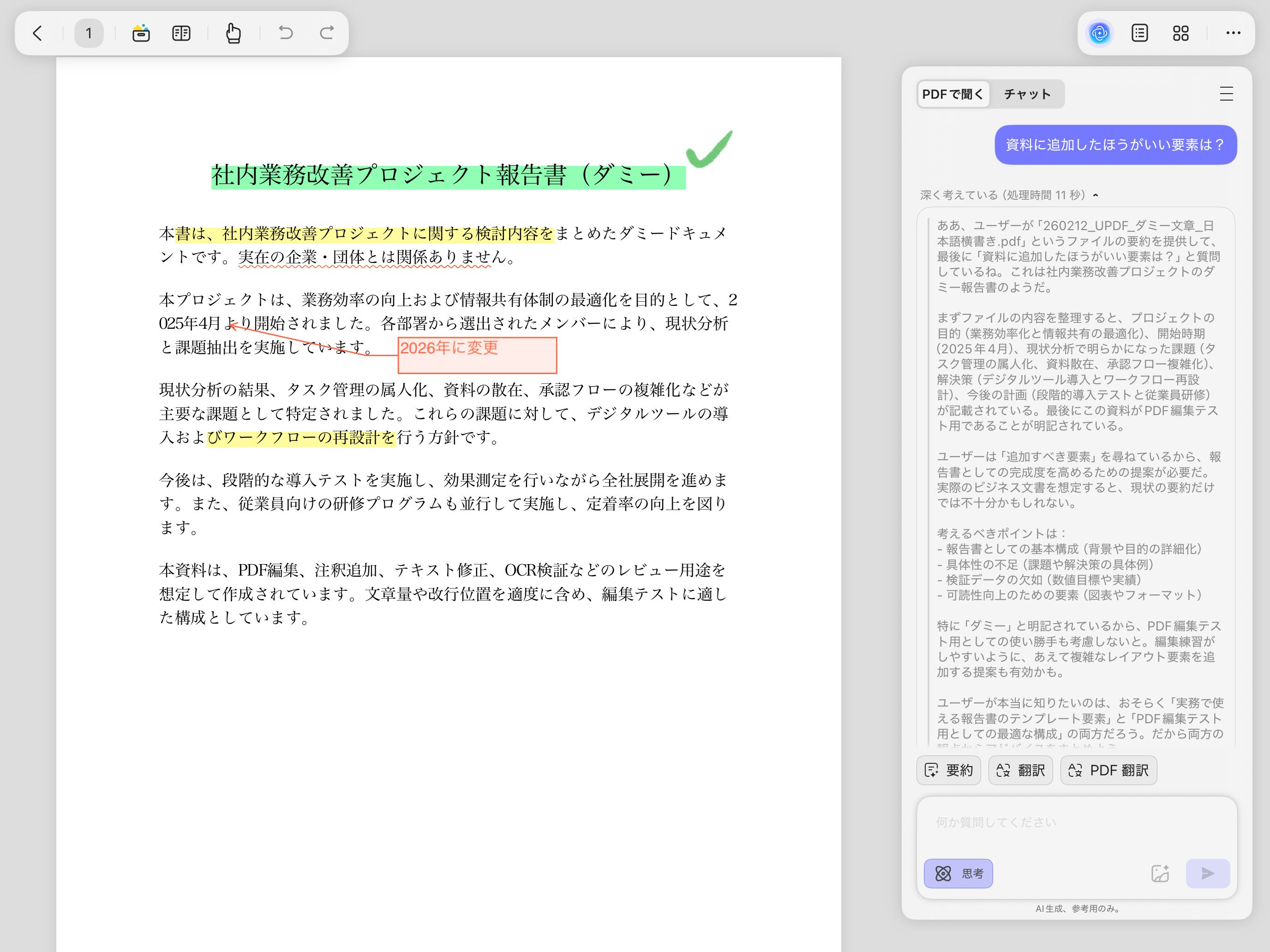
元のPDFデータを参照した上で、追加すると有用と思われる要素を何点か上げてくれました。タイトルに「ダミー」って入っているのもちゃんと認識して、そこもかなり考慮された答えが返ってきていますね。
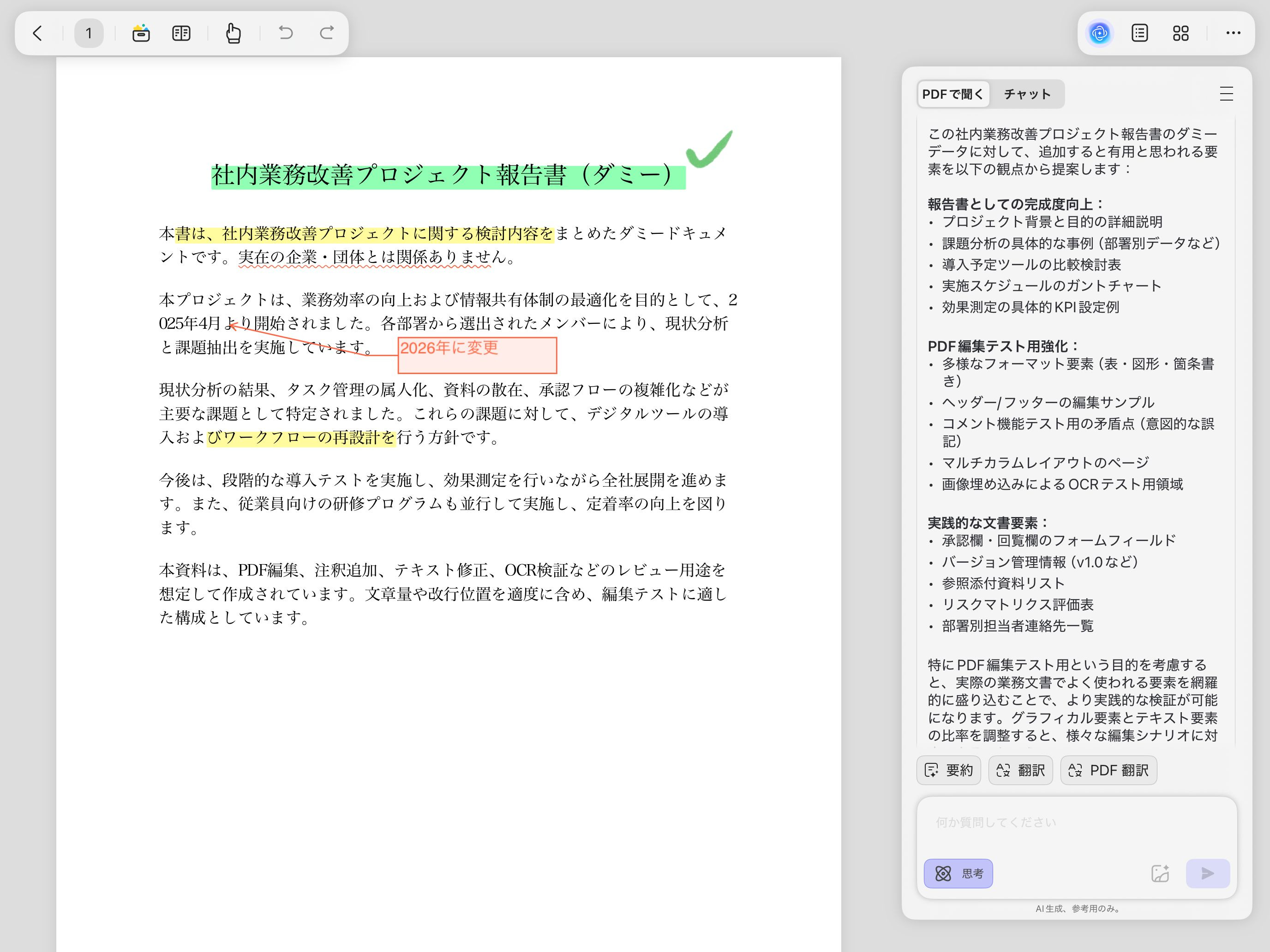
答えた内容を直接PDFに反映してくれる機能などはありませんが、チャットの回答をコピーして、テキスト編集機能を使い本文に追加ができます。
AIの出力言語は、右上の3本線のアイコンから設定可能です。
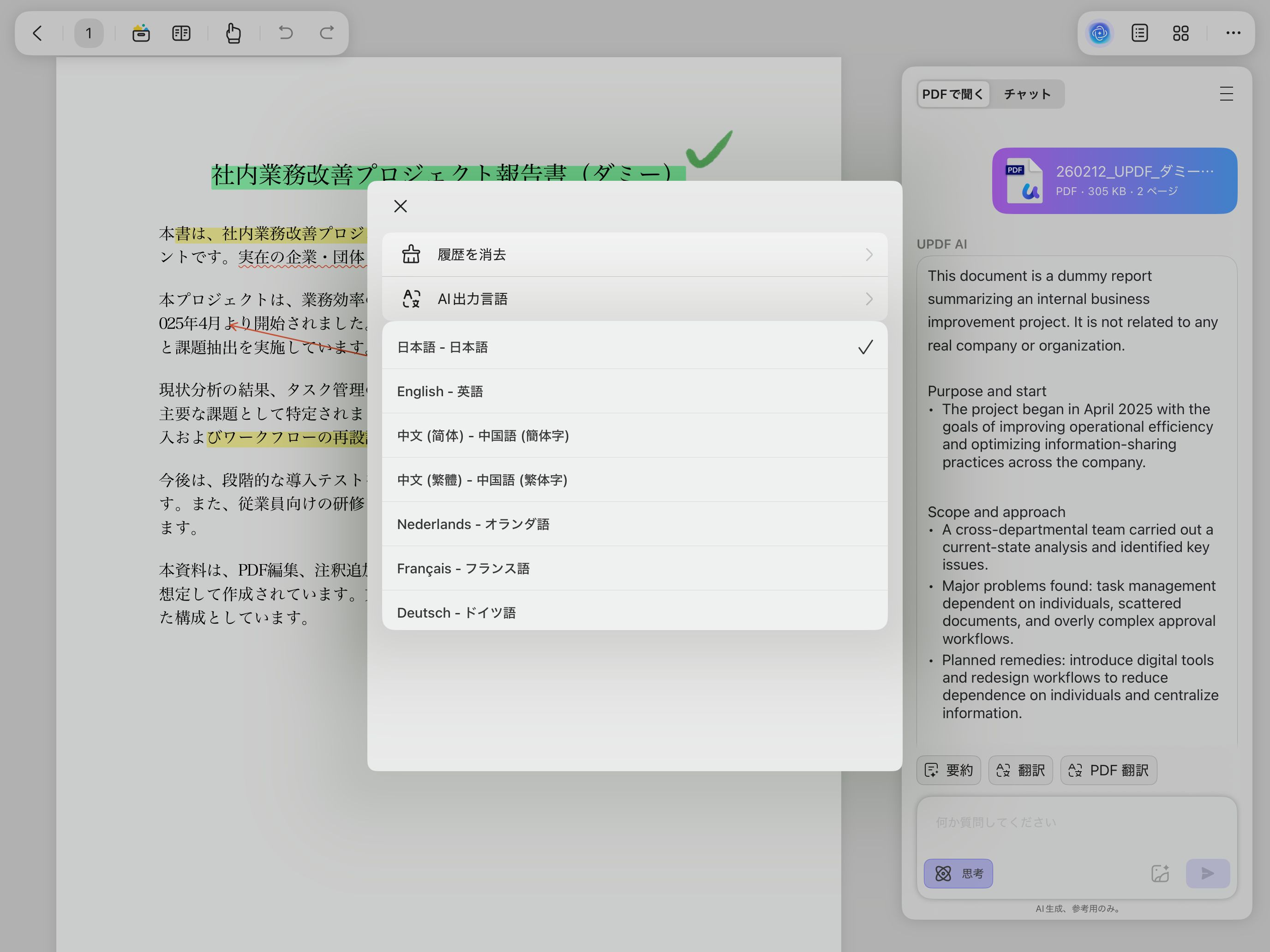
こちらも、ChatGPTやGeminiなどのAIツールにPDFファイルをアップロードして、質問することはできます。ただ、1つのアプリ内で完結するというのは思った以上に便利なことが多いです。特に画面サイズに制約のあるiPadでの作業なら尚更です。
スキャン書類の認識はやや精度が落ちる
同じ表データを、1つは印刷した表をスキャンしてPDF化したもの、もう1つはPDFファイルをそのまま追加したものとしてAI機能を比較してみます。
人事評価の平均点が計算できるのか試してみました。
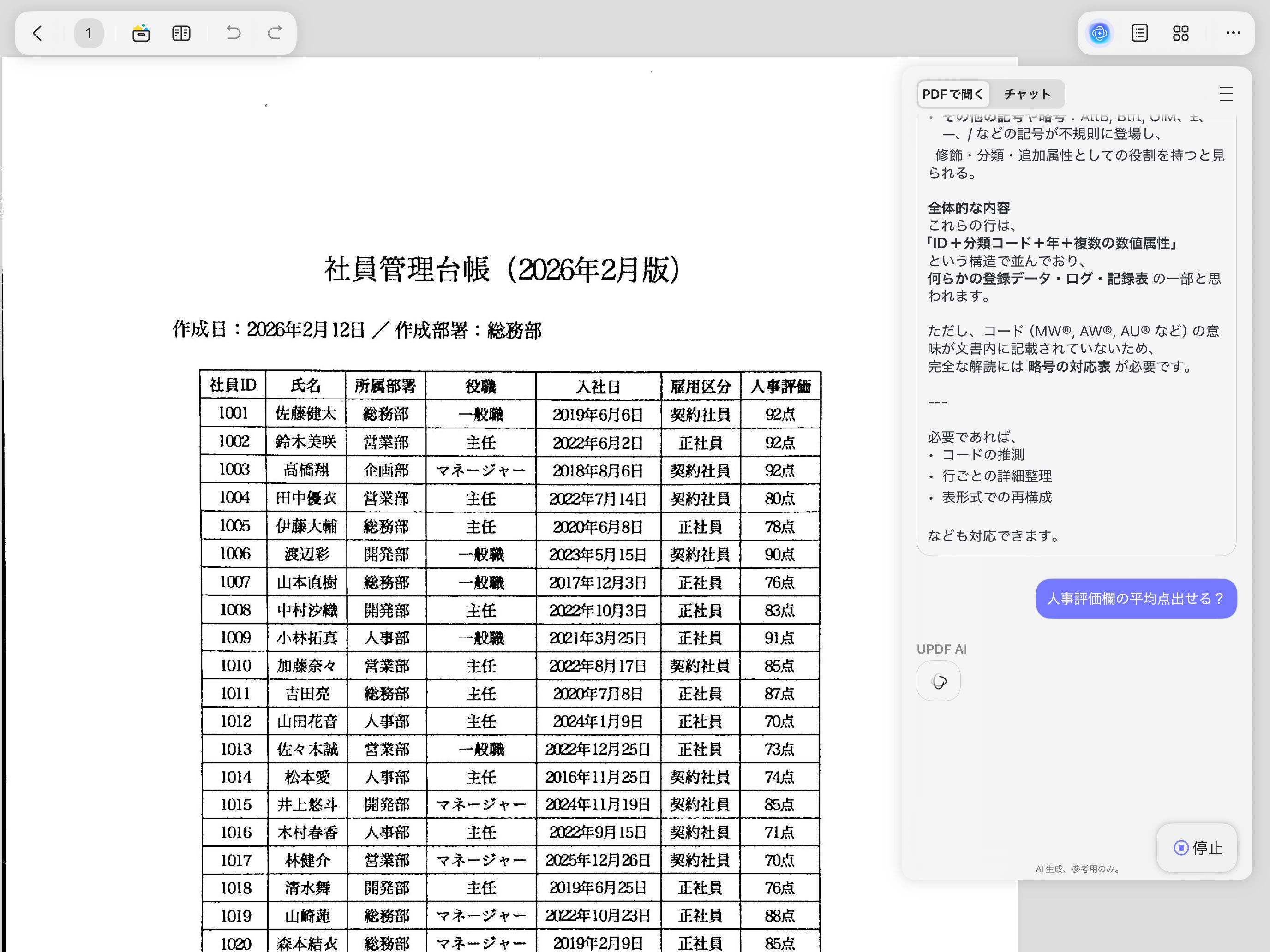
スキャンした方のPDFでは、残念ながら文字や数字を正しく認識できておらず、「どこを計算すればよいですか?」という回答になってしまいました。
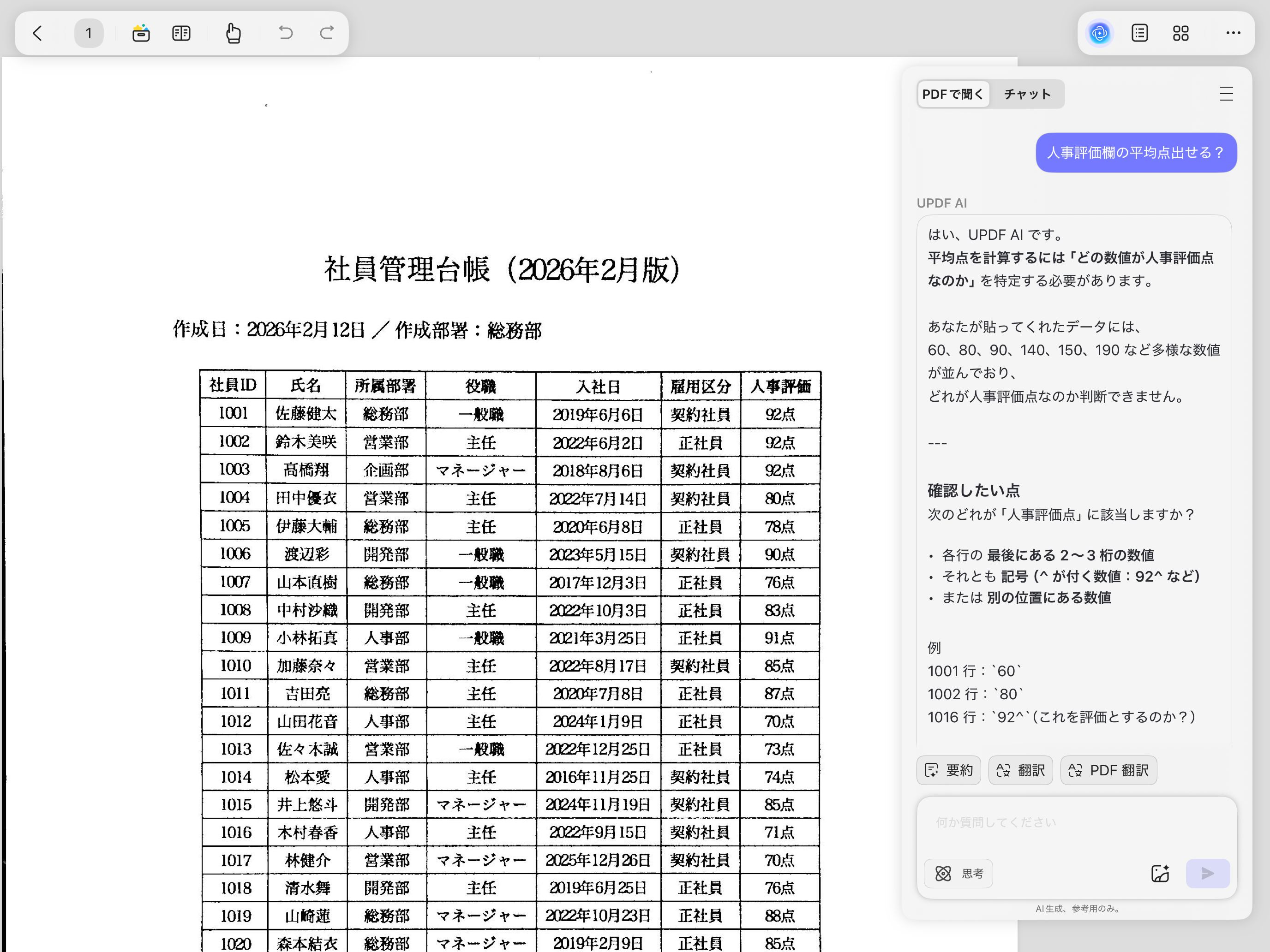
PDFファイルをそのまま追加したものにも同じように質問すると、正しい平均点が出ました。
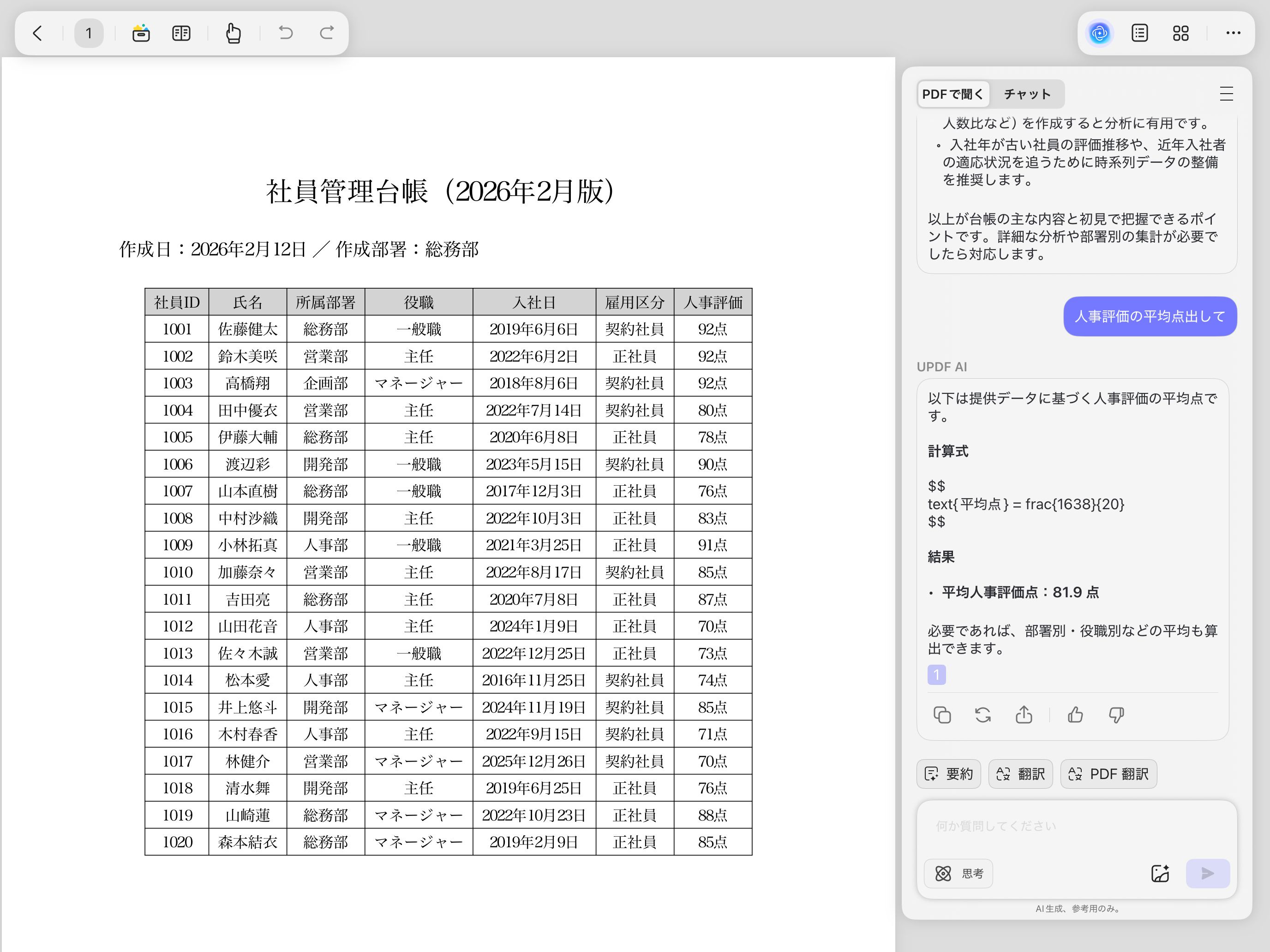
最初のファイル分析の時点でも、スキャンしたPDFファイルより正確に中身を読み取れていることがわかります。
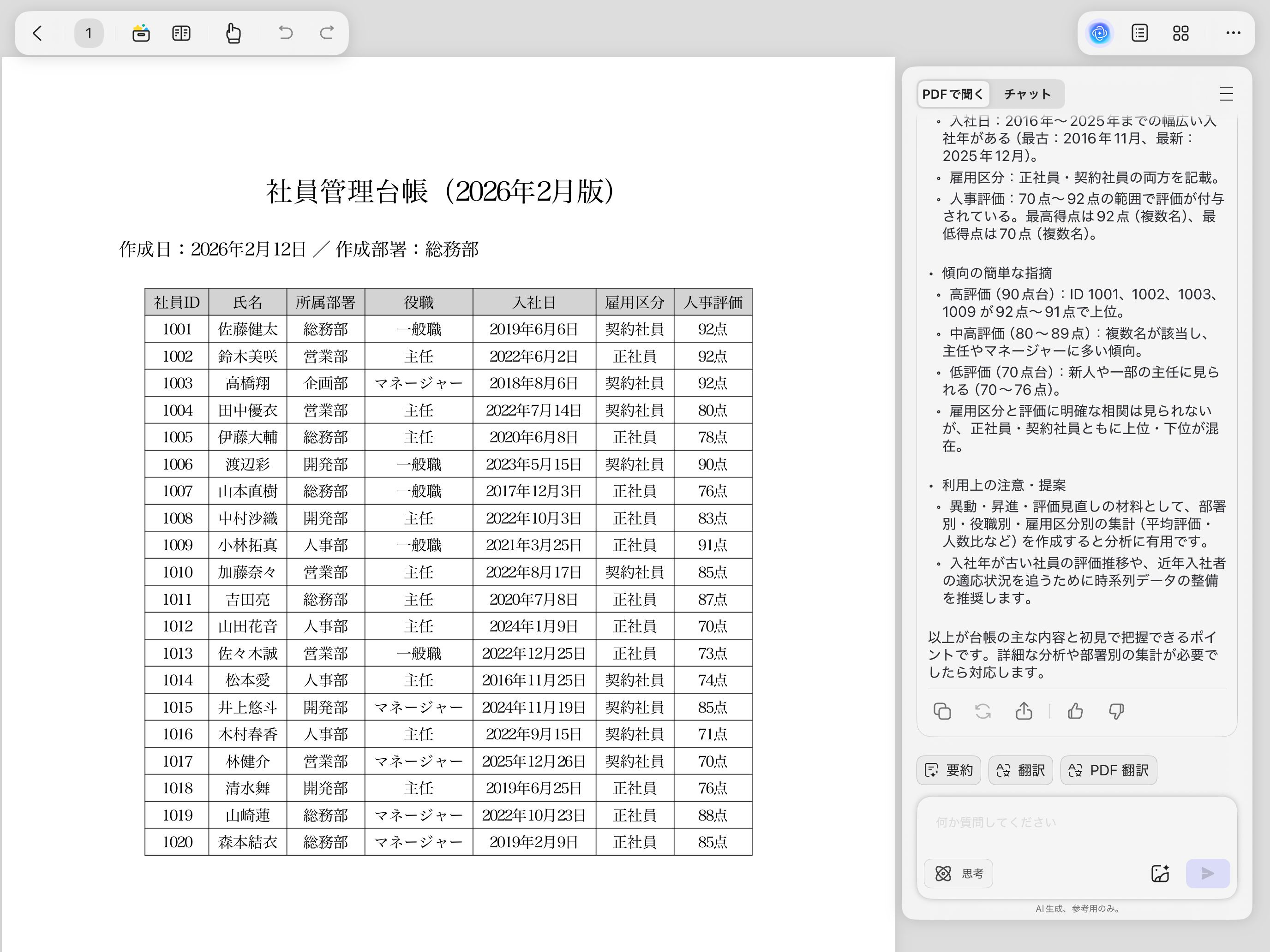
OCR機能があるとは言え、カメラを使ったスキャンPDFファイルではやや精度は落ちるようです。
✨ その他の便利な機能
ログインなしでもアプリは使用できますが、アカウントを作成するとPDFのOCR処理や、ドキュメントのファイルタイプ変換などが使用できるようになります。
アカウントはメールアドレス、Appleアカウント、Googleアカウントが使用できます。
UPDFには、たくさんの編集機能や変換機能が入っています。PDFのページ編集やファイル形式変換、PDF以外のファイルからPDFへの変換機能、PDFの圧縮機能など、かなり多機能なPDF編集アプリです。
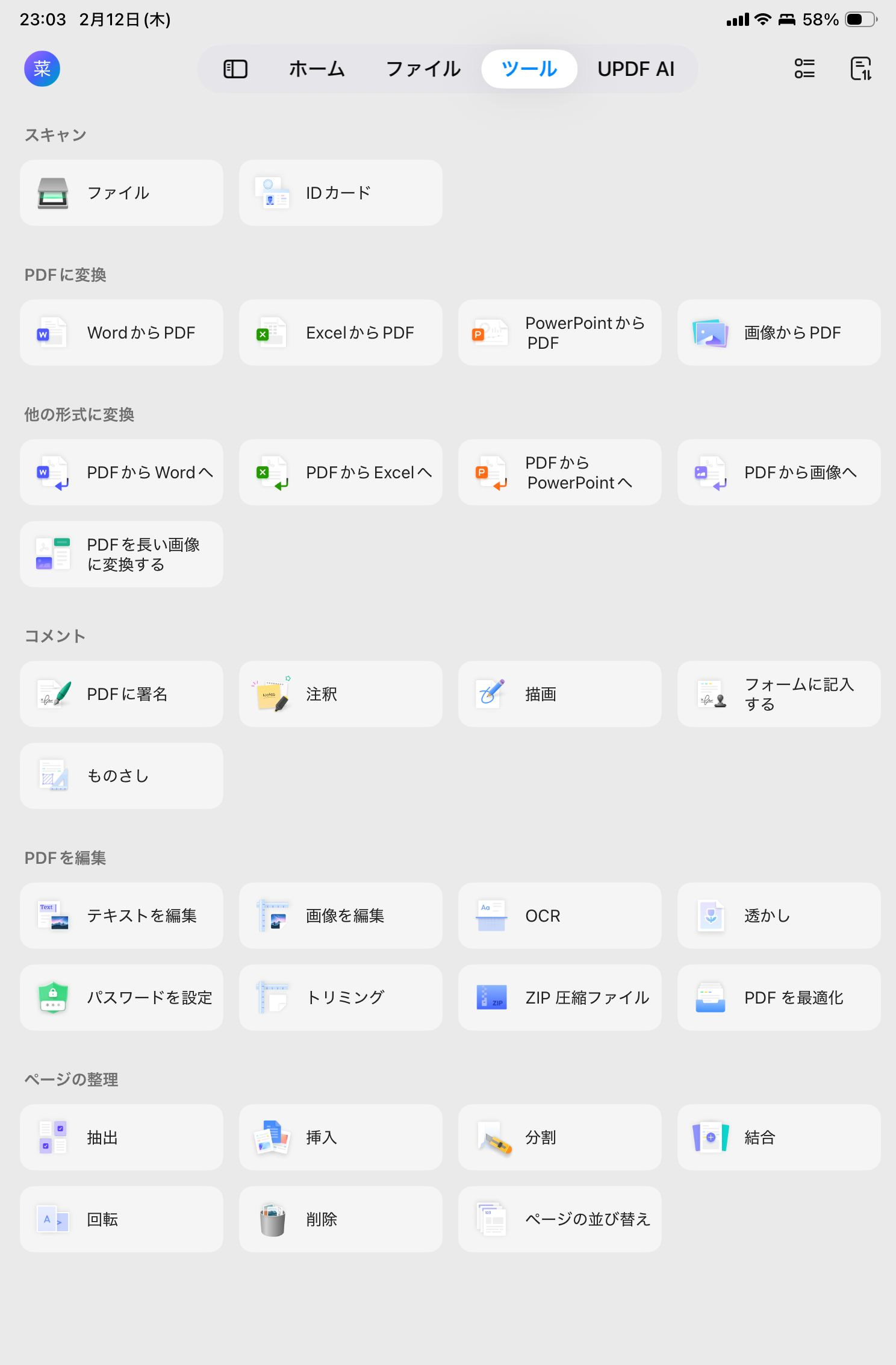
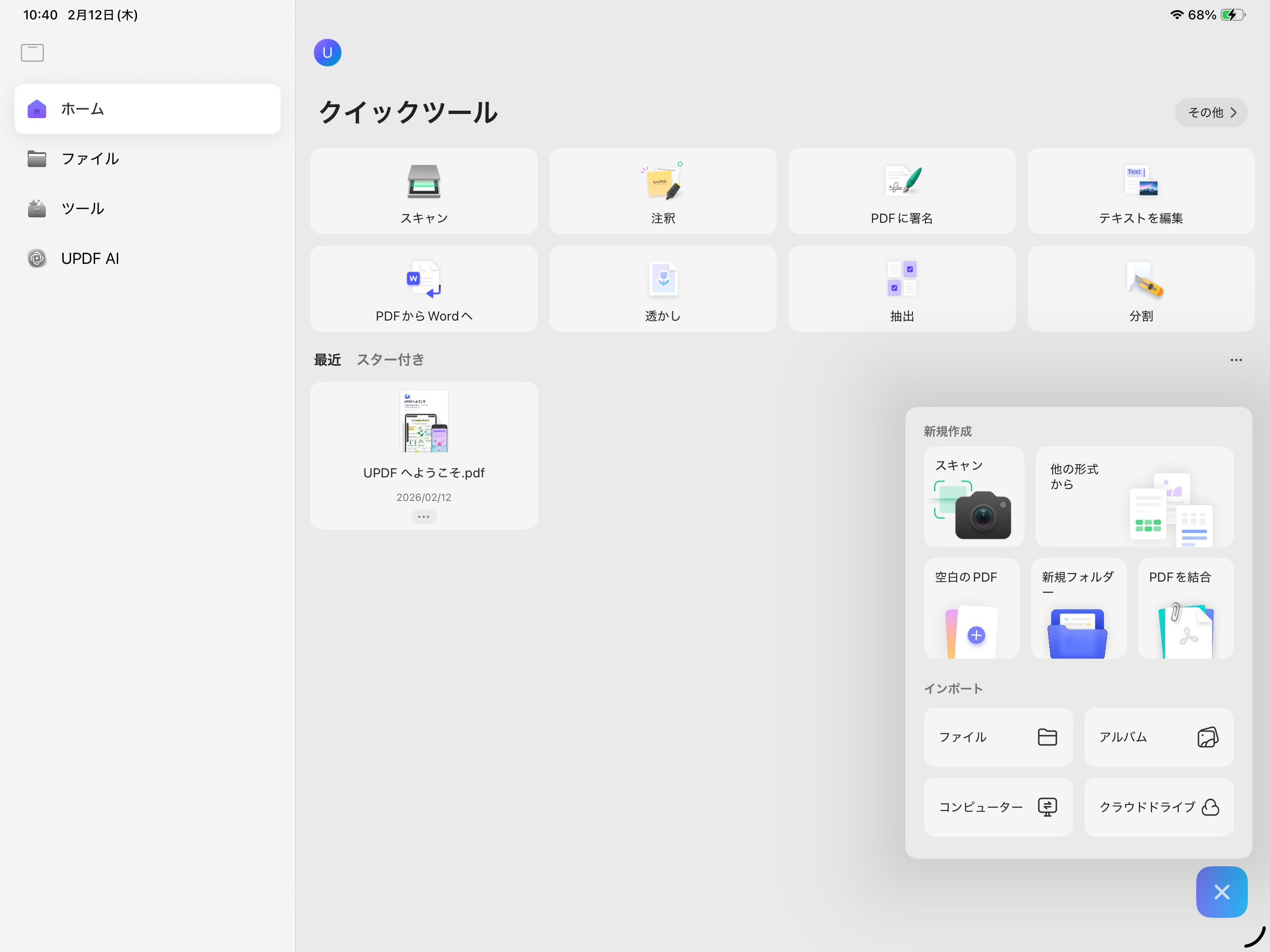
ホームタブの、右下にある「+」ボタンからカメラを使って紙の書類をスキャンしたり、ファイルアプリからPDFを読み込んだりできます。
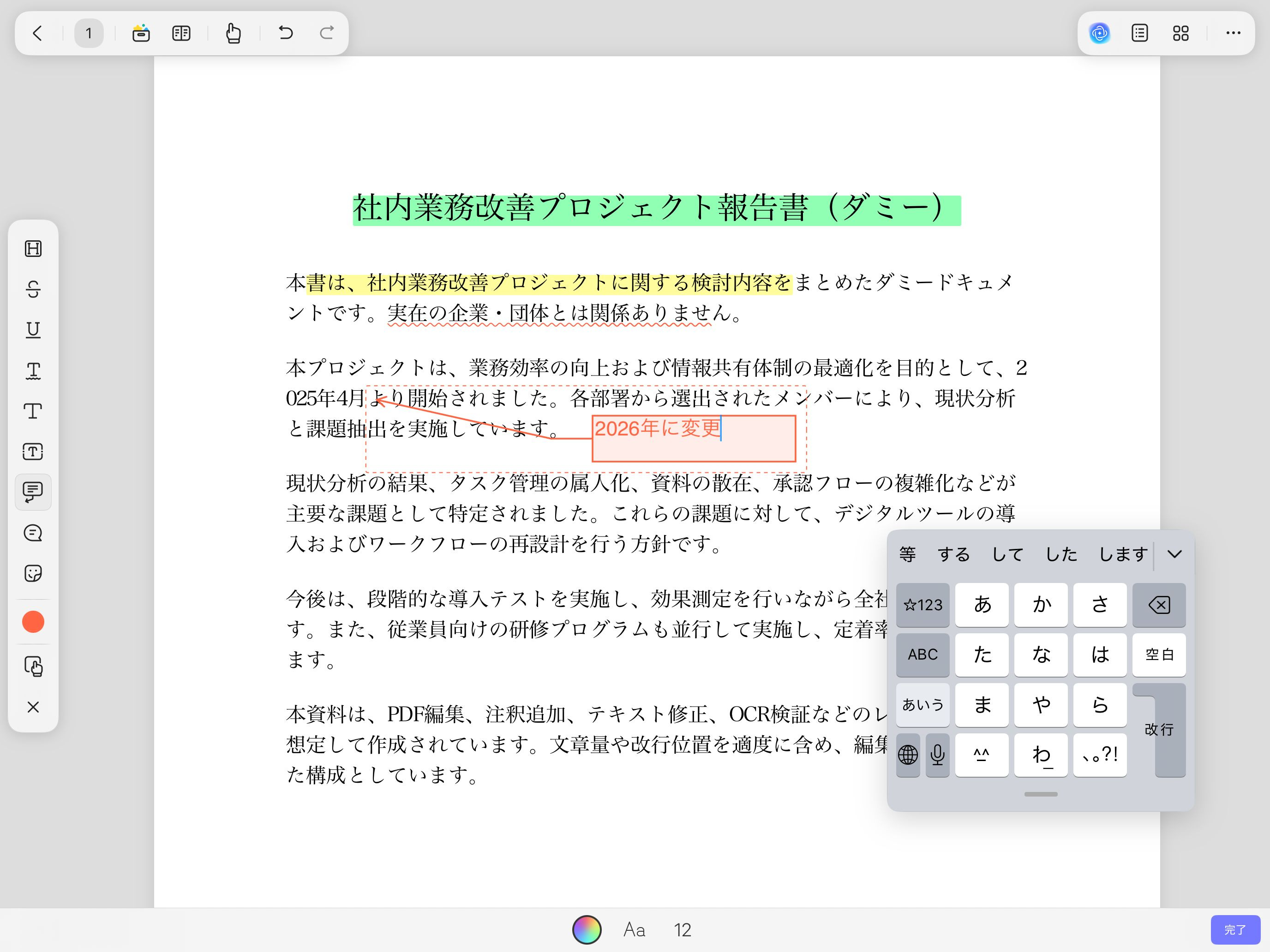
UPDFアプリの注釈ツール
UPDFの注釈ツールでは、ハイライトや波線の下線、引き出し線付きのコメントなど、よくあるPDF注釈ツールは揃っています。
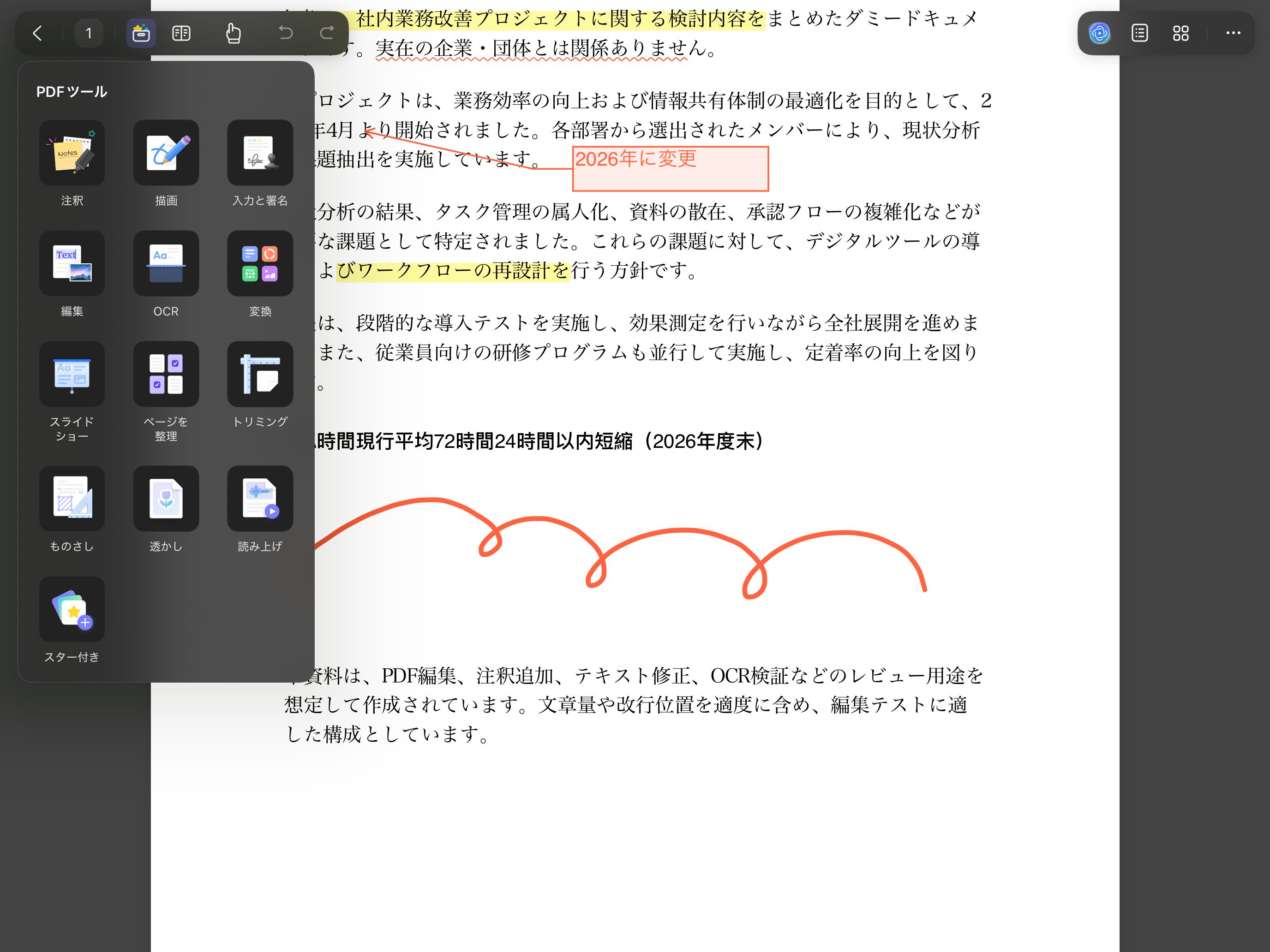
もちろん手書きで描画も可能です。
指やApple Pencilを使って描画できます。書いた後に色や線の太さも変更可能です。
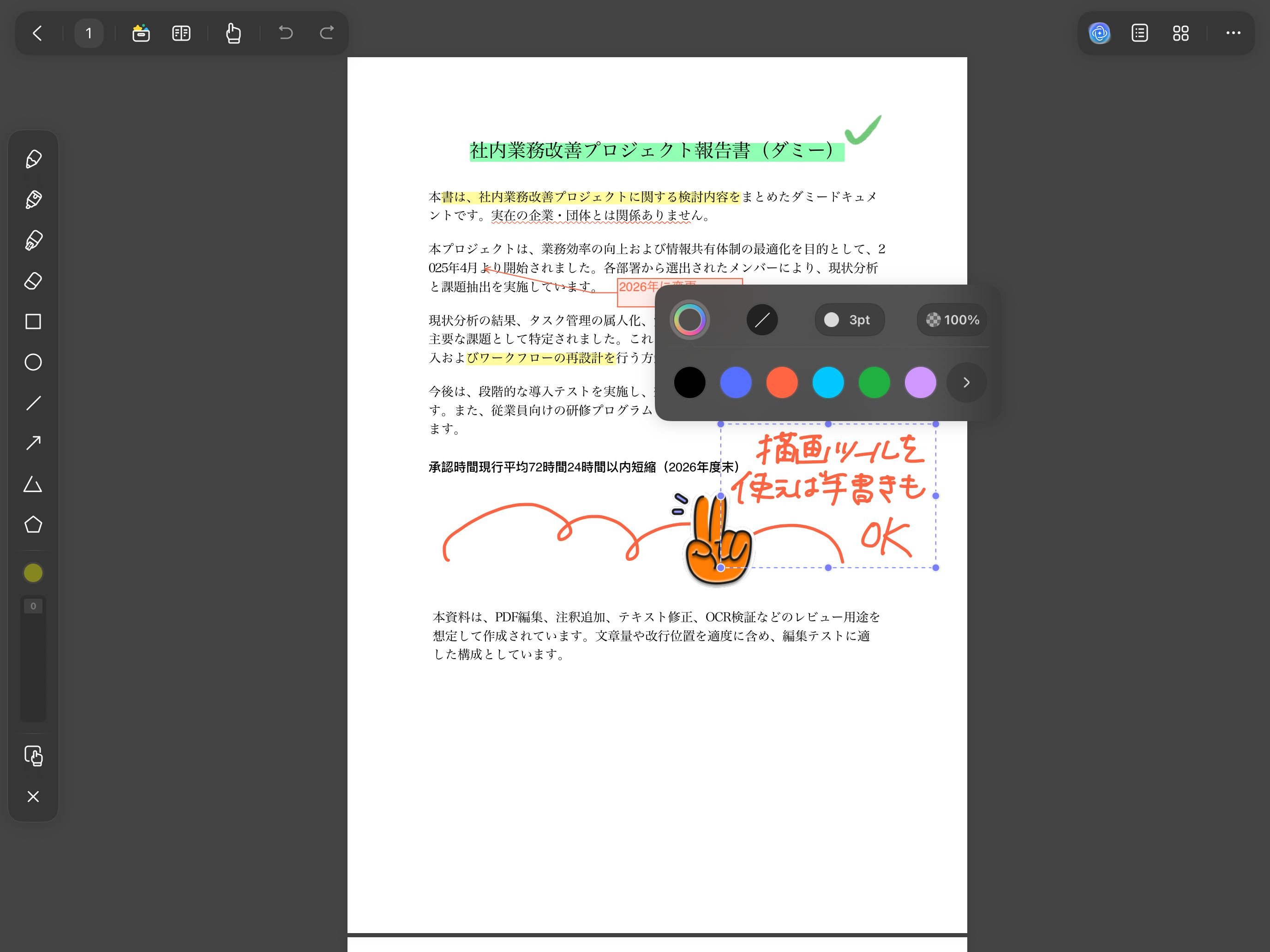
注釈や描画の追加も、無料版のアカウントだと保存時に透かしが入ります。
UPDFアプリのファイル変換ツール
PDFから画像へ変換
画像に変換する場合は、PNG、JPEG、TIFF、GIF形式が選択できます。画質設定などはできません。
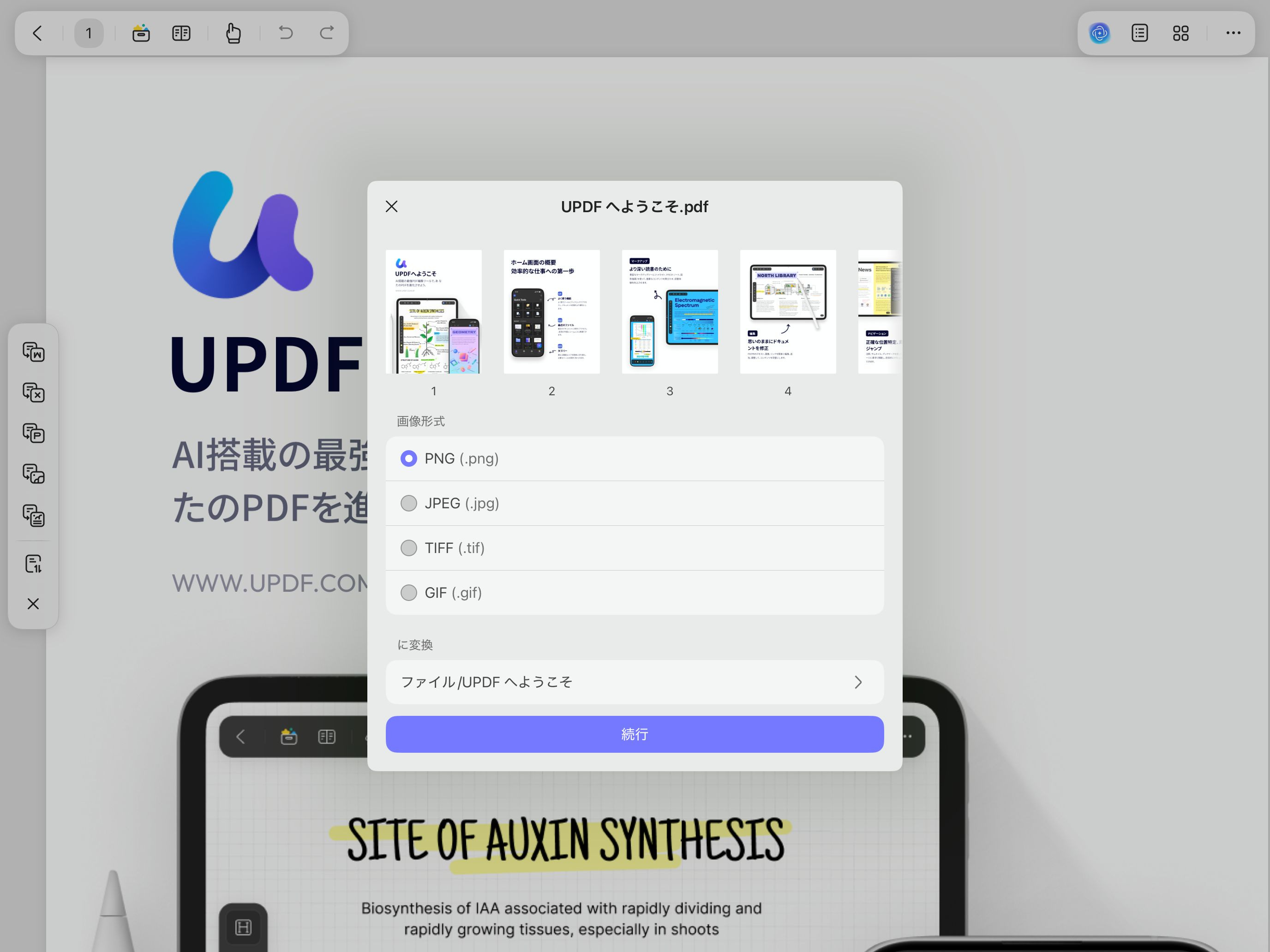
UPDFには、ページ毎に画像化する機能と、ページを繋げて1枚の画像に変換する機能の2種類あります。
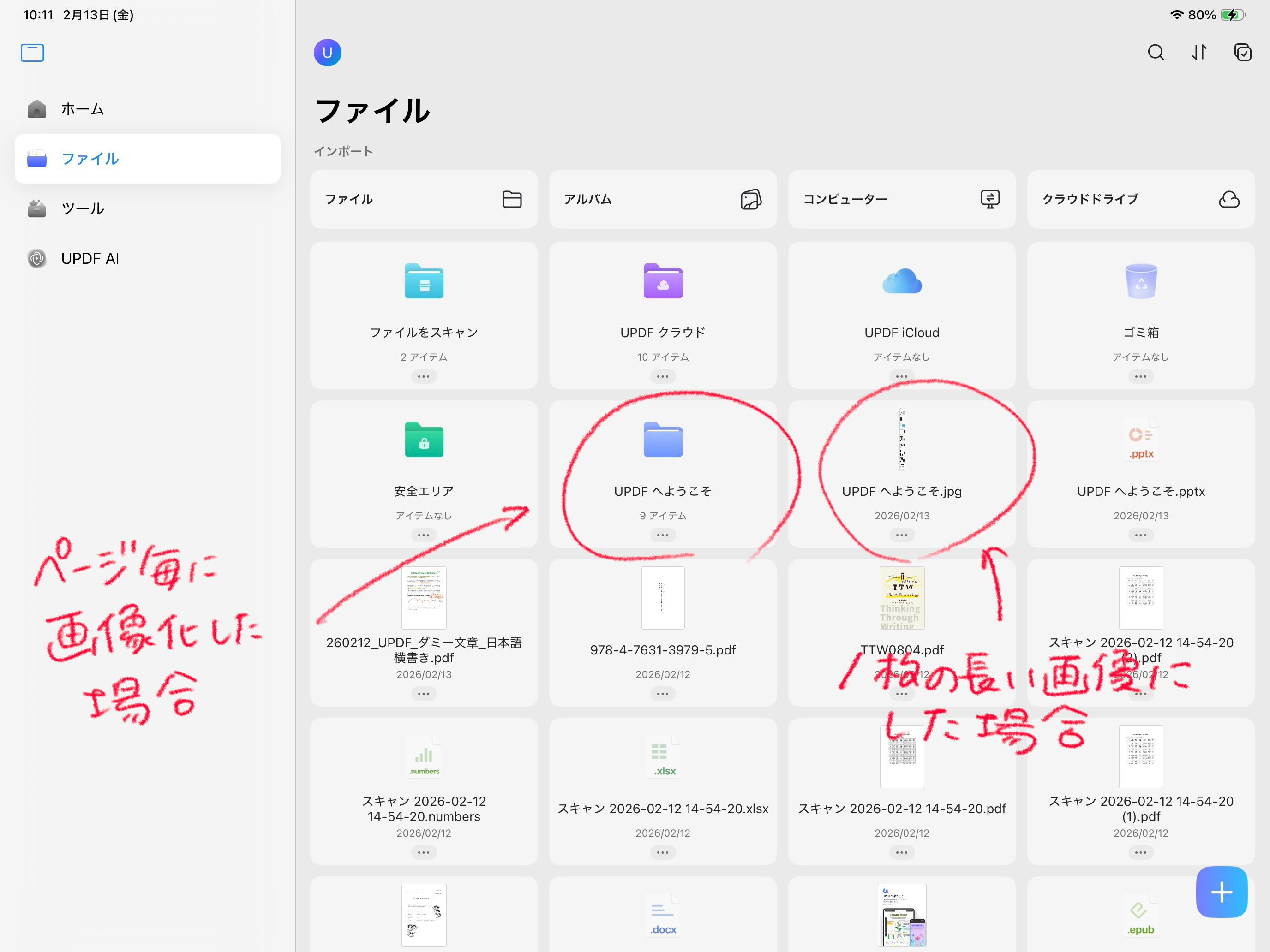
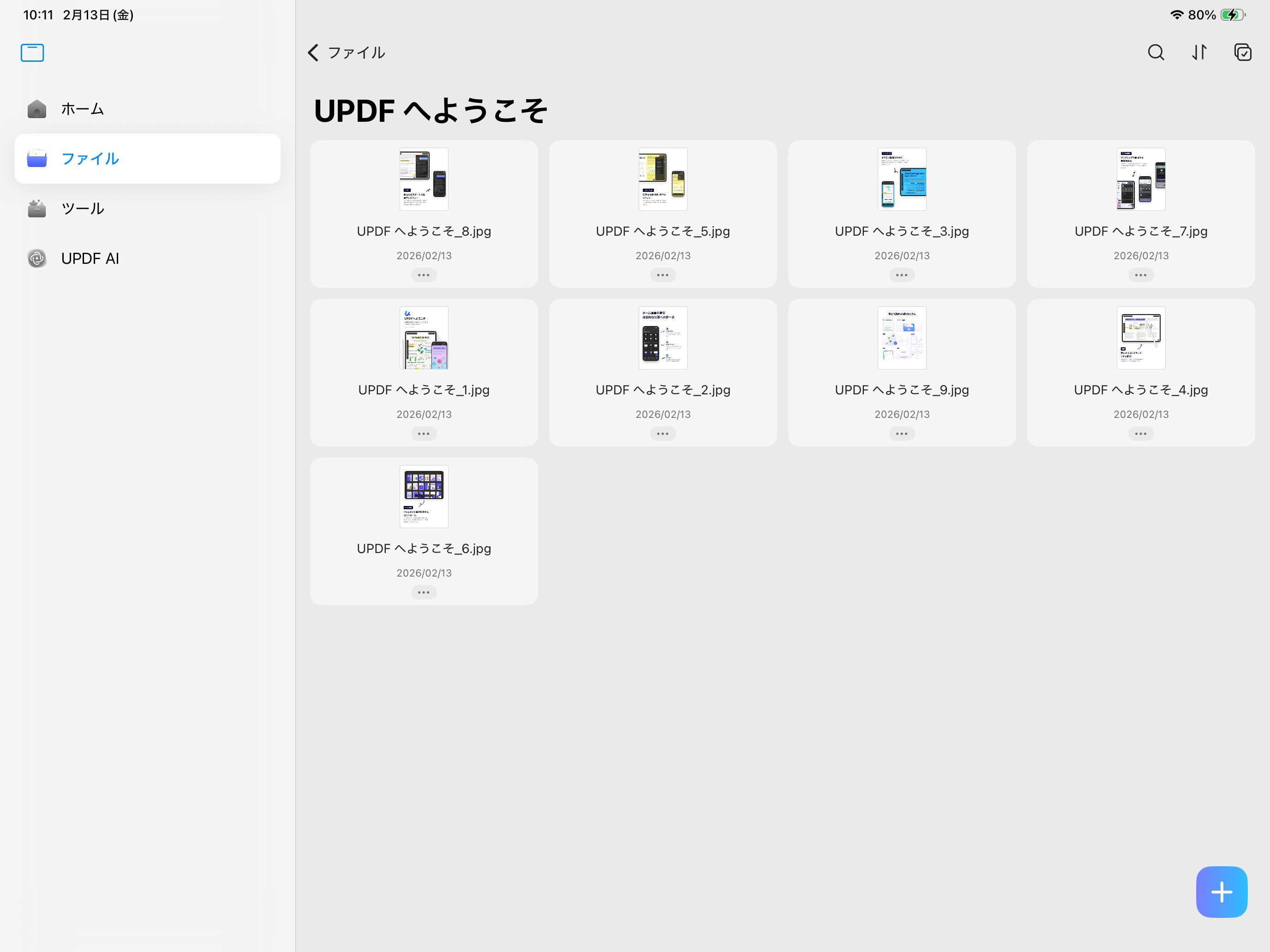
ページ毎に画像化した場合は、指定フォルダの中に複数画像が保存されています。
アカウントにログインしていない状態や、1日2回変換を行ったら、残りは0回になります。
UPDFアプリのPDF圧縮ツール
UPDFの「PDFを最適化」メニューを使うと、PDFファイルのサイズを小さくすることができます。
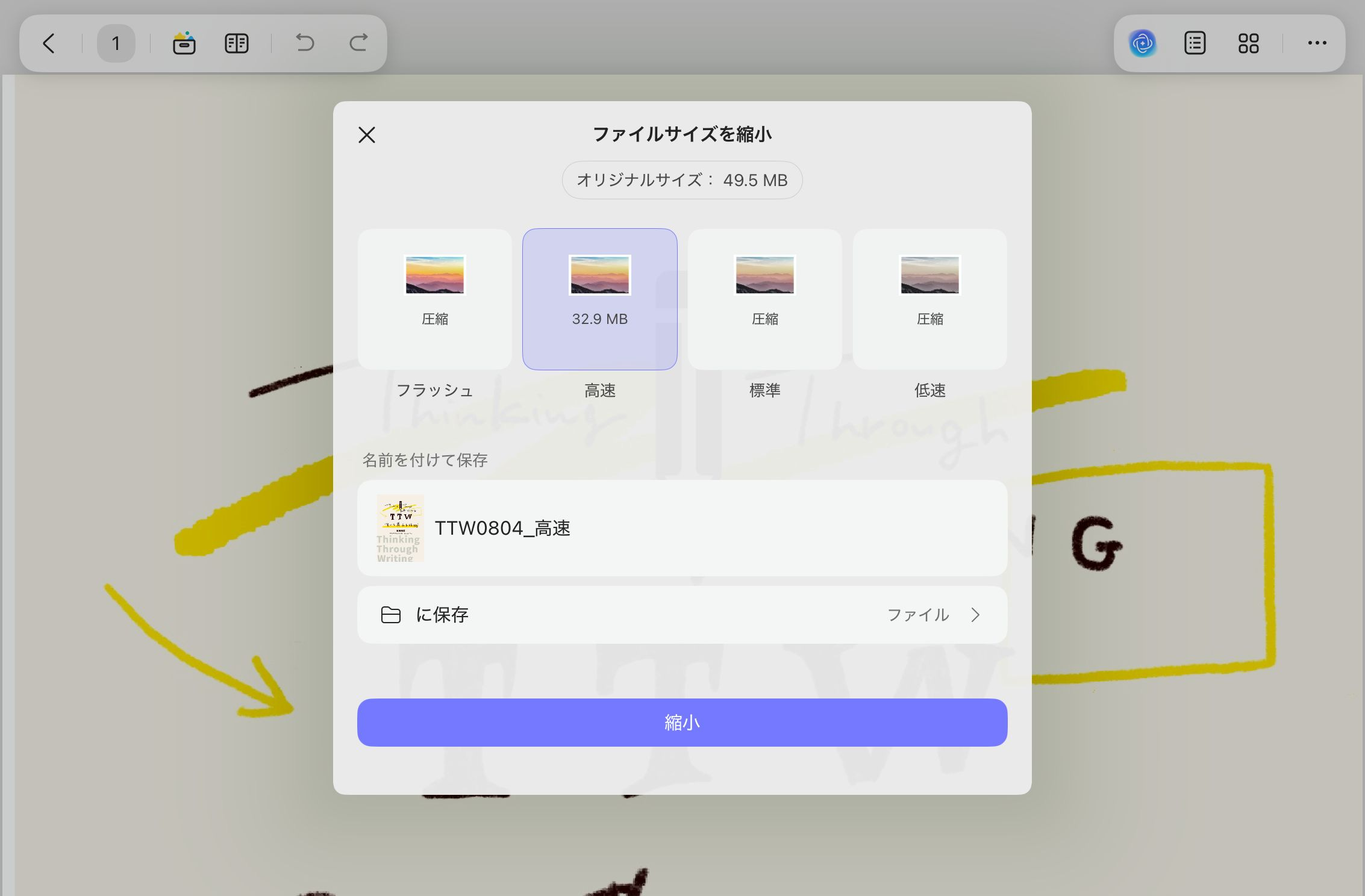
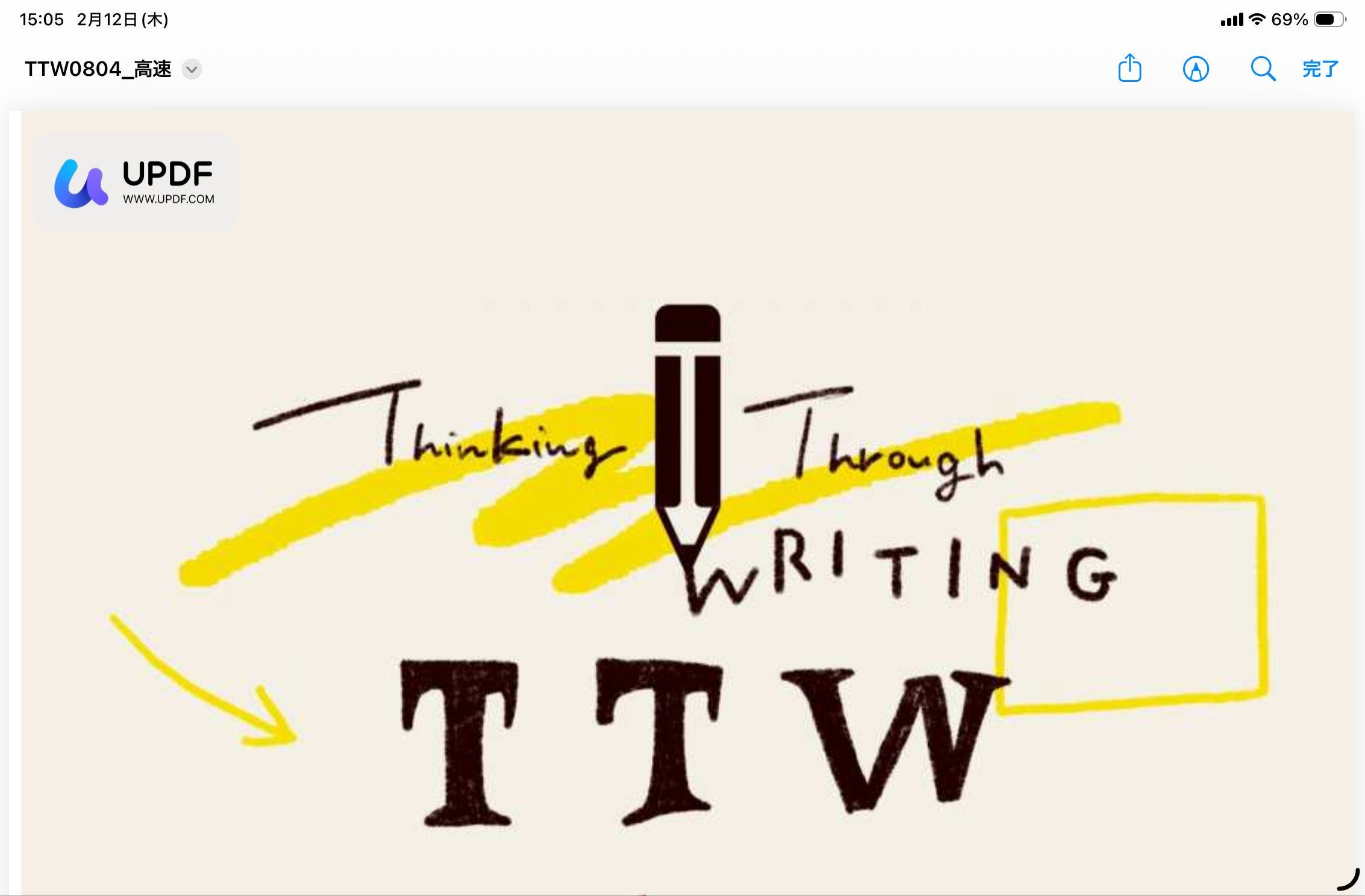
49.5MBから32.9MBに圧縮されたPDFファイルです。こちらも無料版だと透かしが入ります。圧縮率(フラッシュが一番圧縮率が高く、低速が一番圧縮率が低い)によっては画像部分の劣化が目立ちます。
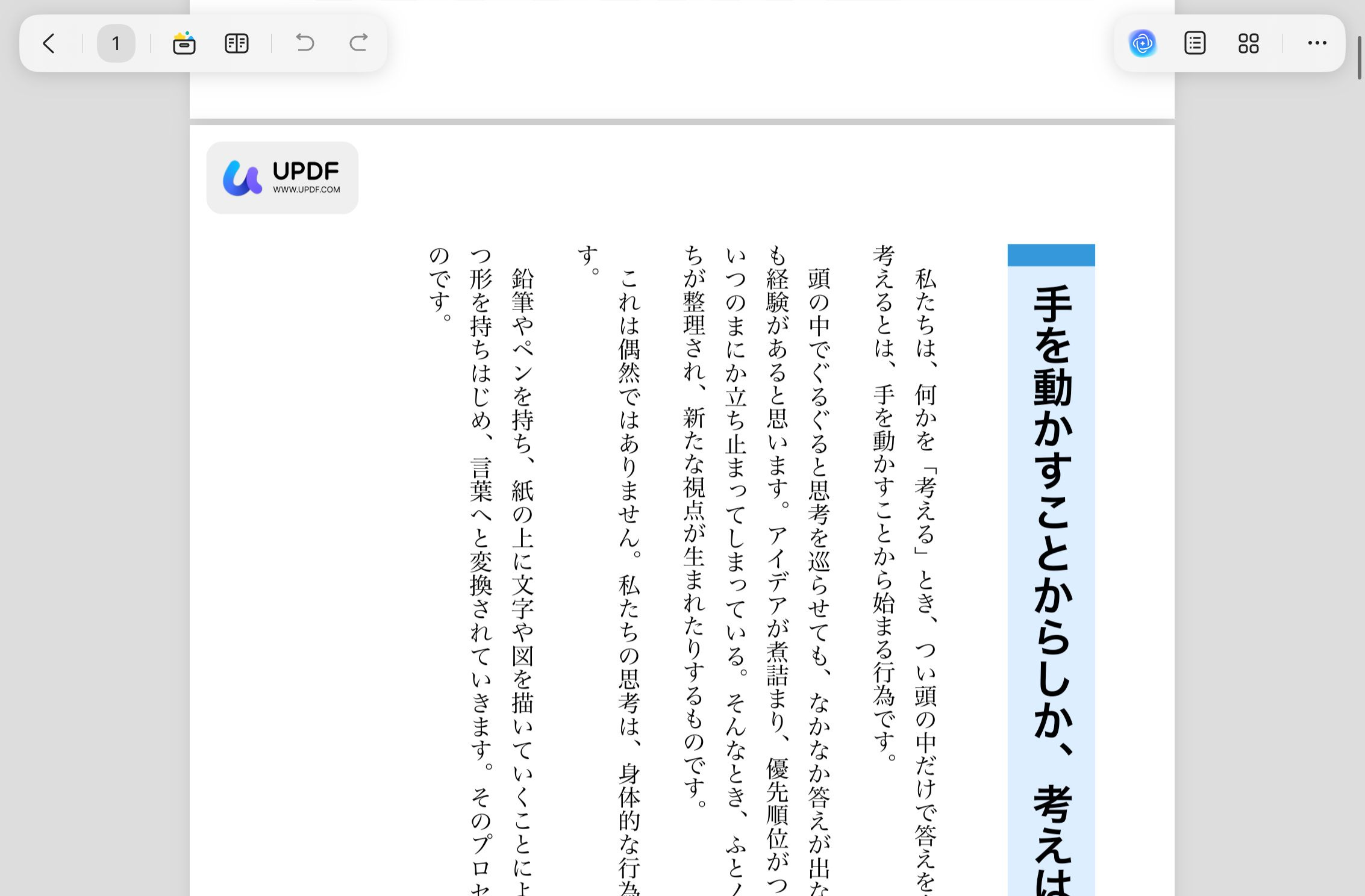
テキスト部分は、圧縮してもそこまで変化はありませんでした。
画像からPDFに変換したものなどは、PDFファイルのサイズが肥大化しがちなので、手軽に圧縮できるのは助かります。
UPDFのスキャン機能
子供会の役員やPTAの活動などで、紙に印刷された状態の名簿や過去の資料を渡されることがよくあります。「データでください」と言っても、元データが存在しないこともしばしば。そんな時、UPDFでスキャンすれば、テキストデータや表データとして再利用できるので、一からデータを作成する手間が省けます。
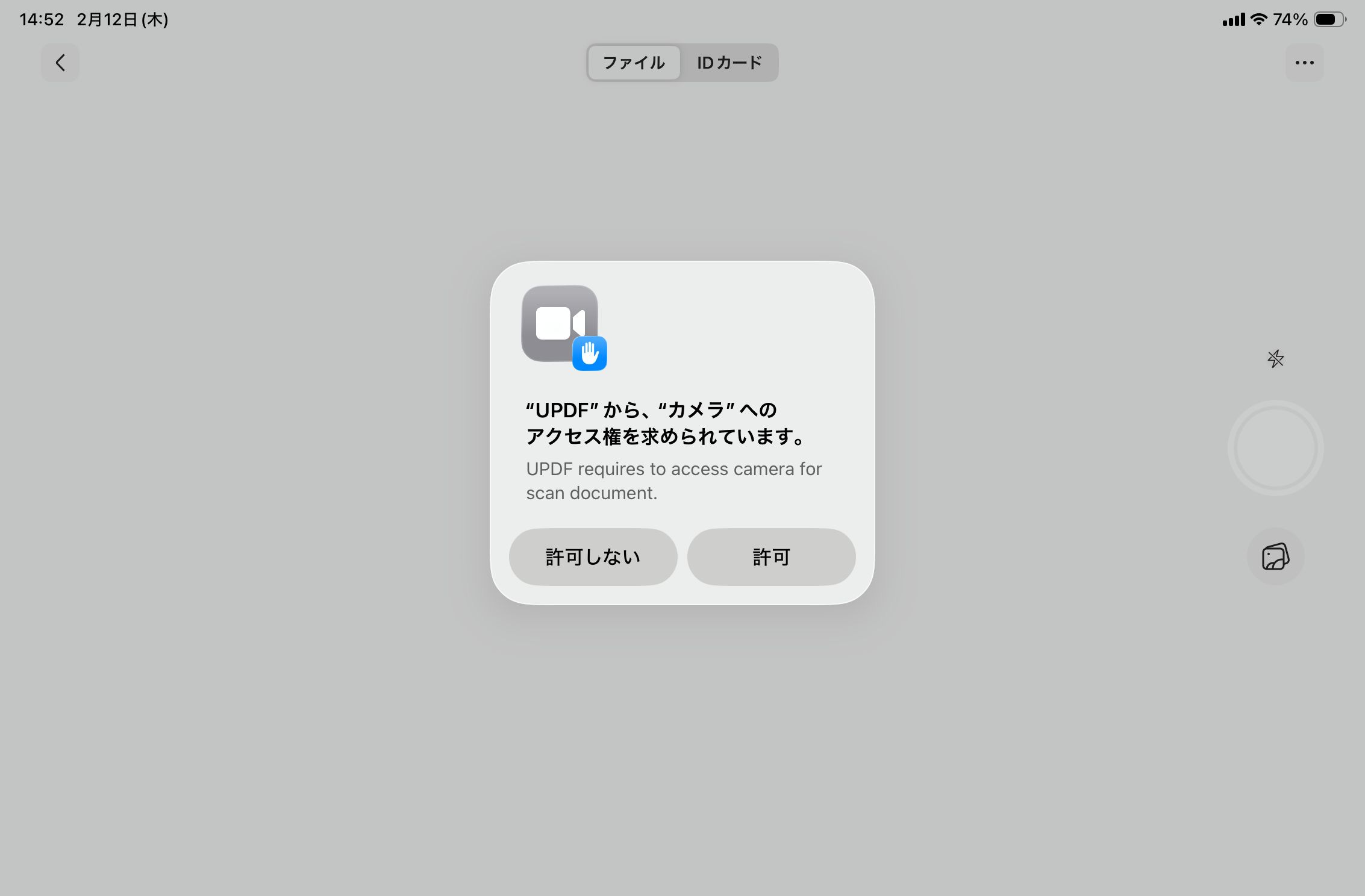
UPDFのスキャン機能を使うと、紙の資料やノートも簡単にPDF化できます。まず最初にカメラのアクセス権を許可します。
さらに、スキャン作成機能も搭載しているので、紙の書類をiPadのカメラで撮影し、OCR(文字認識)機能でテキストデータ化することも可能です。
机の上など、背景との境目がわかりやすい場所に置いて撮影すると、自動でシャッターが切れます。
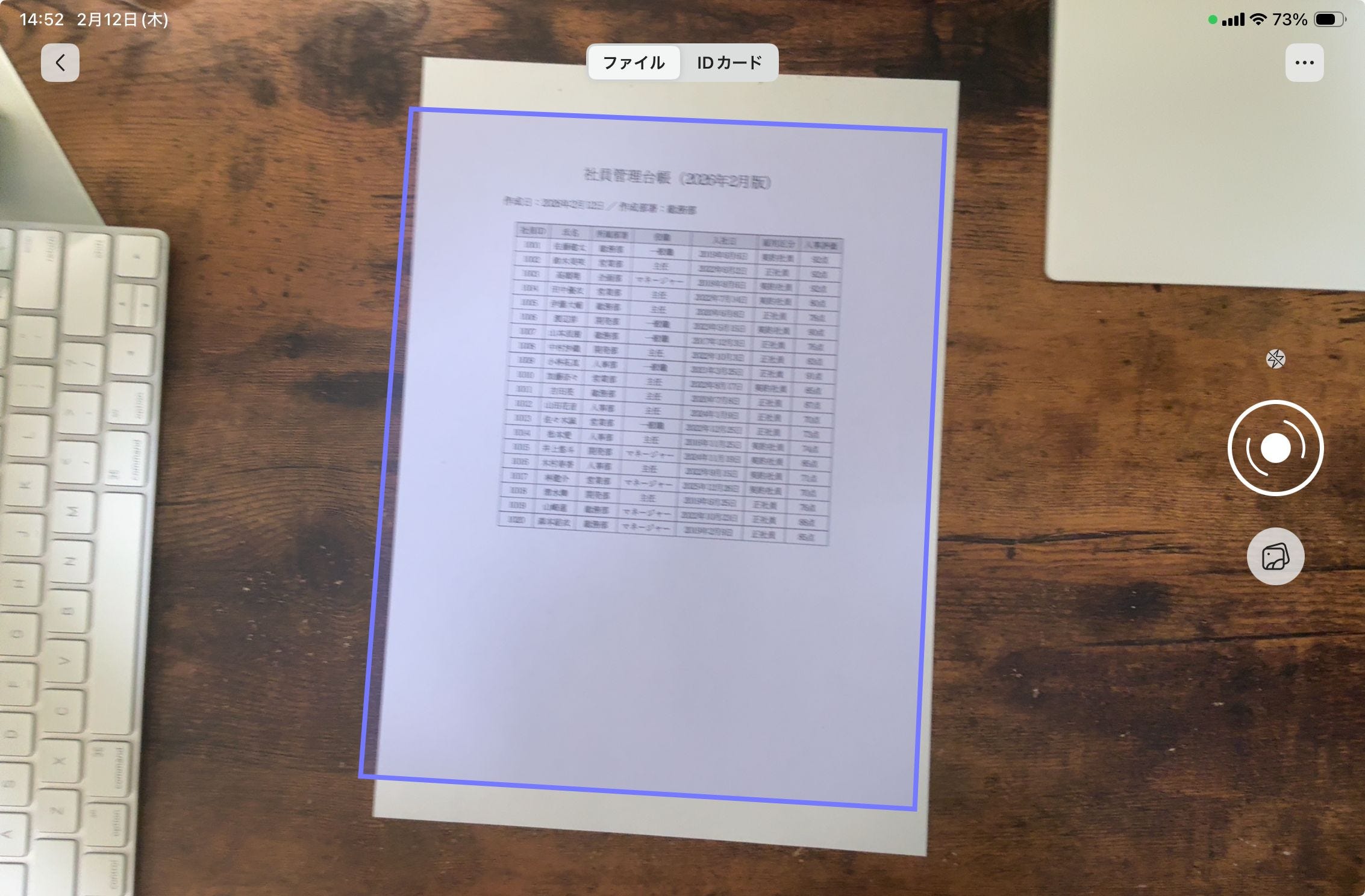
アプリが自動で、用紙の端を認識するので、多少斜めになっていても長方形に補正されます。
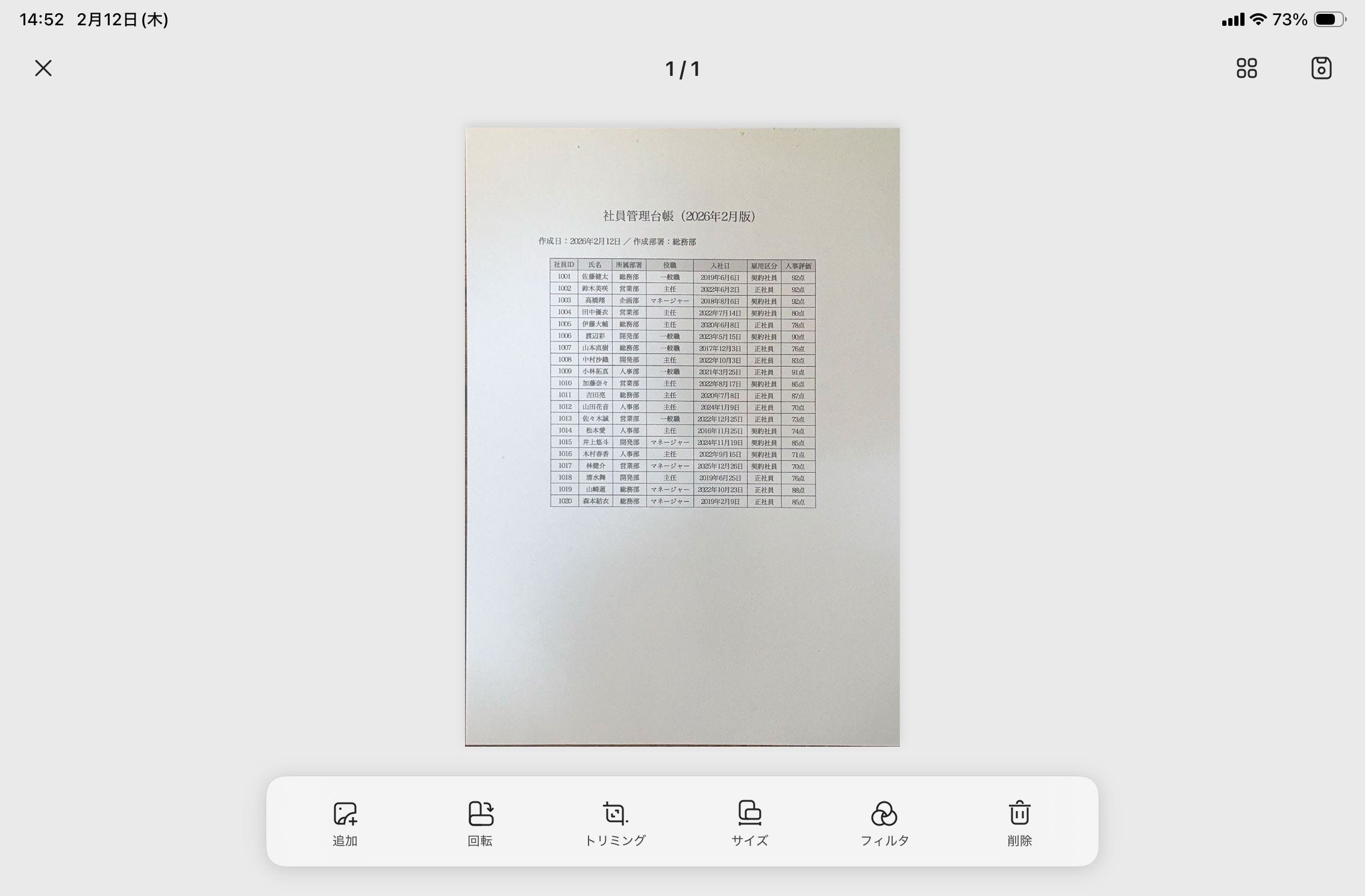
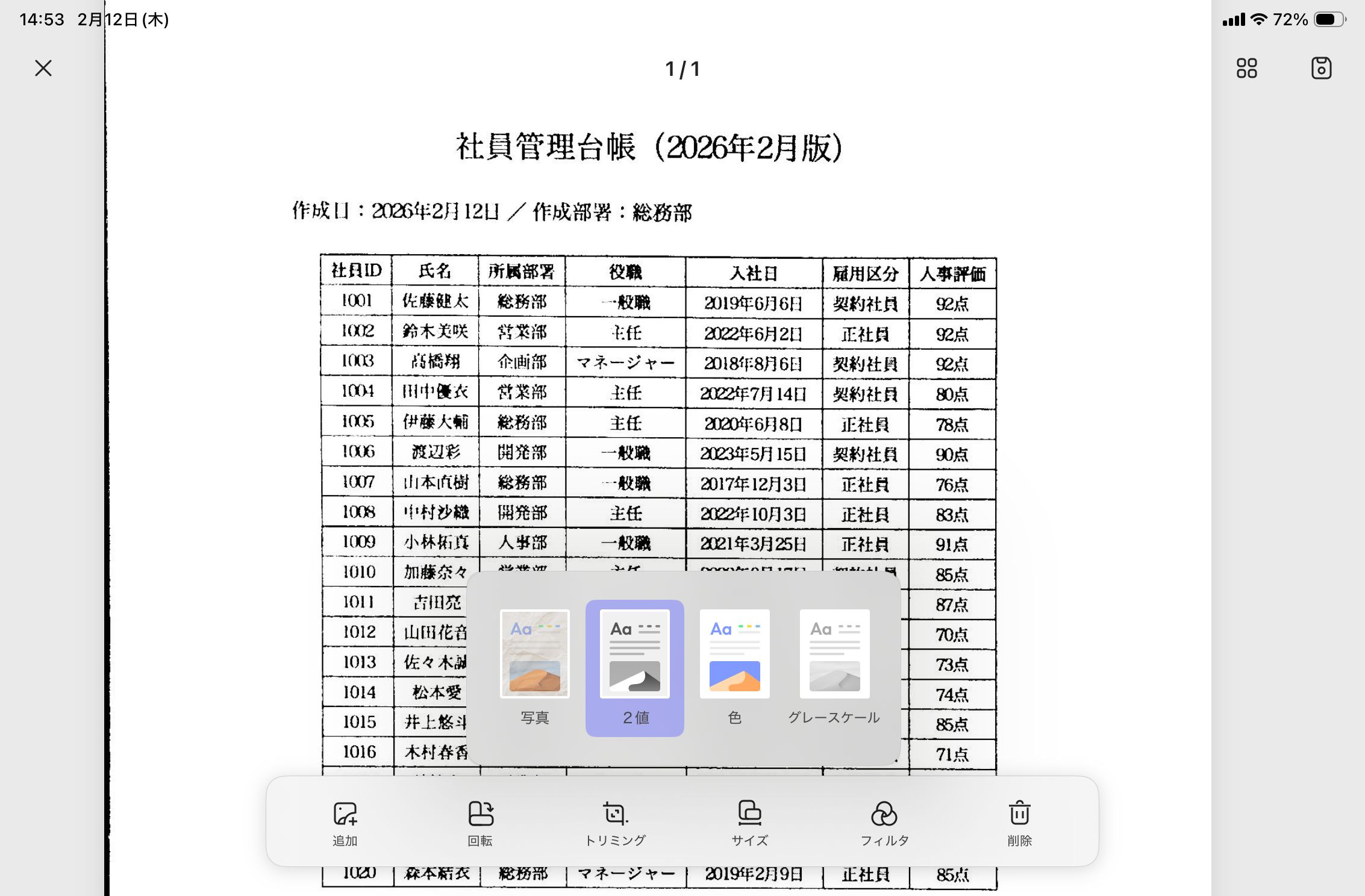
撮影後に、回転やトリミング、フィルタをかけることができます。
右上の保存ボタンをタップすると、OCRを有効にするかのウィンドウが表示され、保存されます。
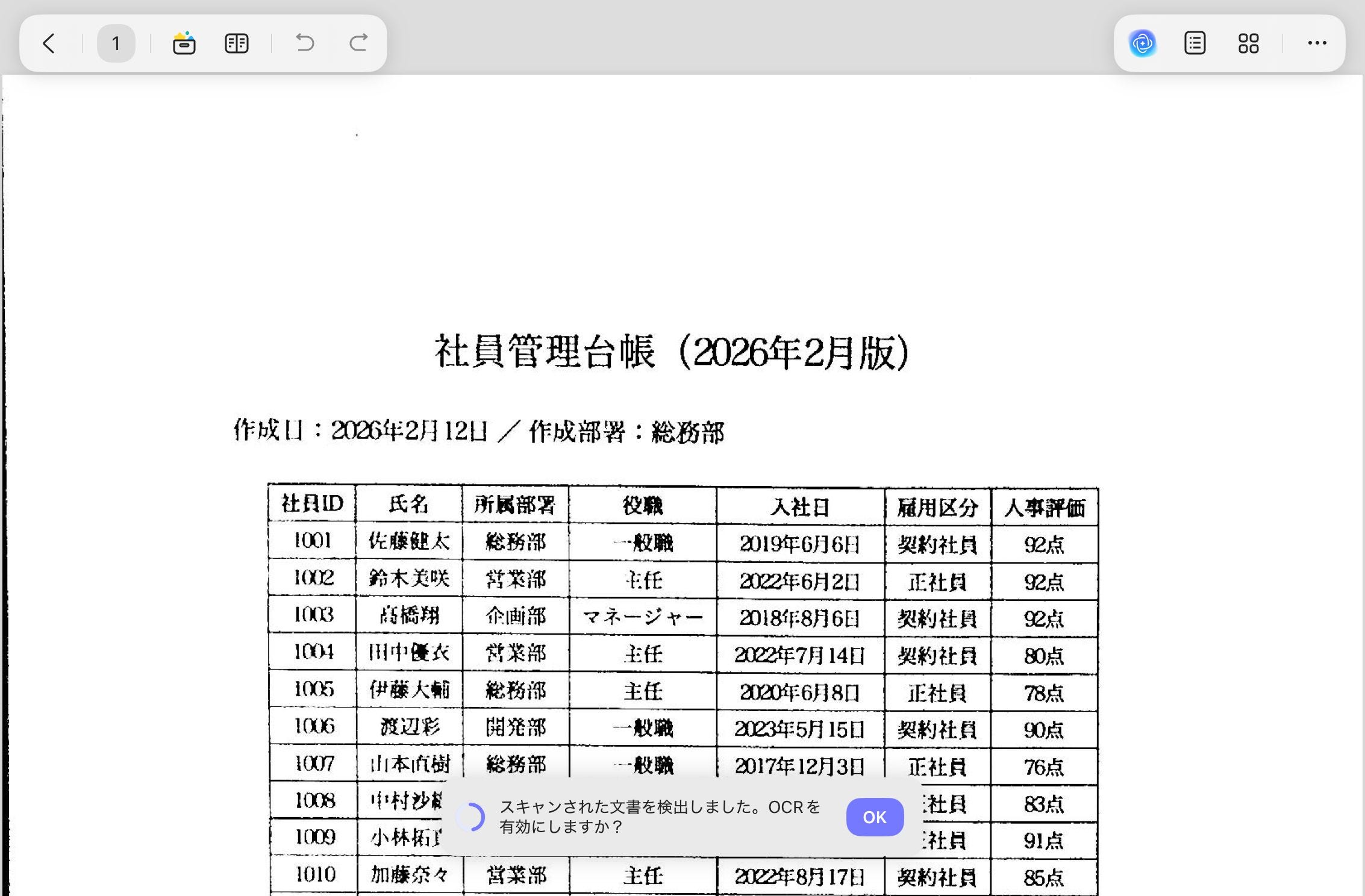
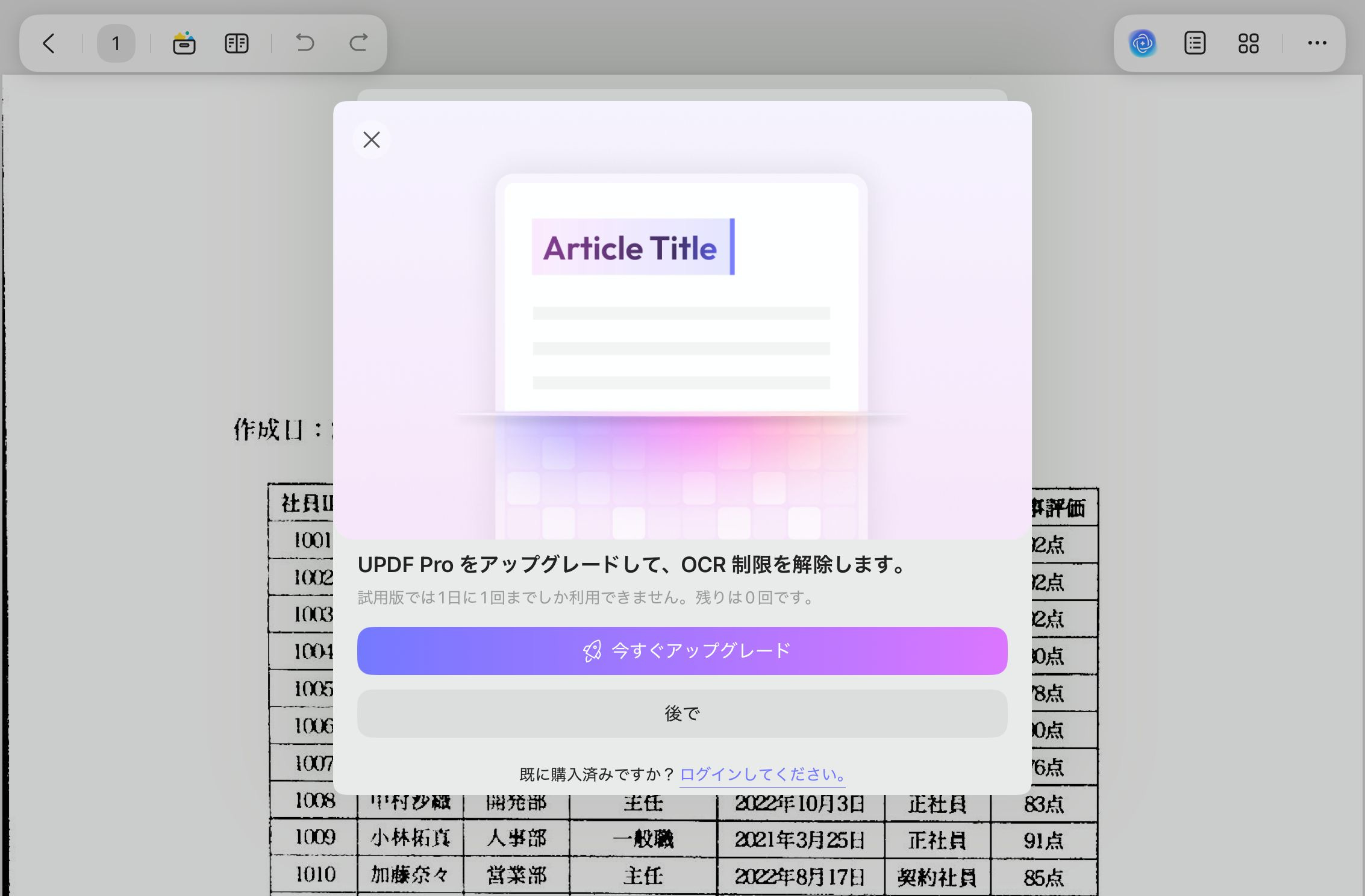
OCRは1日に1回まで利用できます。それ以上の利用は、UPDF Pro版が必要です。
⚠️ 無料版と有料版の違い
UPDFは基本無料で使えますが、無料版にはいくつかの制限があります。
保存時に透かし(ウォーターマーク)が入る
AI機能の利用回数に制限(5つのファイル分析・100回質問まで)
OCR機能など一部高度な機能の制限
PDF変換機能(1日2回まで)
PDF比較機能なし
テキスト編集などの基本機能は無料でも試せますが、本格的に業務で使うなら有料プラン(Pro版)の検討が必要です。AI機能は便利ですが、回数制限があるため、使う場合はAIプランが必要になります。
プラン毎の機能一覧はこちら
UPDF Proへのアップグレード|UPDF
とはいえ、「PDFのテキストをちょっと直したい」「紙資料をPDF化したい」というちょっとした用途であれば、無料版でも十分その便利さを実感できるはずです。
UPDF - AIを搭載したPDFエディターアプリ - App Store
UPDF ProもUPDF AIもサブスクリプション制でそこまで安いとは言えないのですが、他のPDF編集アプリの金額から比べると良心的価格かなと思います。AI機能にはありませんが、Pro版は買い切りの料金設定があるところもいいなと思います。
iPadだけで使う人には割高に感じるかもしれませんが、iPhone・iPad・Mac・Windows・Androidなどマルチプラットフォームで使えるアプリなので、特にPCはWindows系でiPadと同期するのに苦労している人にはおすすめのアプリです。
UPDF Cloud経由でデータ同期ができます。(無料版でも最大2GBまで使えます)
Webブラウザ上でも機能が使えますので、アプリのインストールなくても使用できます。まずは無料版で、その操作性を試してみるのがおすすめです。Appleアカウントでのログインを使えば、非公開のメールアドレスで登録できます。
ということで今日は『PDFの編集ができるアプリUPDF』についてのお話でした。