
🔖Day Oneのリンク機能をiPhone・iPadで使う方法
Day Oneのリンク機能で過去の記録を資産にする

🕶️こんにちは、はるなです。
今日は『Day Oneの他エントリーリンク機能』について紹介します。
日記アプリとして10年以上愛用しているDay Oneに、「他のエントリーへのリンク」を追加できる機能(リンクピッカー)が実装されました。
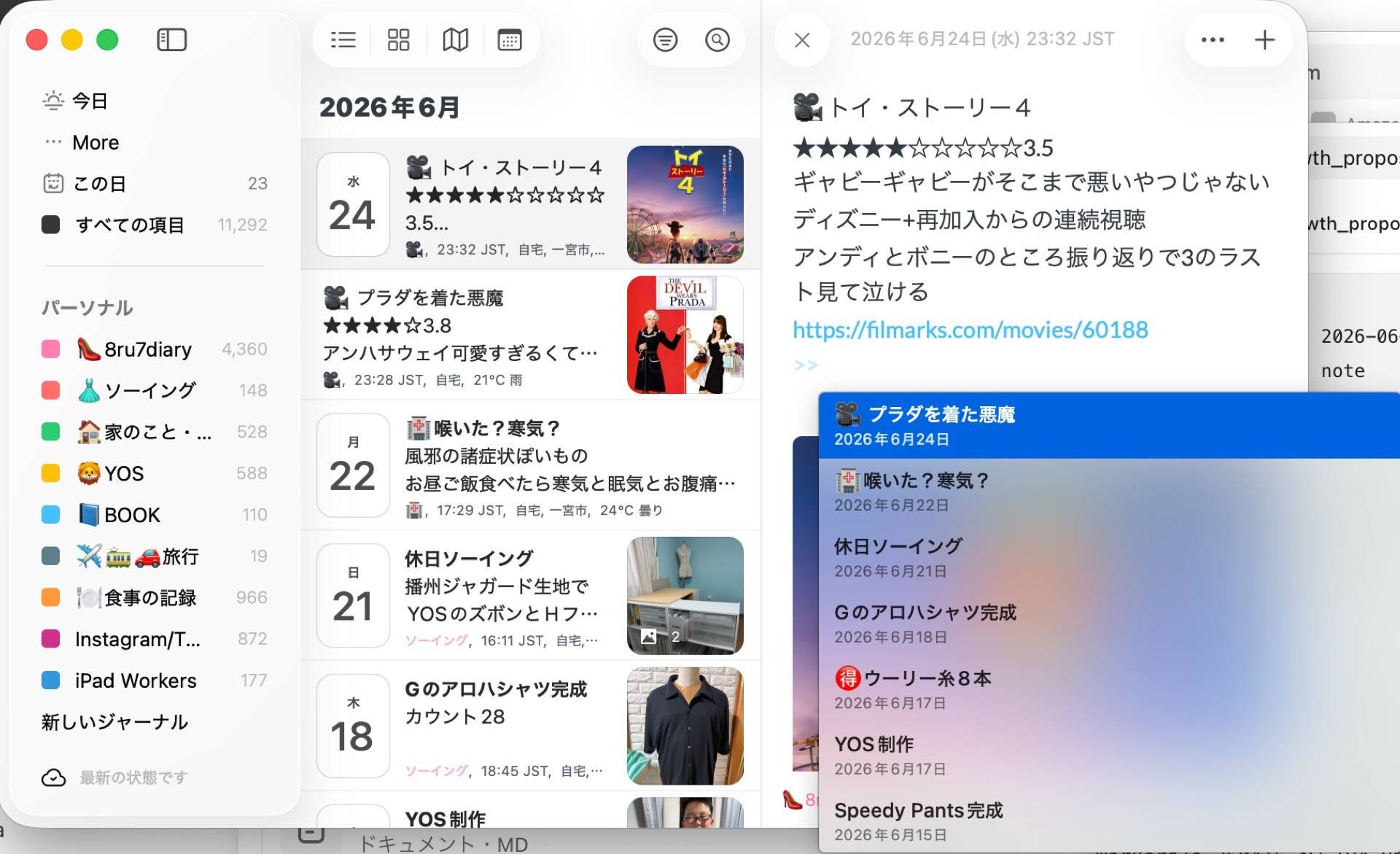
Appleのメモと同じ >> ショートカットが、Mac版のDay Oneでも使えます。
🔖Apple標準メモアプリの機能「ノートリンク」のショートカット
Mac版では本文中に >> と入力するとリンク候補が表示されます。一方、iPhone・iPad版ではこのショートカットは使えません。iPhone・iPadでは、リンクにしたい文字を選択し、キーボード上のリンクボタンからエントリー名を検索します。
今回は、このリンク機能を使って「記録をつなぐ」ことの価値と、Mac・iPhone・iPadそれぞれで、ノートリンクを追加する方法を活用例とともにまとめます。

おすすめの記事
📔 デジタルプランナー発売中
📱 Day Oneでリンク候補を検索する方法
Mac版のDay Oneでは、本文を書いている途中に >> を入力し、続けて検索キーワードを入力すると、候補の一覧から過去のエントリーを選択できます。
しかしiPhone・iPad版のDay Oneでは、>> を入力してもリンクピッカーは開きません。
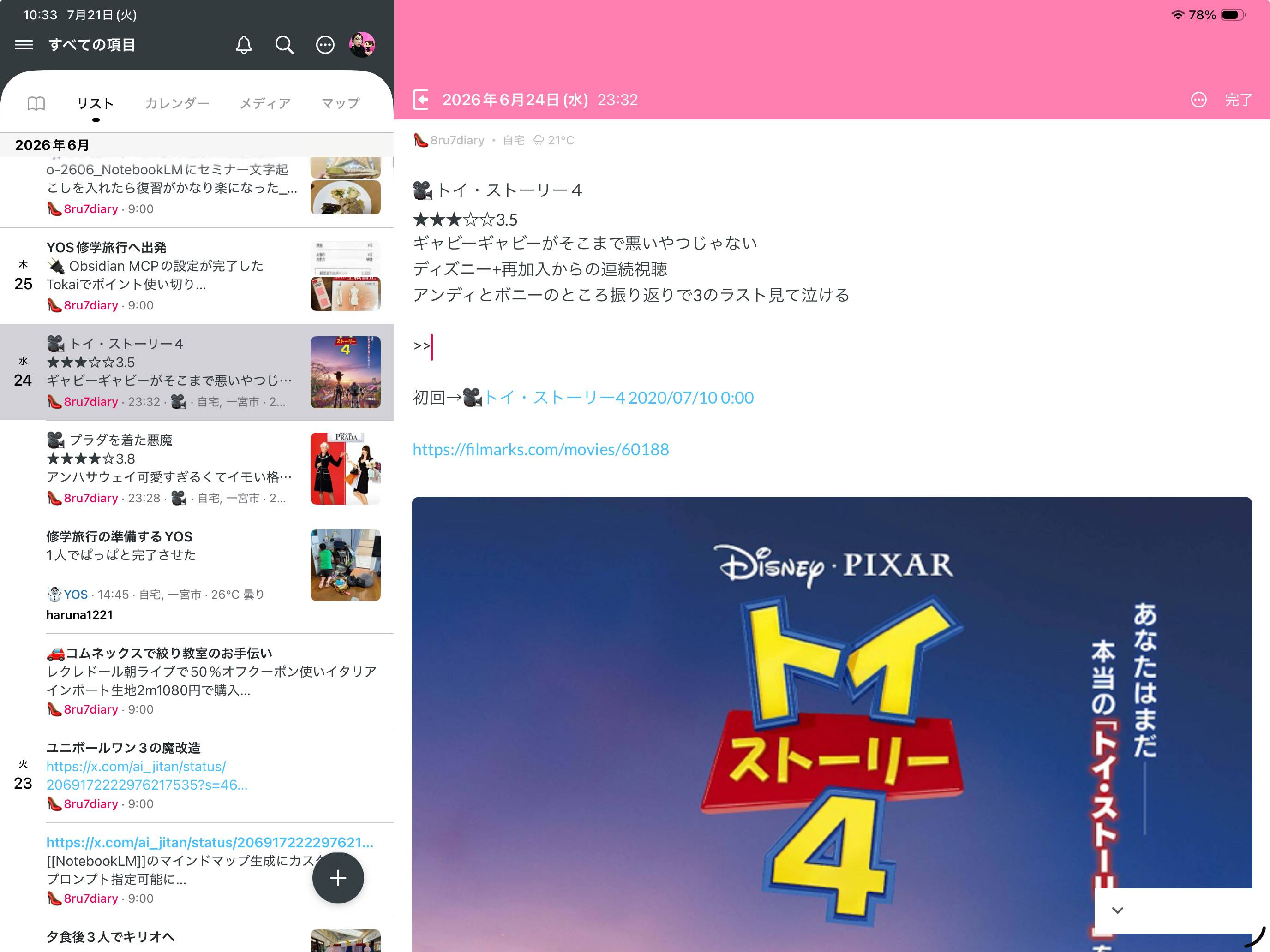
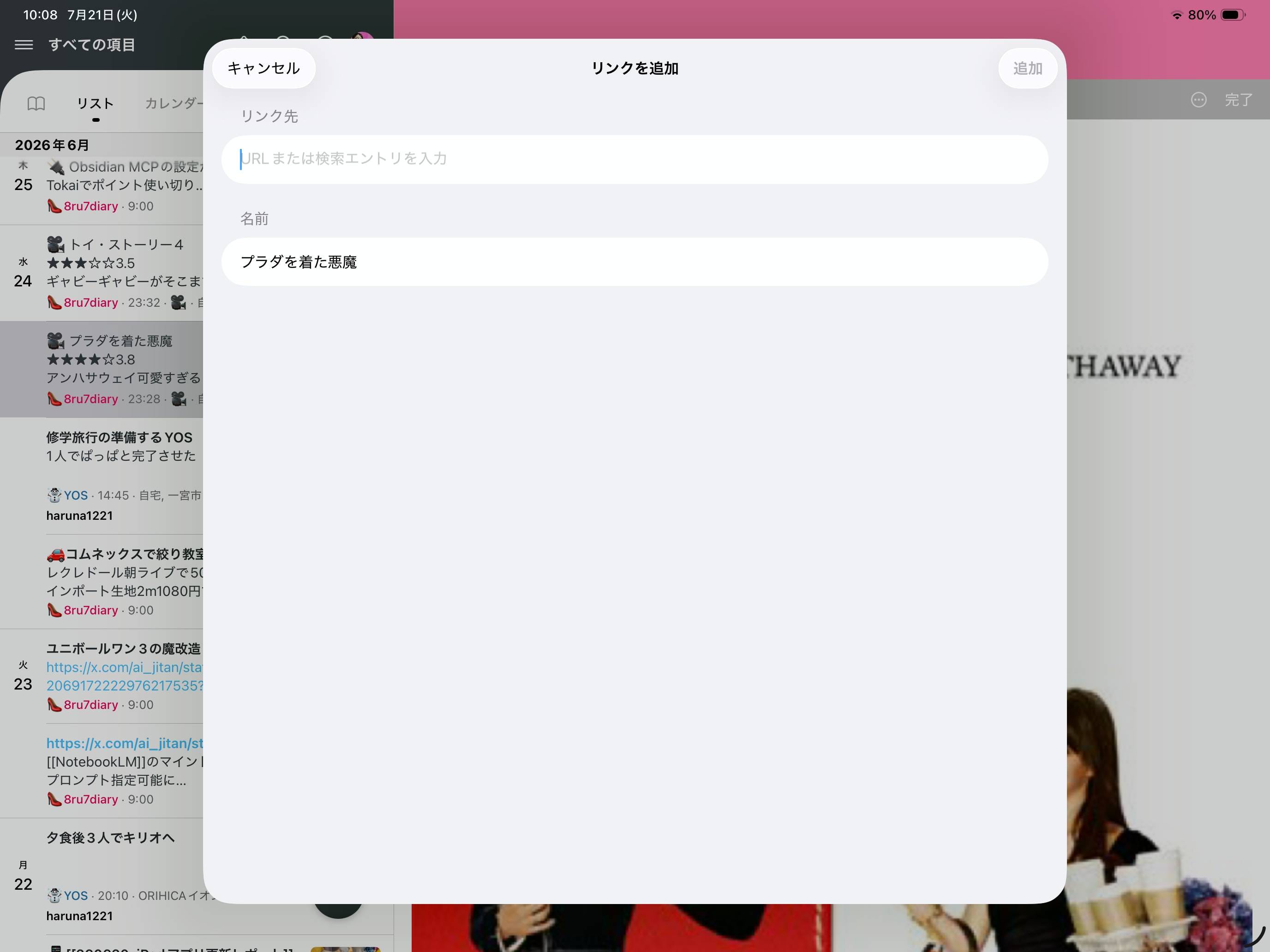
iPhone・iPadでリンクを追加するには、まず本文中のリンクにしたい文字を選択します。

キーボードの上に表示される書式バーからリンクボタンをタップし、検索欄にリンク先のエントリー名を入力します。
候補が一覧表示されたら、目的のエントリーをタップすると、選択した文字にリンクが挿入されます。
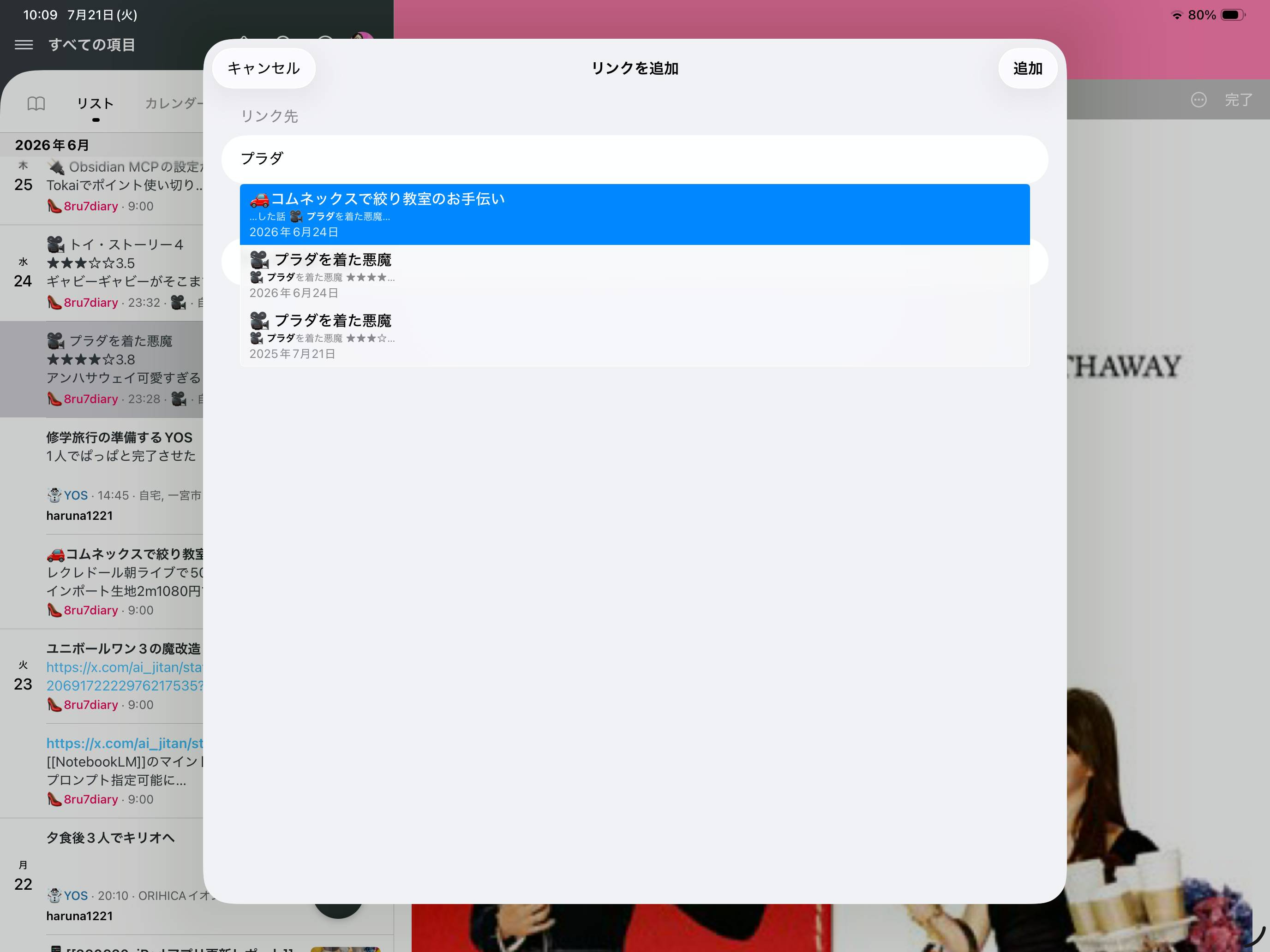
リンクの表示名には、「エントリーのタイトルを使用」することもできます。
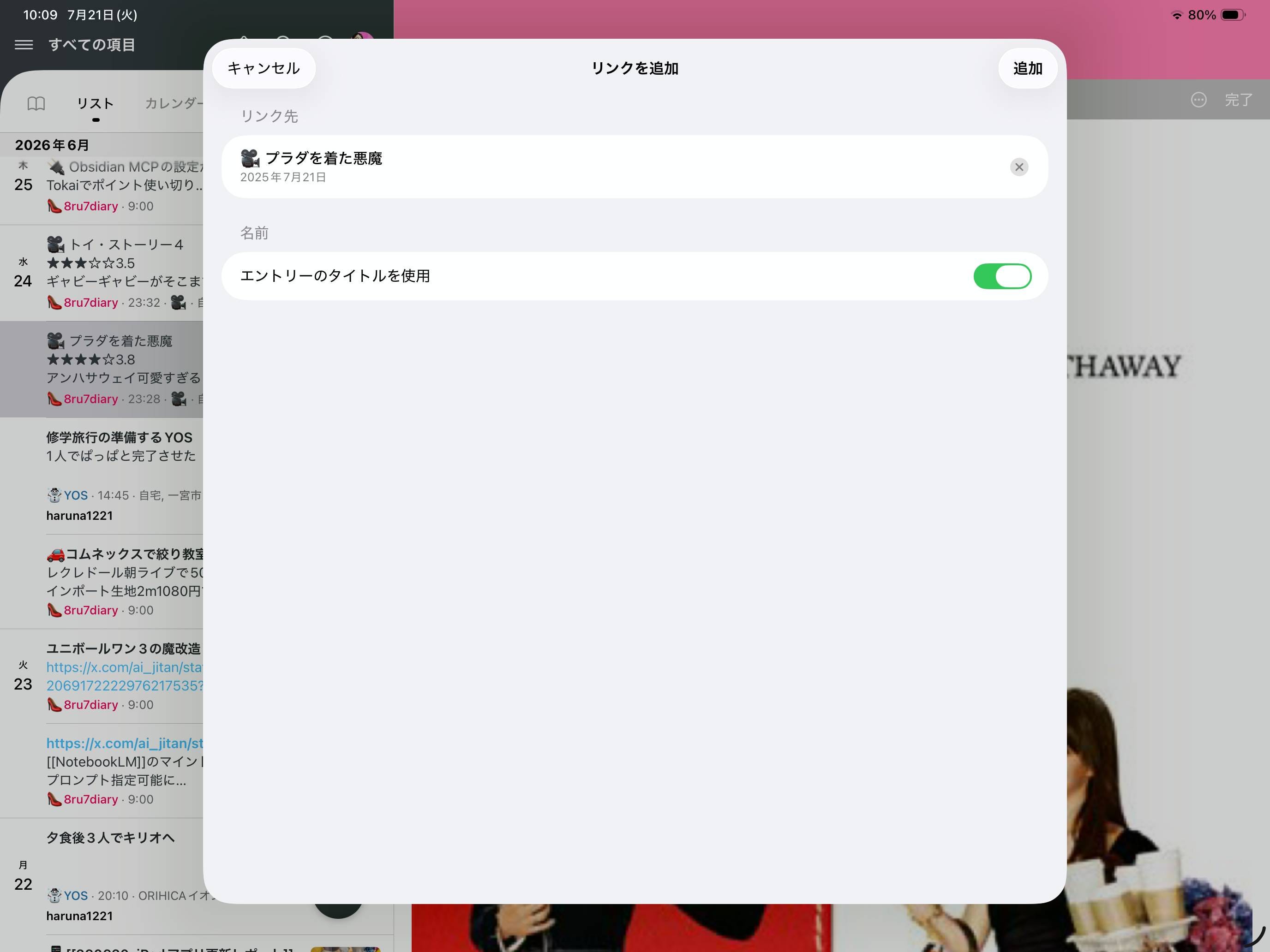
iPhone・iPad版は「文字を選択してから検索する」方法です。そのうち、iPadアプリ版でも>> が使えるようになるかもしれませんが、現時点では「リンクを追加」から候補を選ぶ必要があります。
📝 具体的にどんな「記録」を繋げるといいのか?
では、具体的にどのように他のエントリーとリンクをつなげばいいのでしょうか。いくつか実践的な活用アイデアを紹介します。
1. プロジェクトや課題解決の流れ
仕事でも趣味でも、数日間にわたって取り組むテーマがあれば、それをリンクでつなぎます。「今日はここまで進めた(過去の記録へのリンク)」と書くことで、前後の文脈がすぐに確認できるようになります。特に、何かのエラーやトラブルシューティングで試行錯誤している過程をリンクでつないでおくと、後で「どうやって解決したか」という手順書ができあがります。
2. 読書や学びの継続的なメモ
1冊の本を何日もかけて読む場合、「今日は第1章を読んだ」という記録と「今日は第2章を読んだ」という記録が別々の日付に分かれます。これを「第1章の感想(リンク)」のようにリンクでつないでおくことで、最終的に本を読み終えたときに、自分の理解がどのように深まっていったかをたどることができます。
読書記録ノートは1つのノートにしておいて、本を読んだ日は、そのノートにリンクするという方法もあります。私はこっちかな。
3. 週次レビュー・月次レビュー
週末や月末に振り返りの時間をとっている場合、まとめエントリーの中に「特に印象に残った日のエントリー」へのリンクを貼り付けます。これにより、レビューのエントリーが目次の役割を果たし、そこから日々の感情や出来事を確認できるようになります。
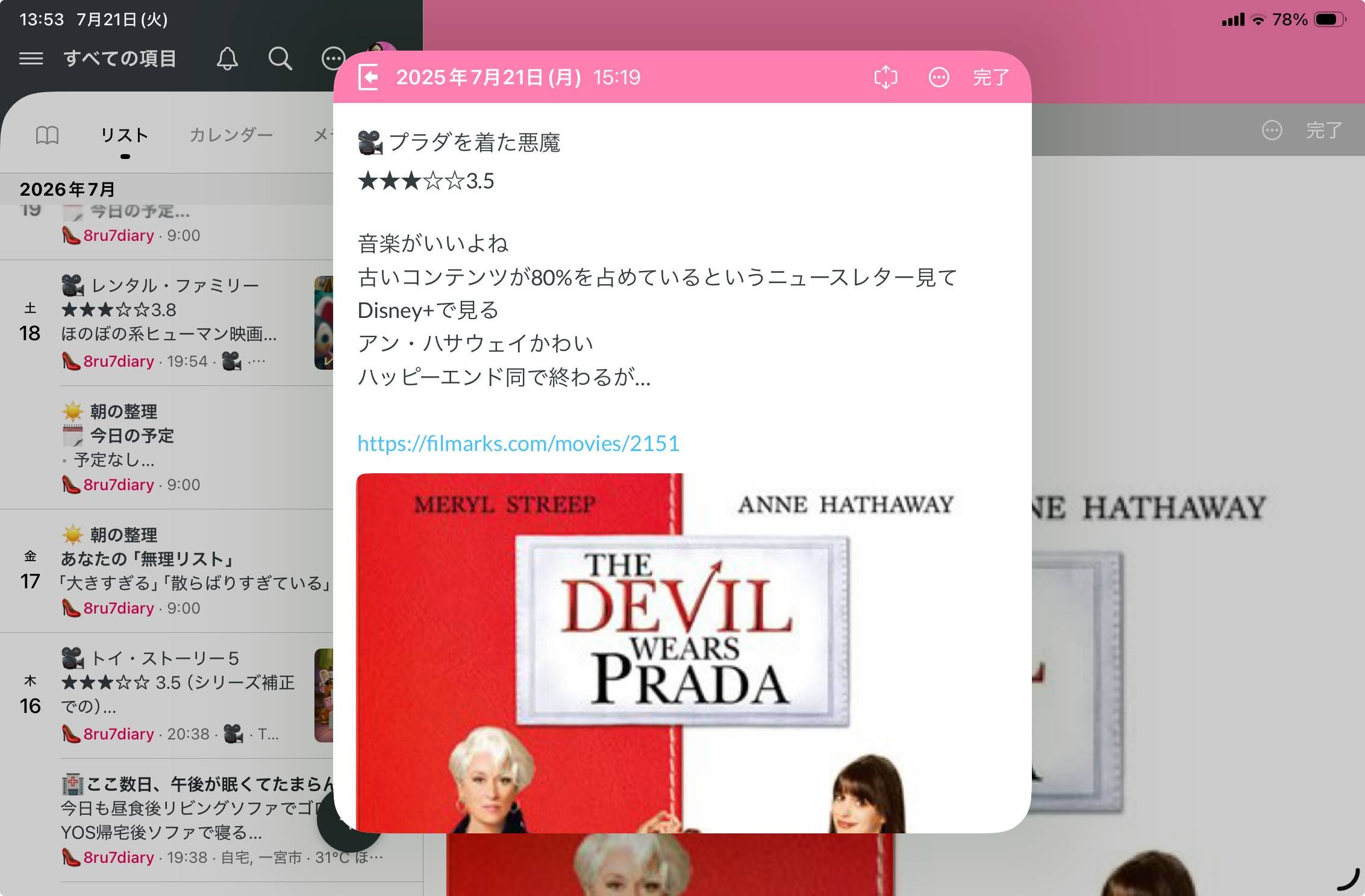
私は映画が好きで、好きな映画は繰り返し何度かみたりするのですが、前回見たのはいつだったかな?とか、前に見たときはこう感じていたけど、今はこんな風に感じるんだなと自分の考え方の変化などが見えて面白いです。

リンクをタップすると、リンク先のエントリーが開いて確認できます。たとえば、プラダを着た悪魔なら、前回も今回もアン・ハサウェイの可愛さについてのコメントがあるな、と気づくこともあります。
🔗 なぜ「単発の日記」は振り返りにくいのか?
Day Oneの基本機能は日付をベースに記録を残す日記スタイルです。日付という「箱」に情報を入れていく従来の日記スタイルでは、どうしても記録が「単発」で終わってしまいます。キーワードで検索しようにも、自分が過去にどんな言葉で表現したかを正確に覚えていなければ、目当ての記録にはたどり着けません。もちろんタグ機能を使って関連するエントリーをまとめることもできますが、タグはあくまで「グループ化」であり、思考の「流れ」や「順番」を示すものではありません。
日付ベースでの管理だと、しばらく経ってから「あの件、どうなったっけ?」と振り返ろうとしたときに、うまく見つけられないことがあります。
ここで大きな威力を発揮するのが、「他エントリーへのリンク」機能です。この機能を使えば、ある日の日記の中に、別の日の日記への直接のリンク(ハイパーリンク)を埋め込むことができます。
Day Oneは、日付ベースで記録を残すことが基本ですが、リンク機能で素早くエントリー同士を繋ぐことができると、単なる日記アプリとしてではなく、ObsidianやNotion、Craftといった「パーソナルな知識データベース」としても利用できるアプリになります。
たとえば「ある問題に直面して悩んだ日」の記録と、「数日後にその解決策を見つけて試した日」の記録を直接リンクで結ぶことができるのです。「前回の記録」を振り返りながら、自分自身の体験や思考を連続した記録として残せます。
以前、Day OneのAI機能で変わる日記習慣で紹介しましたが、Day OneにはAIによる要約や振り返りをサポートする機能が続々と追加されています。しかし、自分の意志で文脈をつなぐ手動のリンク機能は、AIにはできない「自分だけの思考の軌跡」を残すための非常に強力なツールになります。

日記はどうしても「その日」という枠に縛られがちですが、エントリー同士をつなぐことで、自分の興味関心の移り変わりや、思考の成長の軌跡がより鮮明に見えてきます。
ということで今日は『Day Oneのリンク機能をiPhone・iPadで使う方法』というお話でした。