

📢 iPad版 Affinityアプリを0円でライセンス有効化する方法
Affinity Photo / Designer / Publisherすべて無料で入手可能に

🍄こんにちは、はるなです。
今日はiPad版のAffinityアプリが突然0円になったので、「ライセンスの有効化手順」についてまとめます。
まだ未購入だった人はこのタイミングで買っておくといいかもしれません。なぜ突然0円になったかなど詳細は不明なままですが、10月30日までは0円で購入できると思います。それ以降はなぞ。
ちなみに無料になっているのはiPad版アプリのアプリ内課金のライセンスのみです。Mac/Windows用のデスクトップ版Affinityアプリは現在新規で購入できないようになっています。
おすすめの記事
📌 Affinity に大きな発表が来る?
10月に入り、Affinity(Affinity Photo / Designer / Publisher)を手がける Serifから「10月30日に“真の創造の自由(true creative freedom)”を表す発表をする」という発表がありました。
何かしらの大きな発表があるようです。
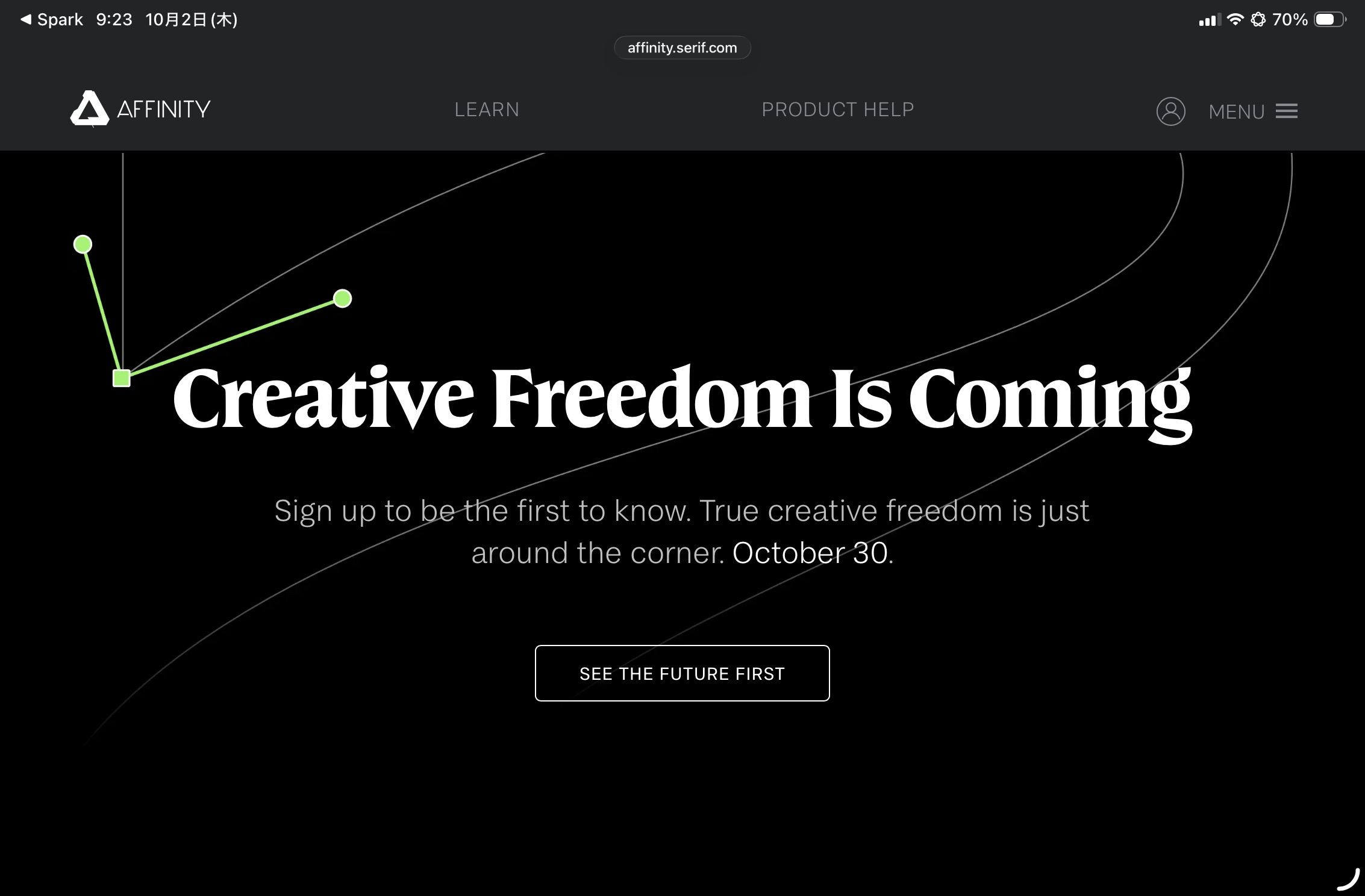
多くのAffinityユーザーが「これはサブスク化?バージョン3の登場?」などと憶測を巡らせています。
そして、その直後にiPad版Affinityアプリ3種類が 突然無料(0 円) に切り替わり、注目が一気に高まりました。
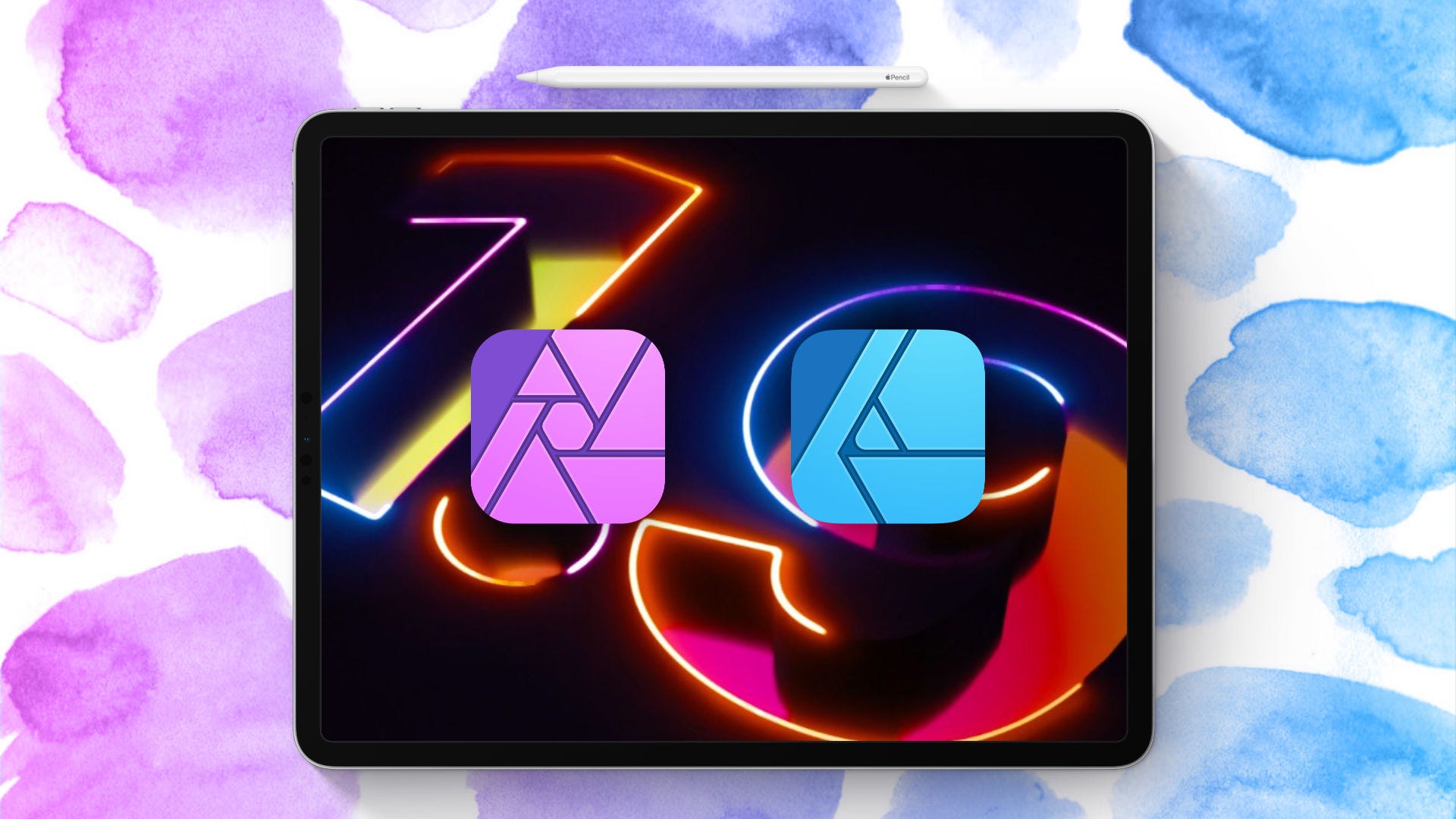
どのアプリも3000円程度の買い切り型アプリとして販売されていたものです。ブラックフライデーなどのセール時には1600円ほどになることもありましたが、無料になることは過去ありませんでした。
🔍 iPad 版 Affinityアプリが全て無料に
アプリリリース当初は購入自体にお金がかかるアプリでしたが、途中からアプリ自体は無料で7日間の使用期間を経て、アプリ内課金でライセンスが追加される形に変更されました。
今回、この7日間の無料お試し期間は変わらず、その後のアプリ内課金が0円になり、「今すぐ購入」ボタンを押すと追加課金なしでライセンスを有効化できる仕組みです。
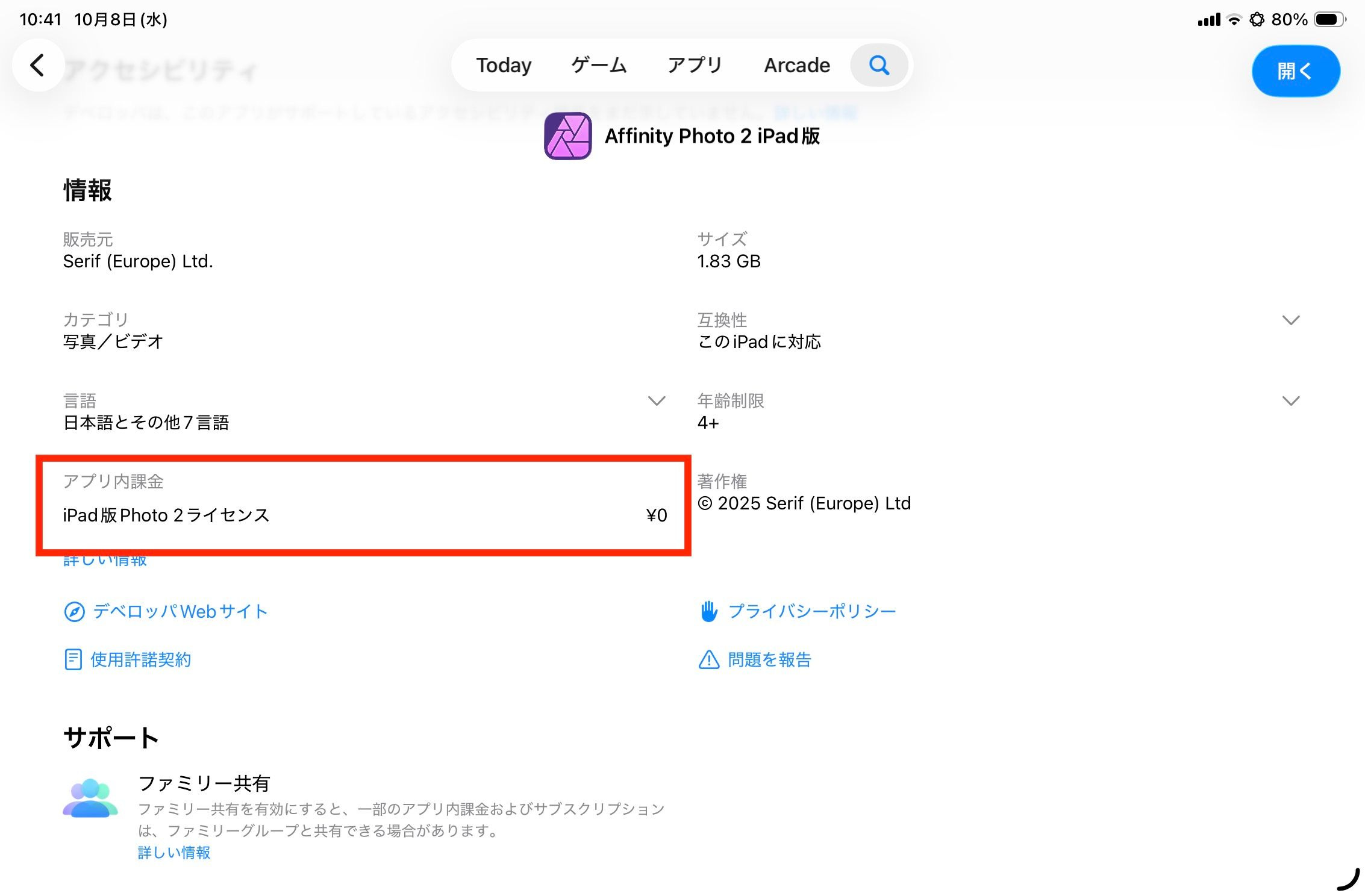
ただし、この「無料化」が一時的なものなのかはまだ公式には発表されていません。10月30日の発表と関係がある可能性が高そうなので、10月30日以降はどうなるか分かりません。
また、他プラットフォーム版(Windows/macOS)に関しては、現時点では新規購入ができない状態になっています。
🪜0円でAffinity2ライセンスを購入する手順
Affinityアプリをインストール
Affinity IDを作成(すでに登録済みの人はサインイン)
アプリ内のアカウントから「今すぐ購入」をタップ
価格が 0 円 と表示される → 確認して手続きを進める
ライセンスが有効化される
この操作を各アプリ(Photo / Designer / Publisher)別々に実施する必要があります。
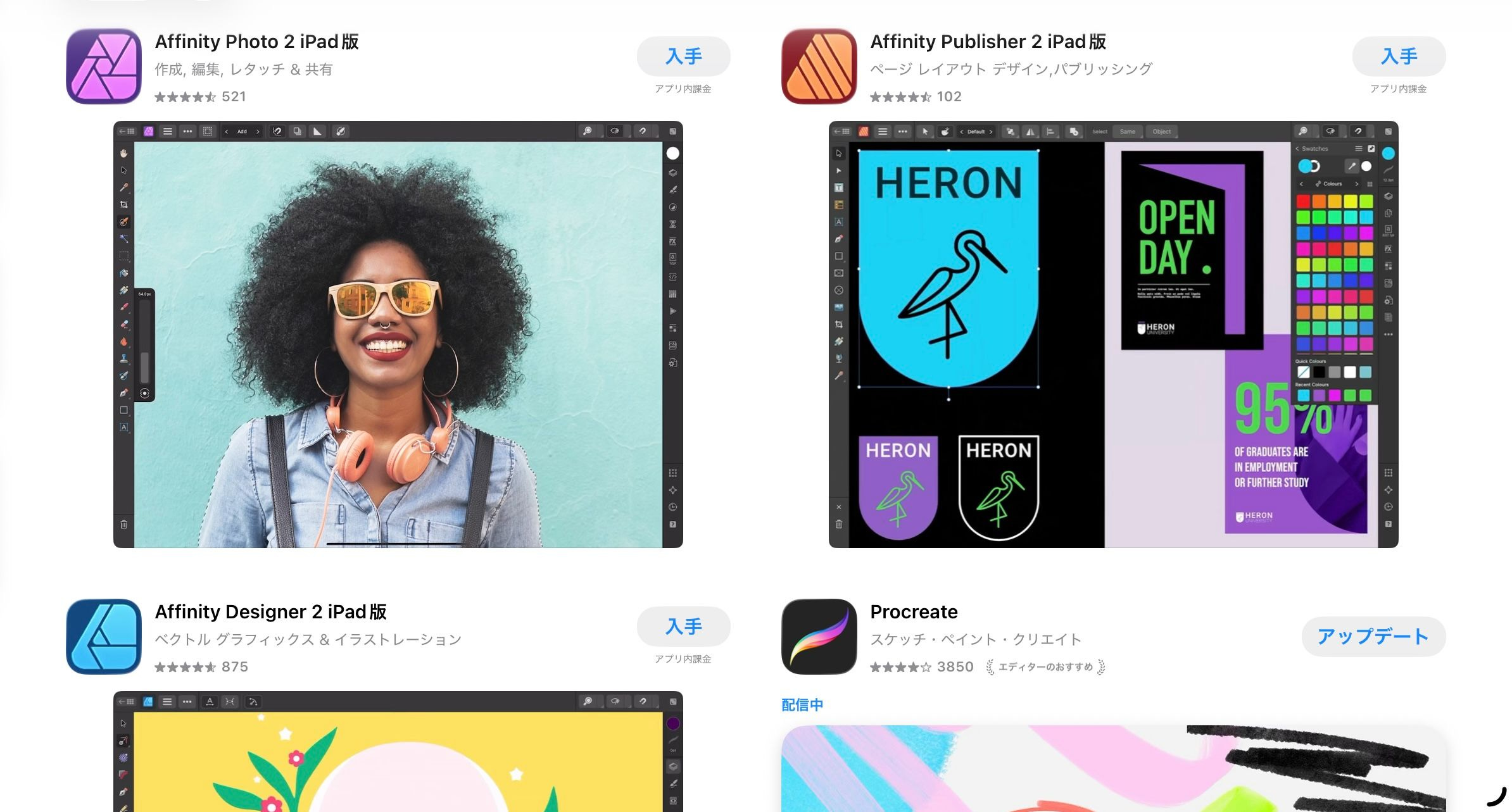
Affinityアプリをインストール
どのアプリもインストール自体は無料です。ただし、ダウンロードしただけの状態だとライセンスは有効化されません。
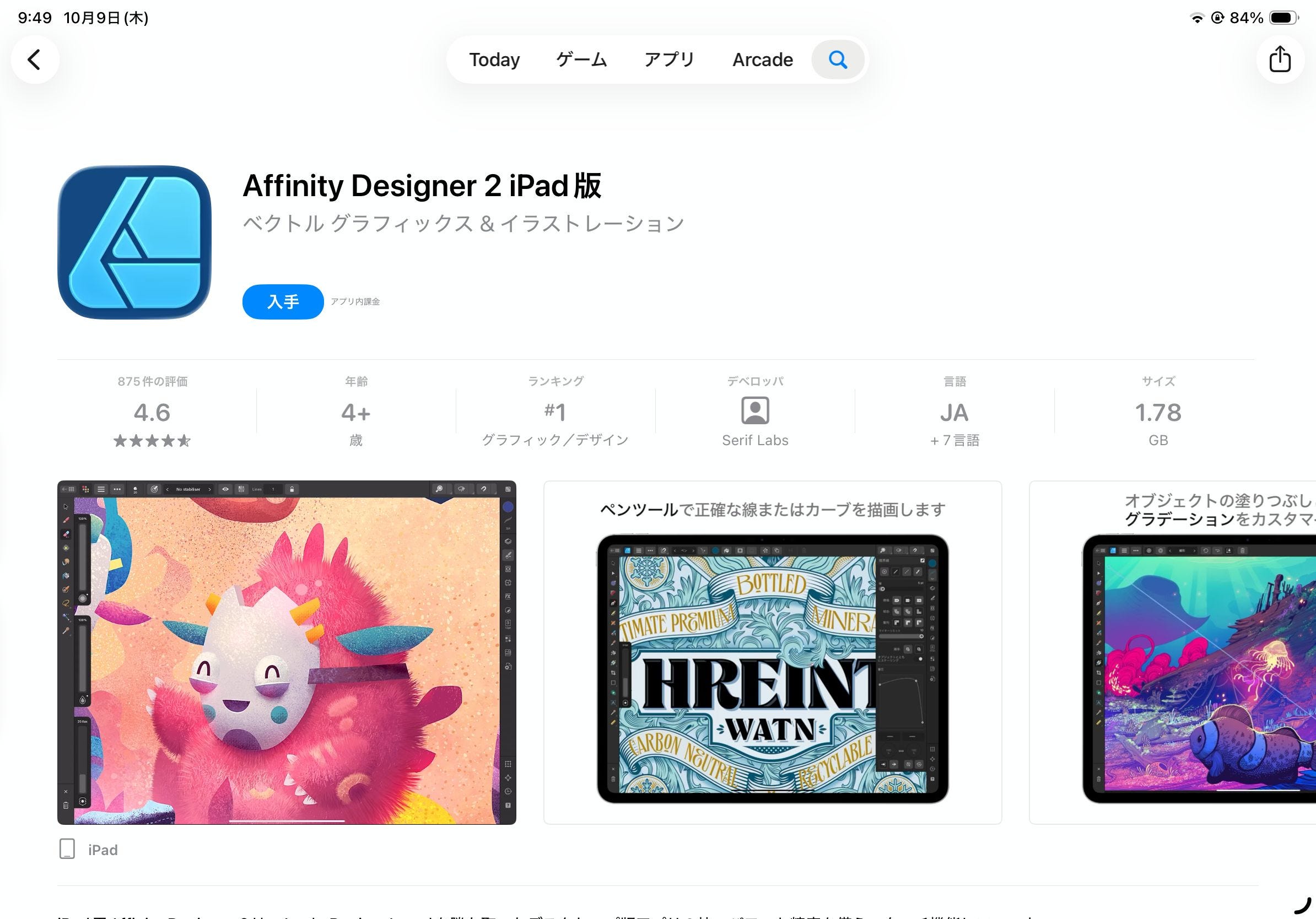
インストールが完了したら、アプリを起動します。
Affinity ID を作る
Affinity アプリ(Photo / Designer / Publisher)を0円で入手するためには、まず 「Affinity ID」 を作成する必要があります。
これは Serif(開発元)の公式アカウントで、ライセンスの管理や購入履歴の確認などに使うものです。
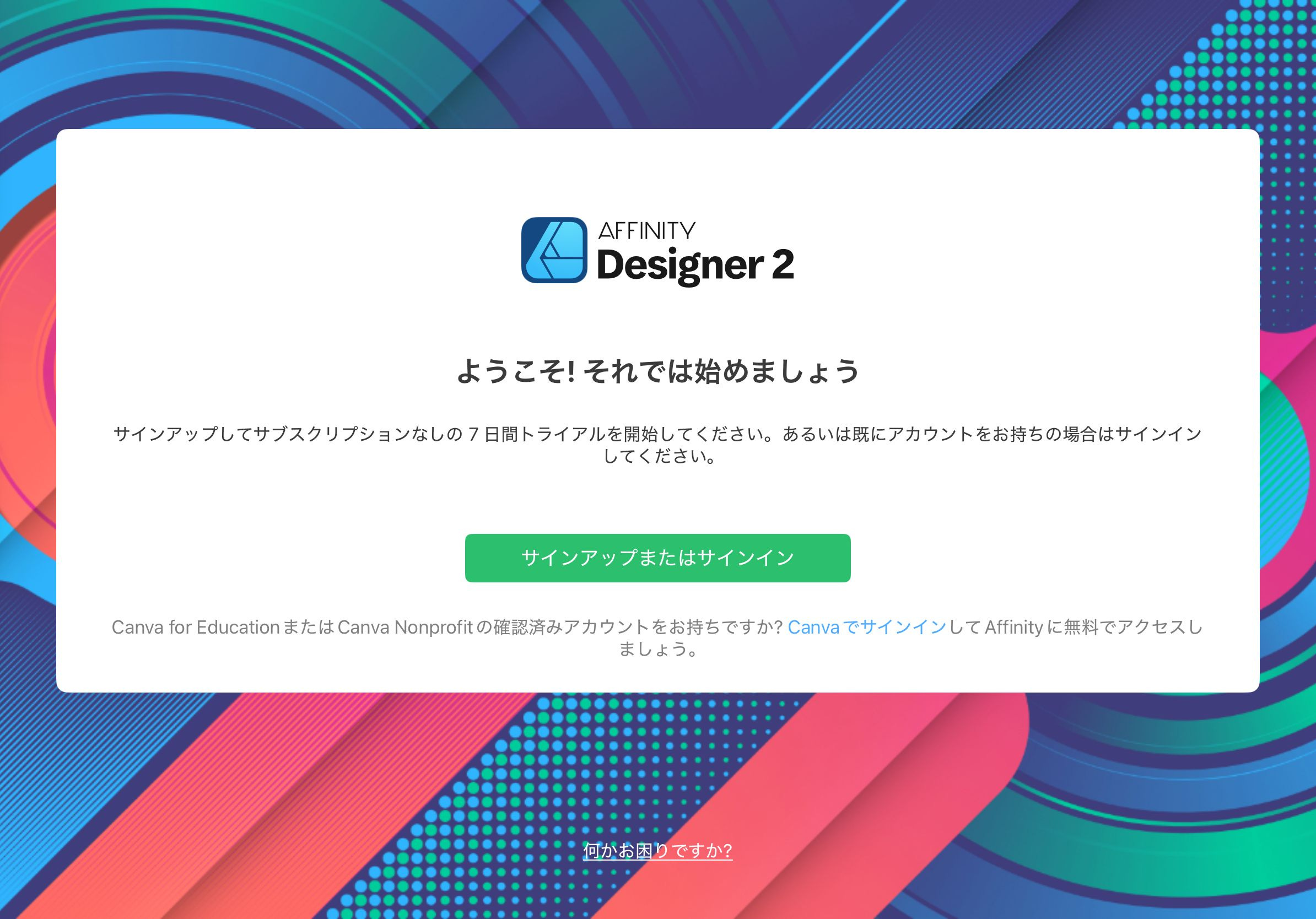
① 「サインインまたはサインアップ」をクリック
アプリを起動すると、「ようこそ!それでは始めましょう」という画面が表示されます。
中央の緑のボタン「サインアップまたはサインイン」をタップします。
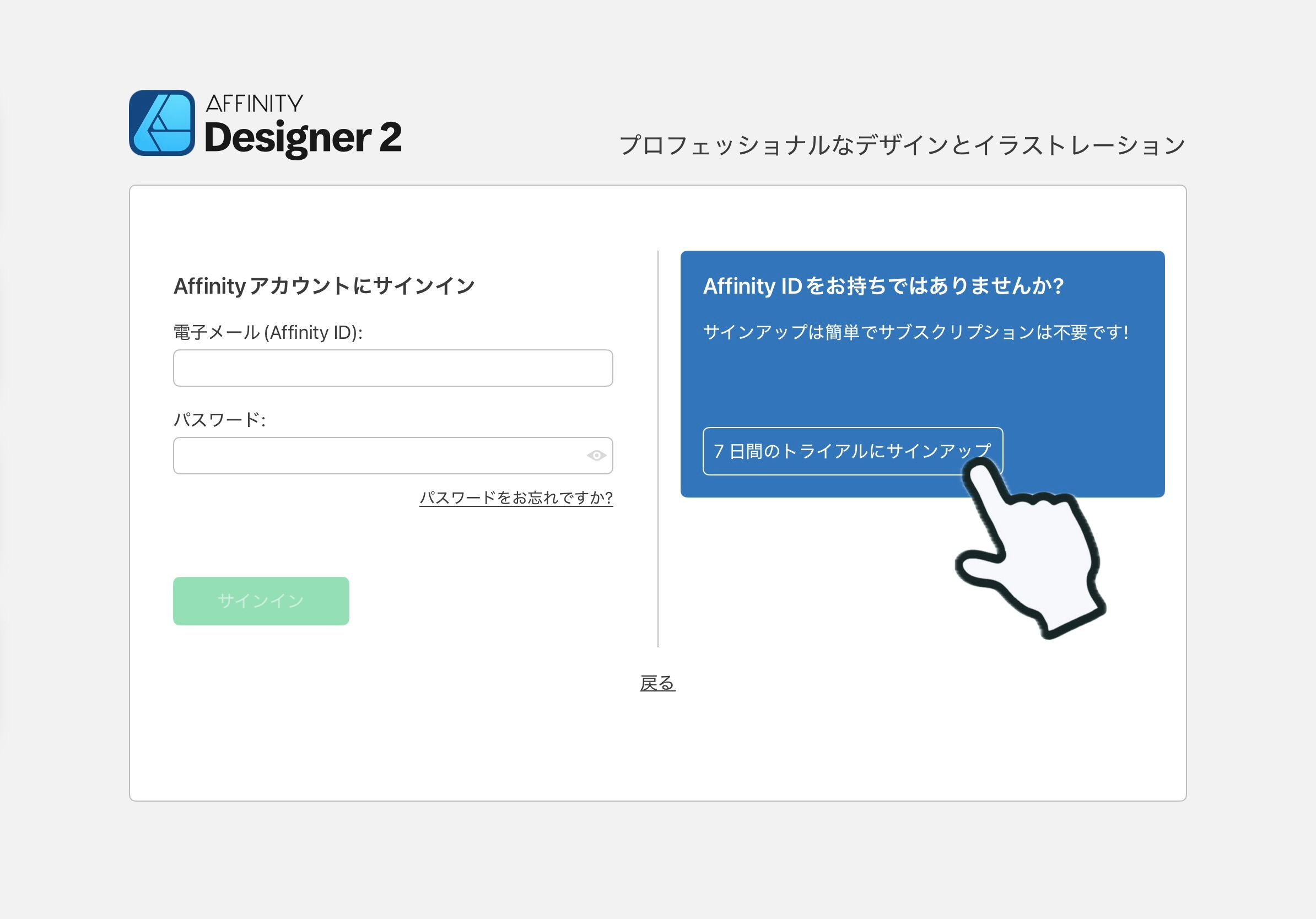
すでにアカウントを持っている人はサインイン、初めての人は「7日間のトライアルにサインアップ」で進みます。
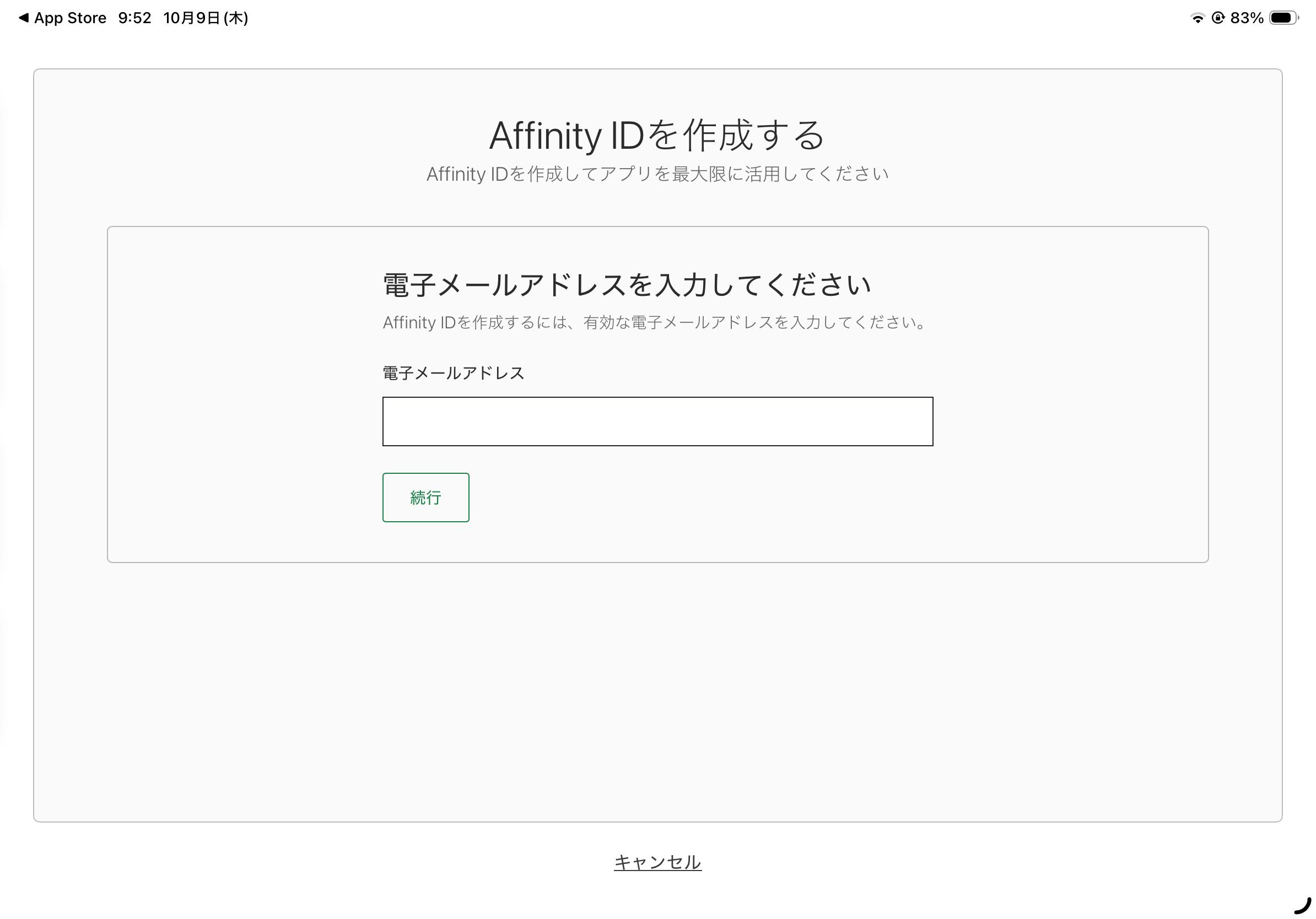
② 電子メールアドレスを入力
新規の人はメールアドレスを入力。後で認証メールが届きます。
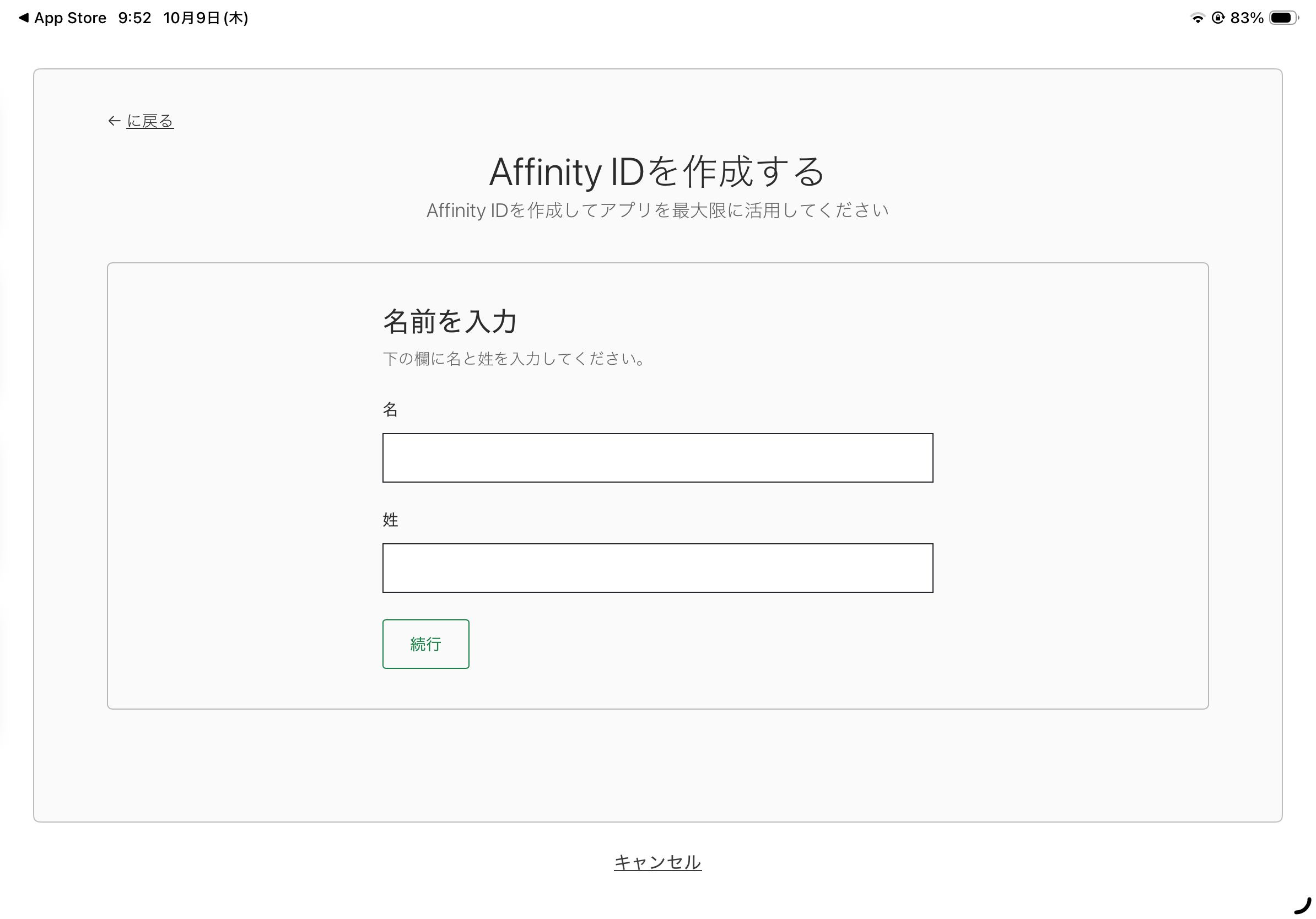
③ 名前を入力
次に、名前を入力します。
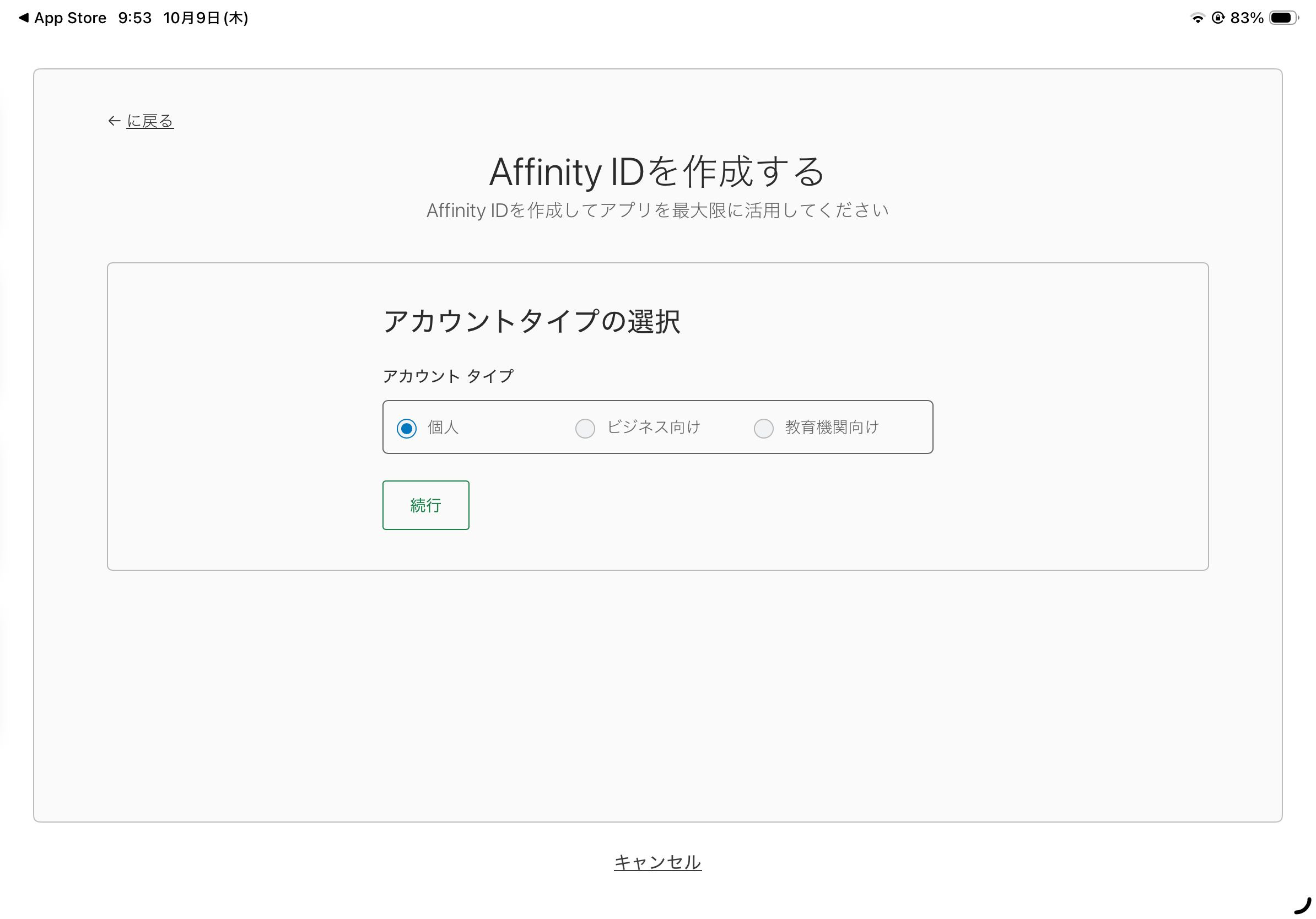
④ アカウントタイプを選択
アカウントのタイプを選びます。
⑤ パスワードを設定
ログイン用のパスワードを設定します。
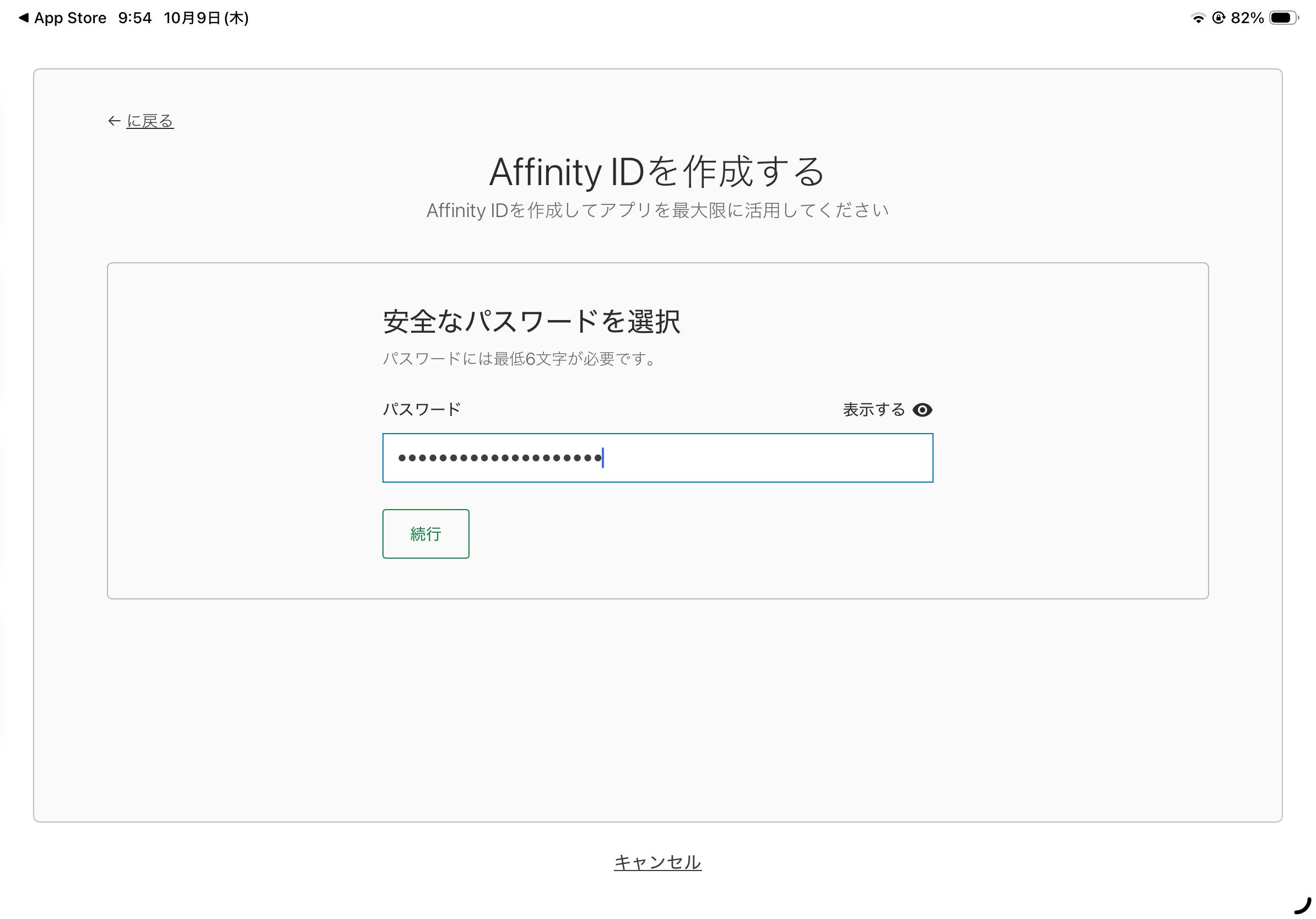
最後に「Affinity IDを作成」ボタンをタップします。
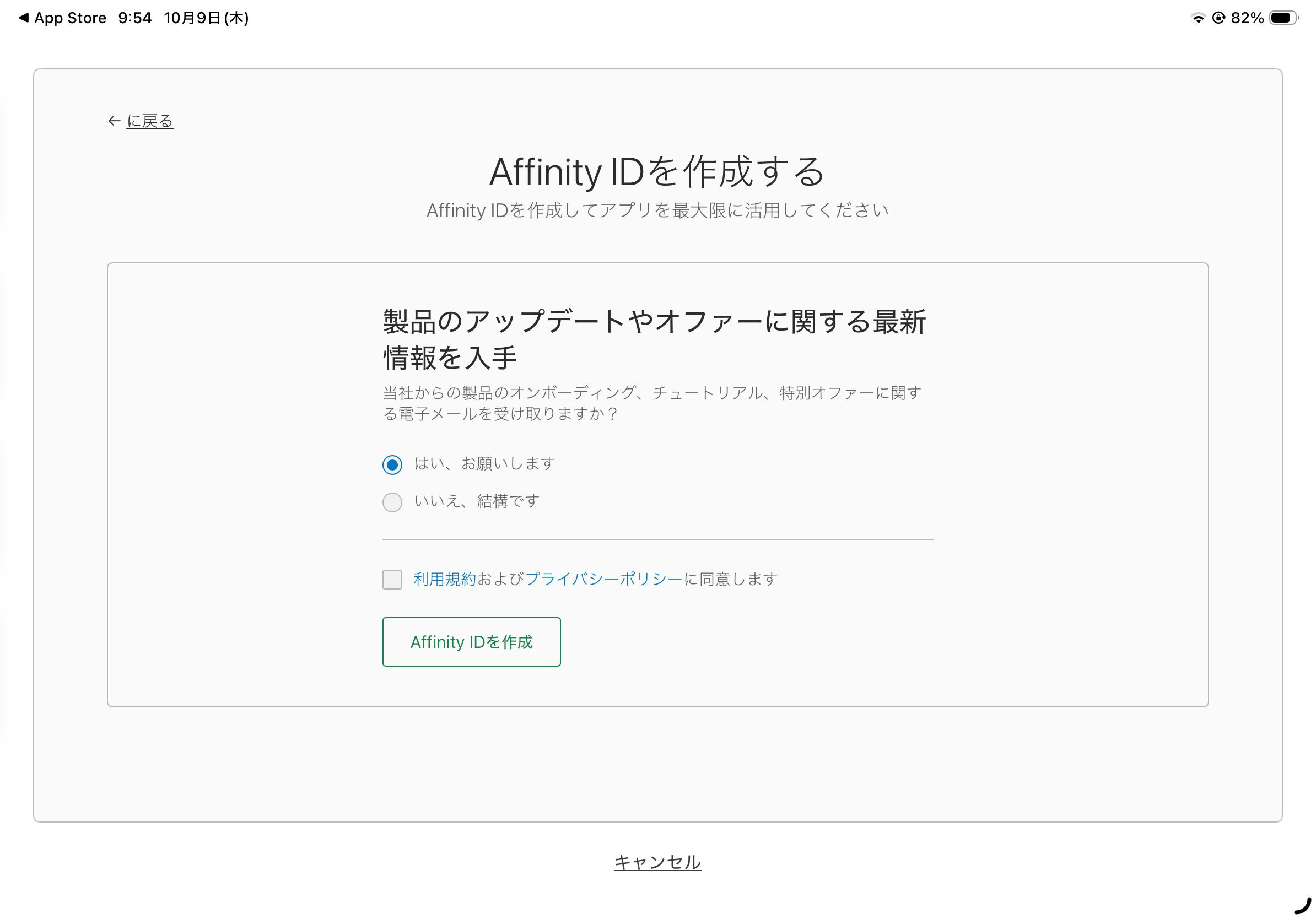
⑥ 確認メールを送信
最初に入力したメールアドレス宛に、確認メールが送信されます。
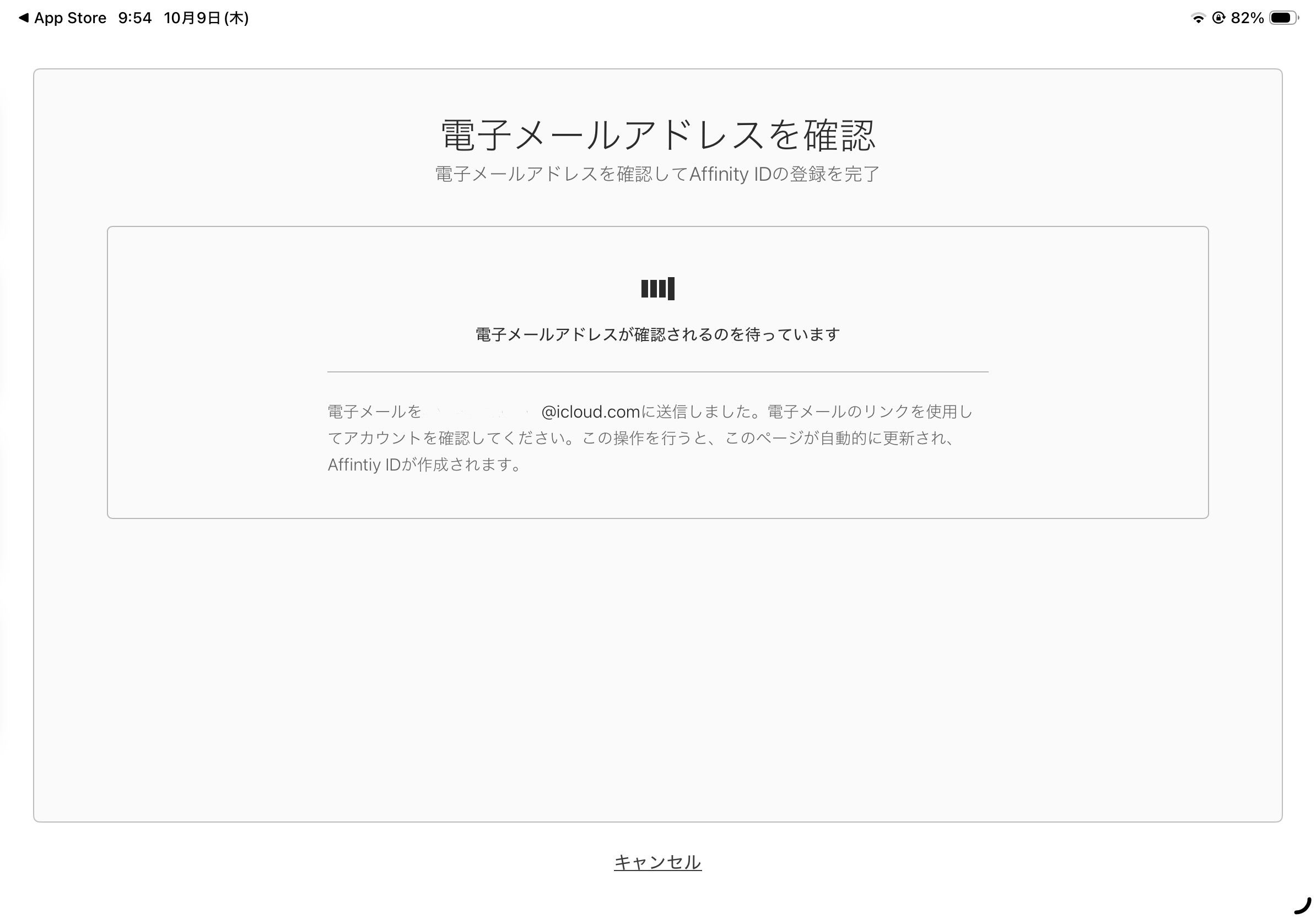
⑦ メール内のリンクをクリックして確認完了
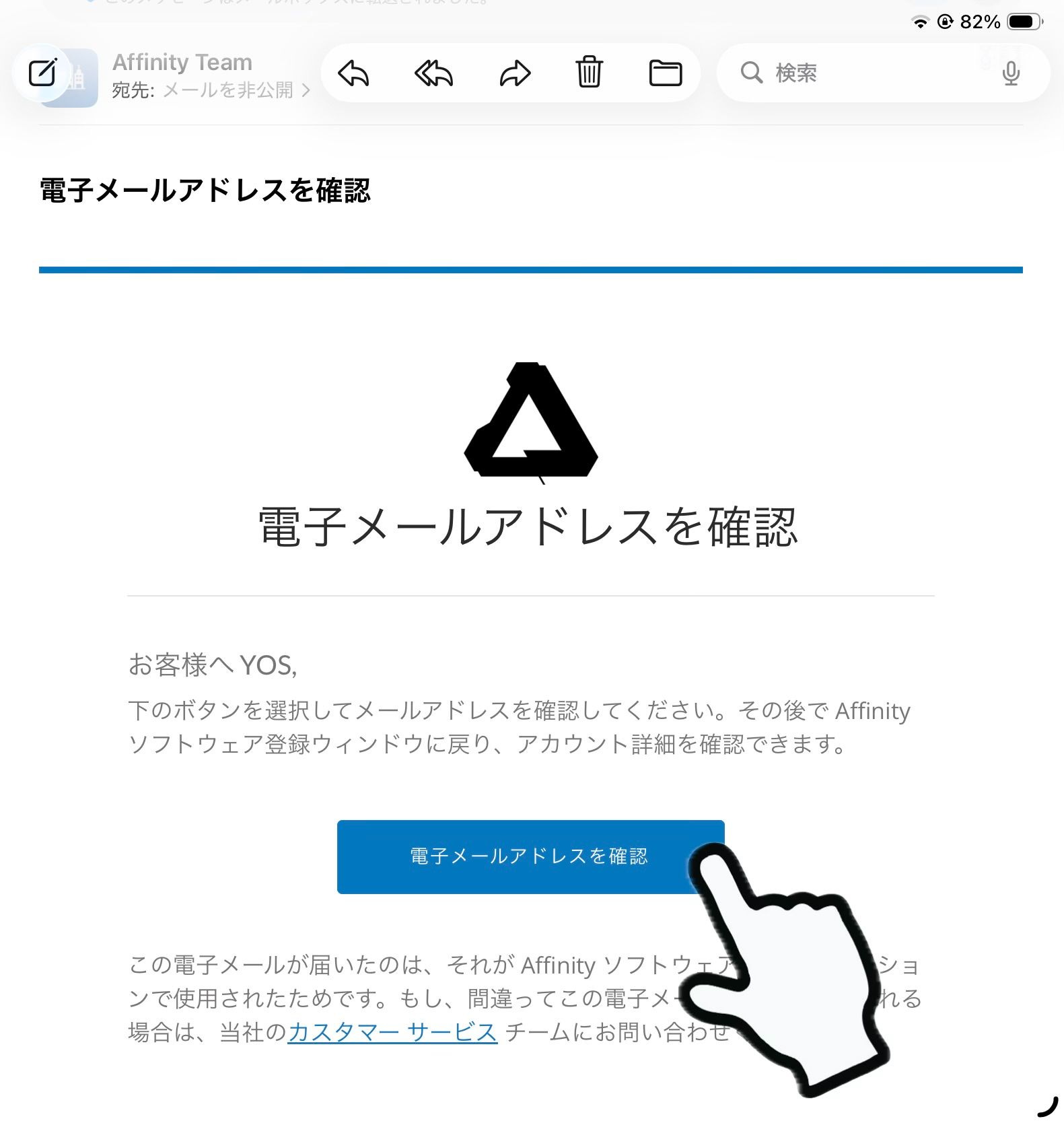
登録したメールアドレス宛に認証メールが届くので、確認ボタンをタップして認証する。
Affinity のサイトが開き、「お客様の電子メールアドレスが確認されました」という表示が出ます。
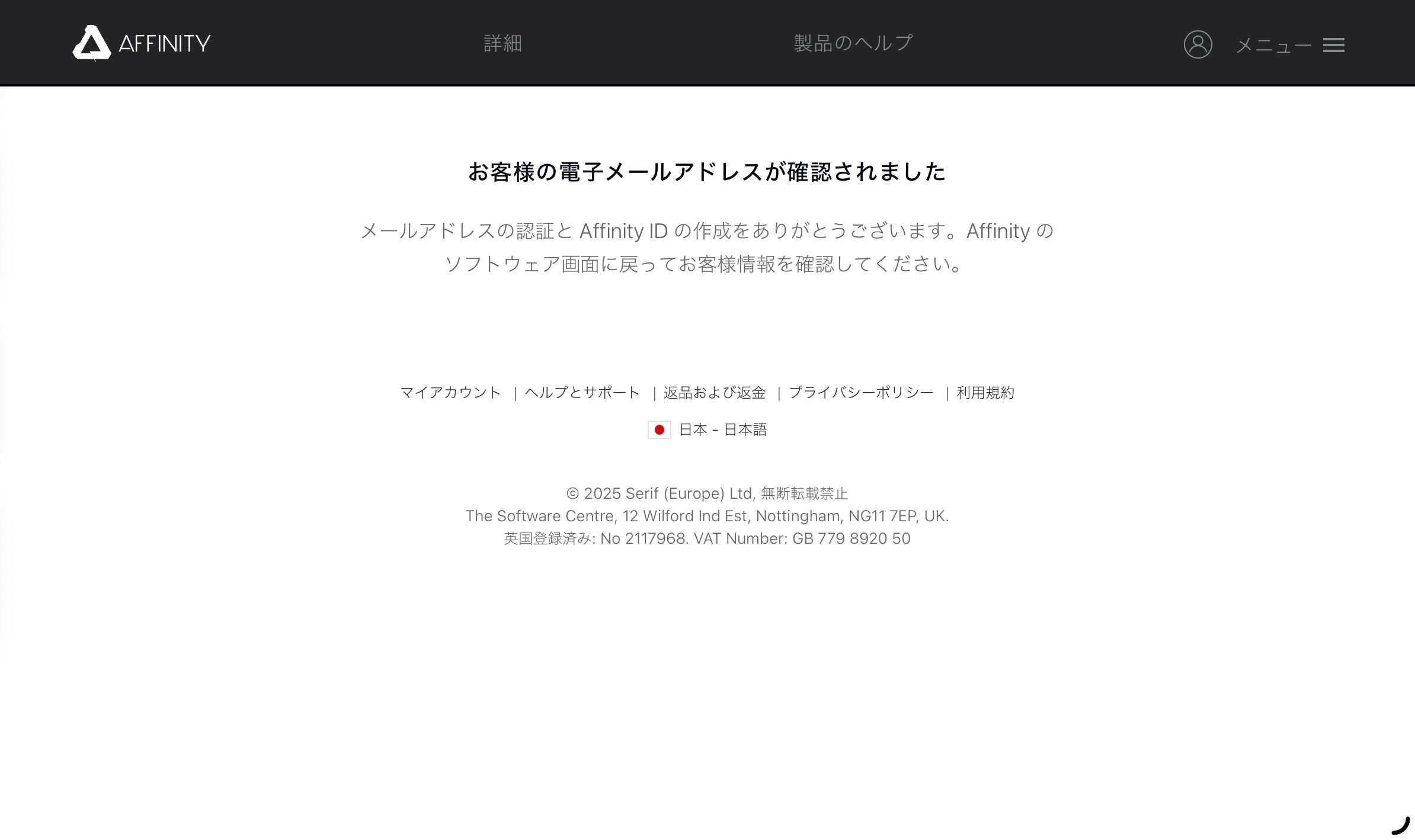
これで Affinity ID の作成が完了 です。
この段階では、まだ「0円購入」はできていません。
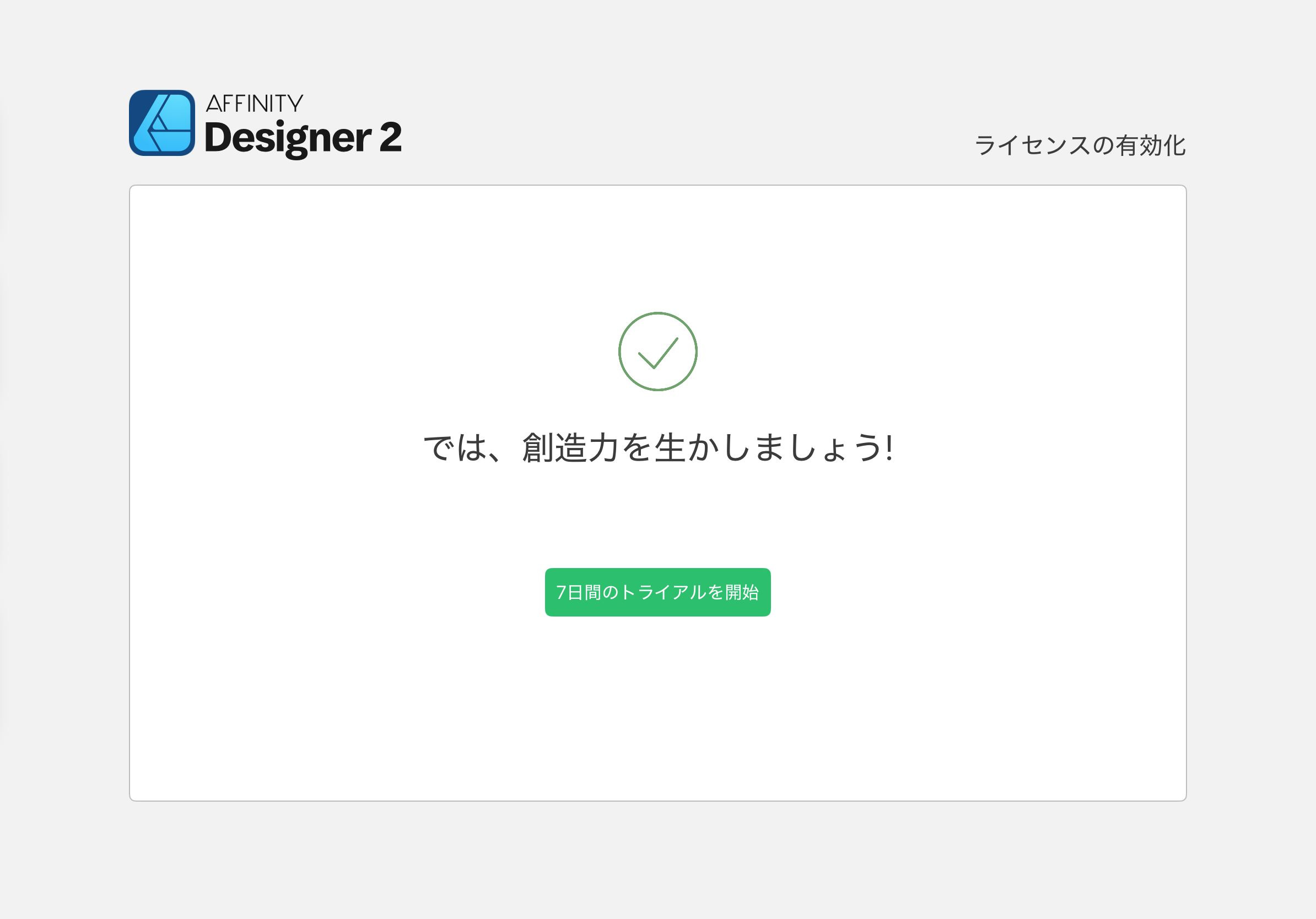
Affinity ID を作ってログインできるようになったら、次のステップ(アプリ内でのライセンス登録)に進むことで、実際に 0円でライセンスを有効化できるようになります。
アプリからアプリ内課金
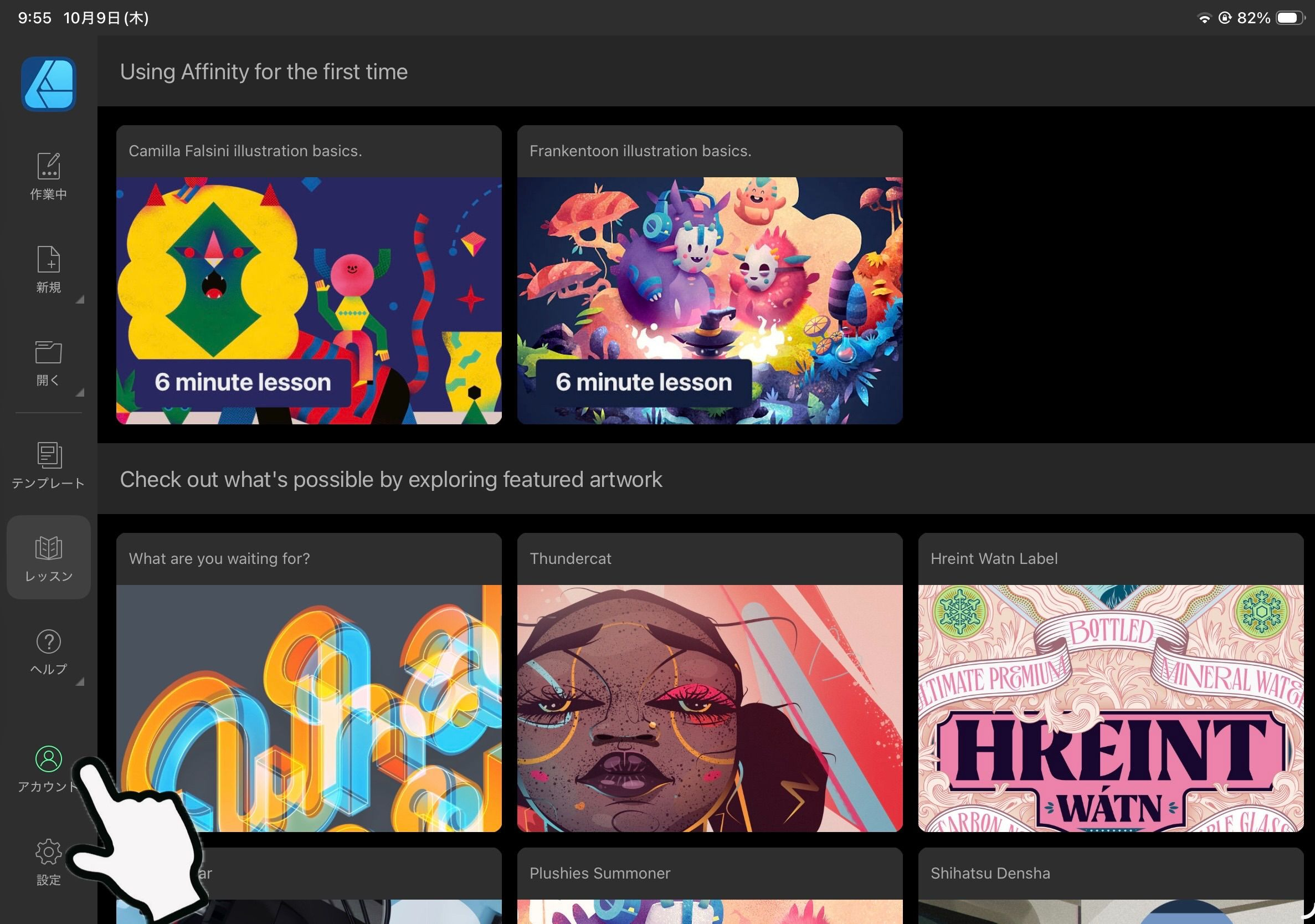
① 「アカウント」メニューを開く
アプリを起動したら、画面左下のメニューから「アカウント」を選択します。
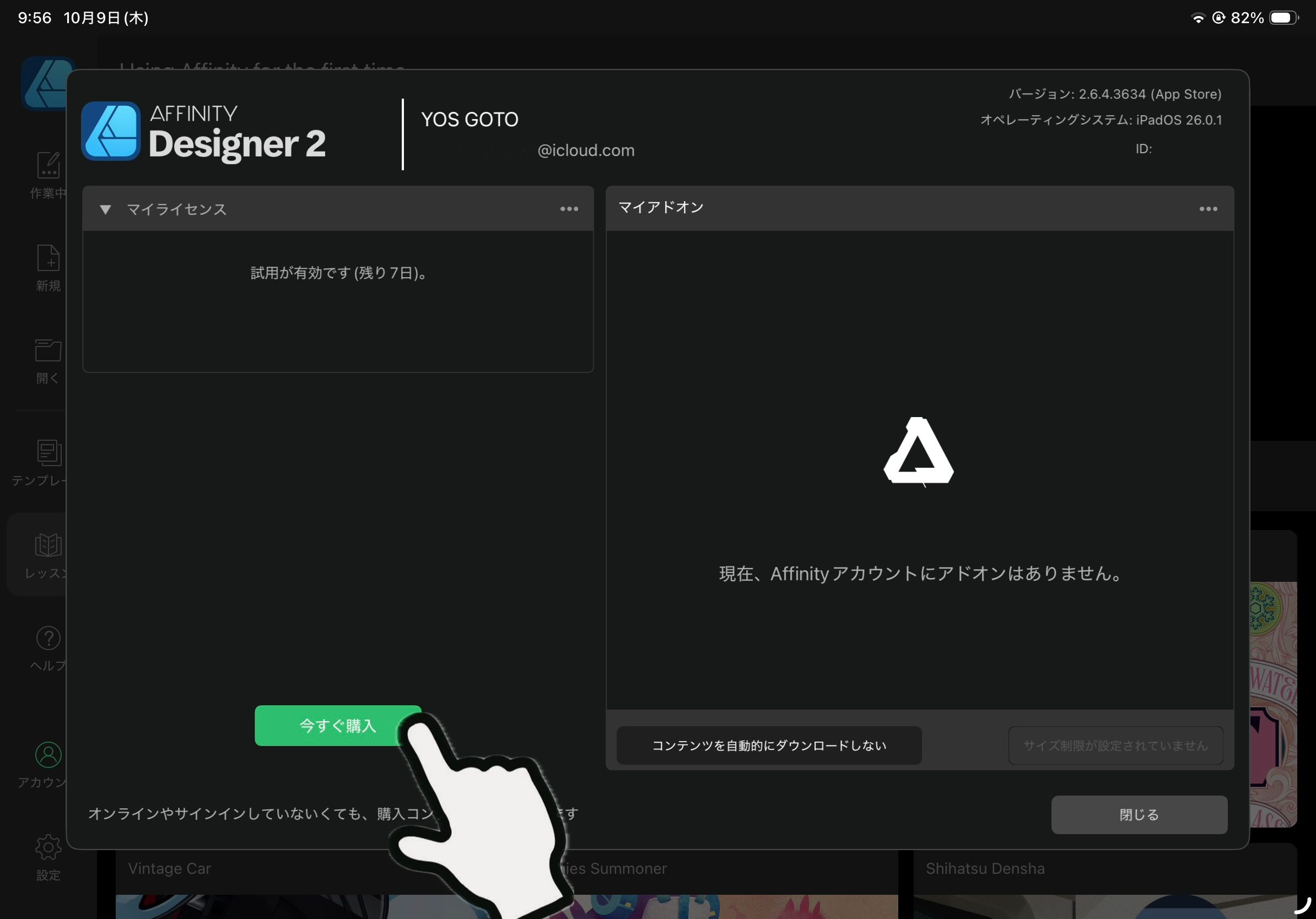
② 「今すぐ購入」をクリック
アカウント画面内に「今すぐ購入」という緑色のボタンが表示されます。
タップすると購入画面に進みます。購入画面には「Affinity Designer 2 – iPadOS 用 ¥0」と表示されているはずです。
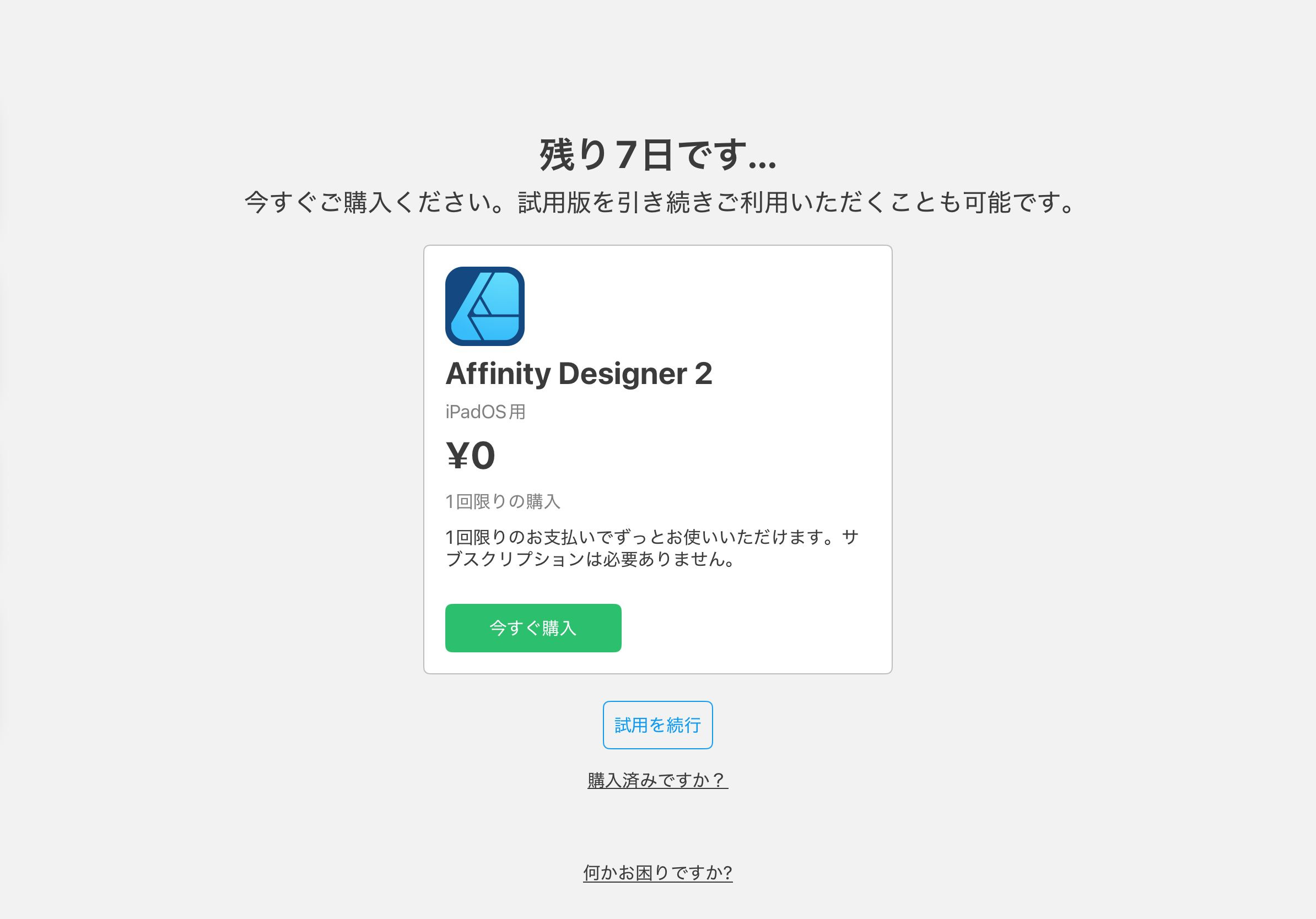
もう一度「今すぐ購入」ボタンをタップすると、アプリ内課金の確認画面がでます。
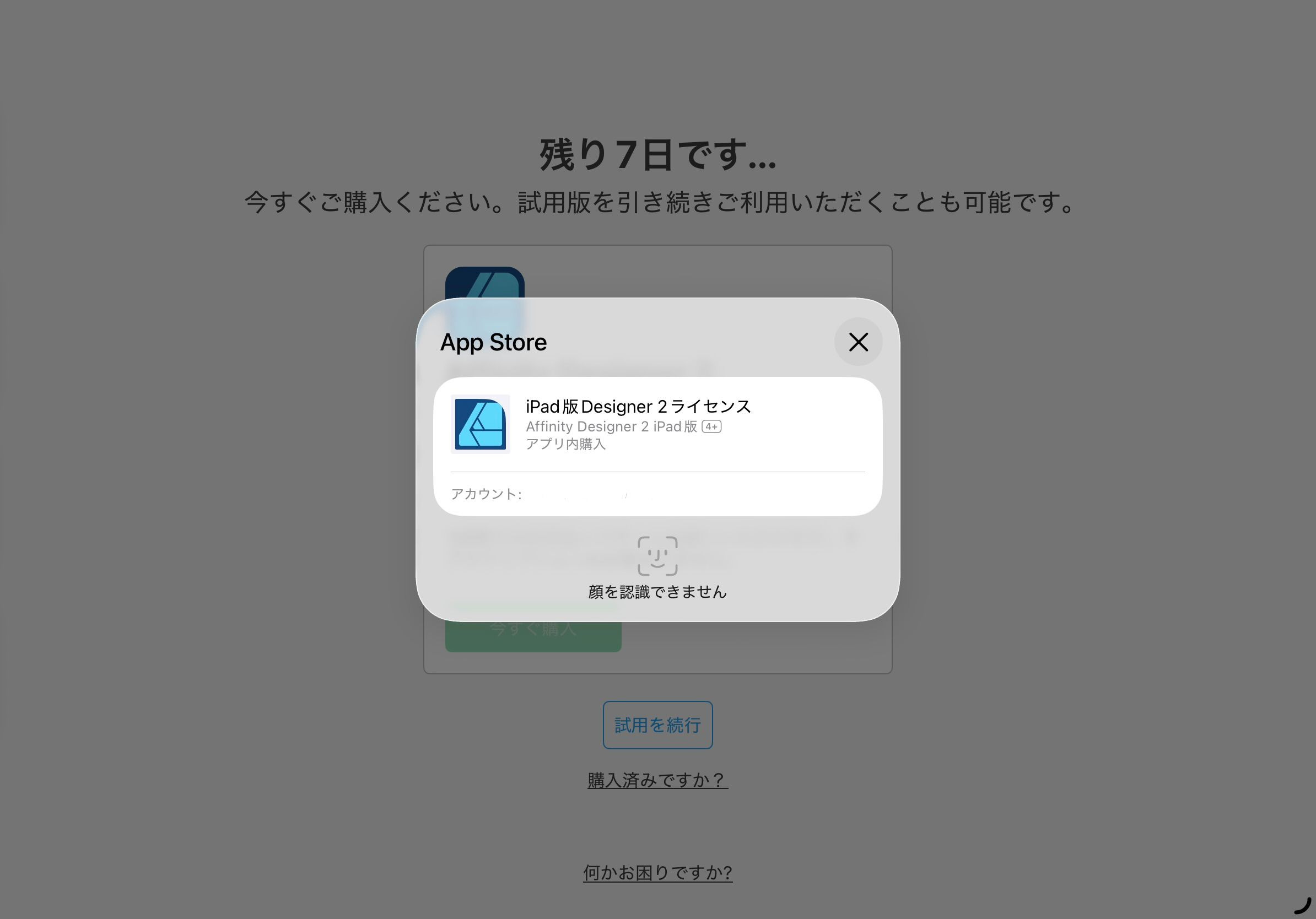
④ 「購入完了」の画面が表示される
完了すると、画面が切り替わるので「ご購入後の登録」ボタンをタップ。
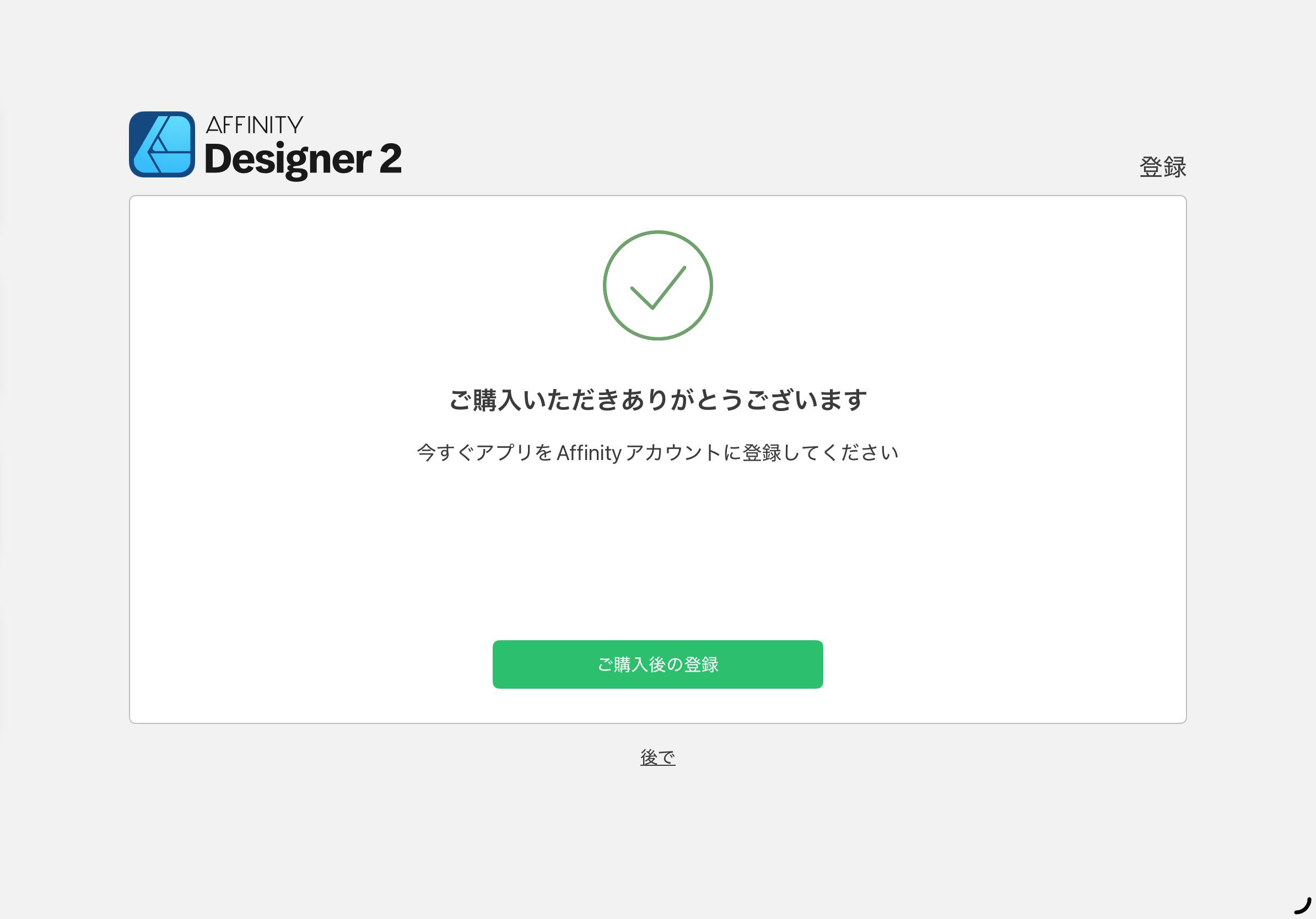
アカウントにアプリが追加されます。
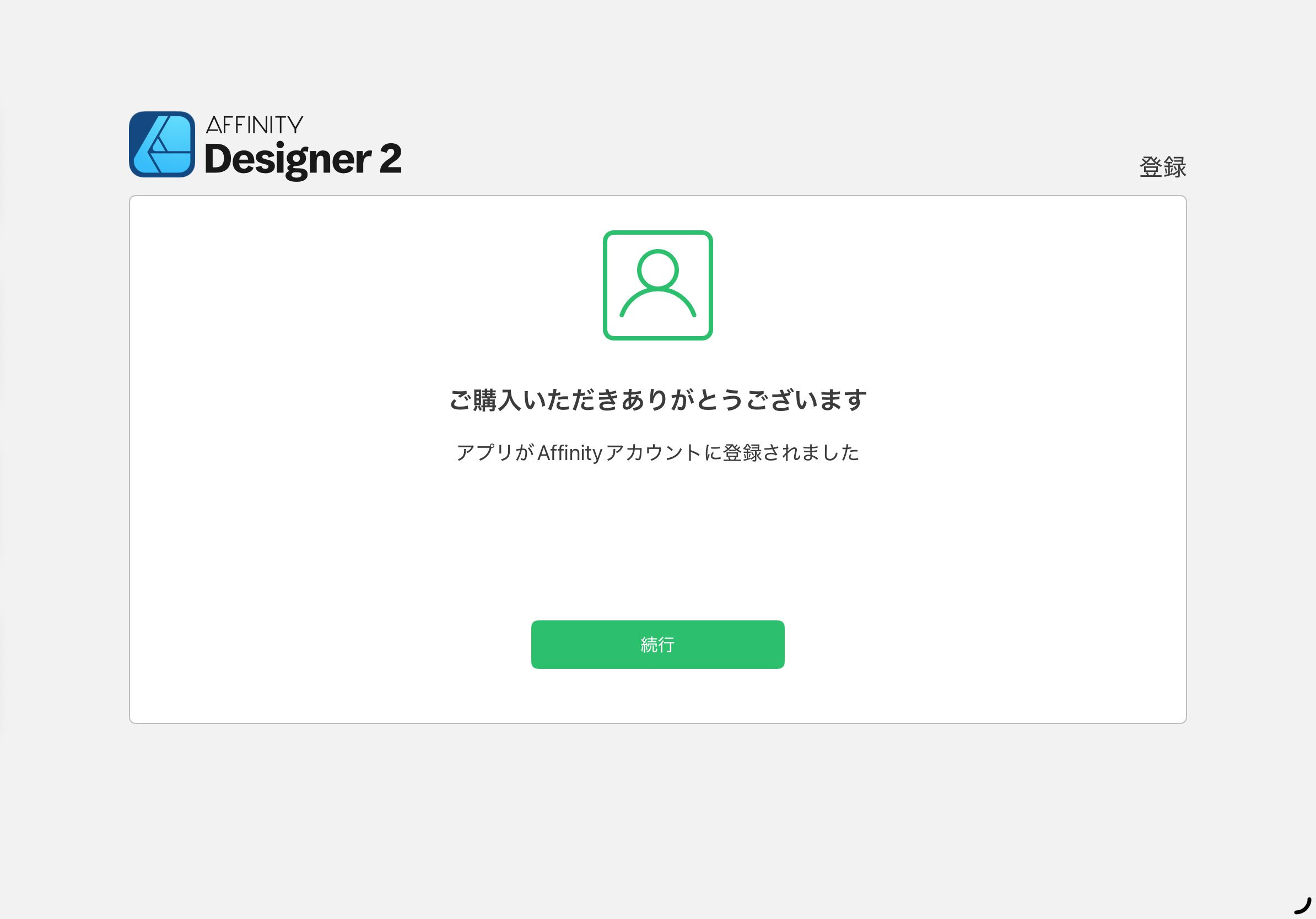
「続行」ボタンをタップすると、ライセンスが有効化されていることが確認できます。
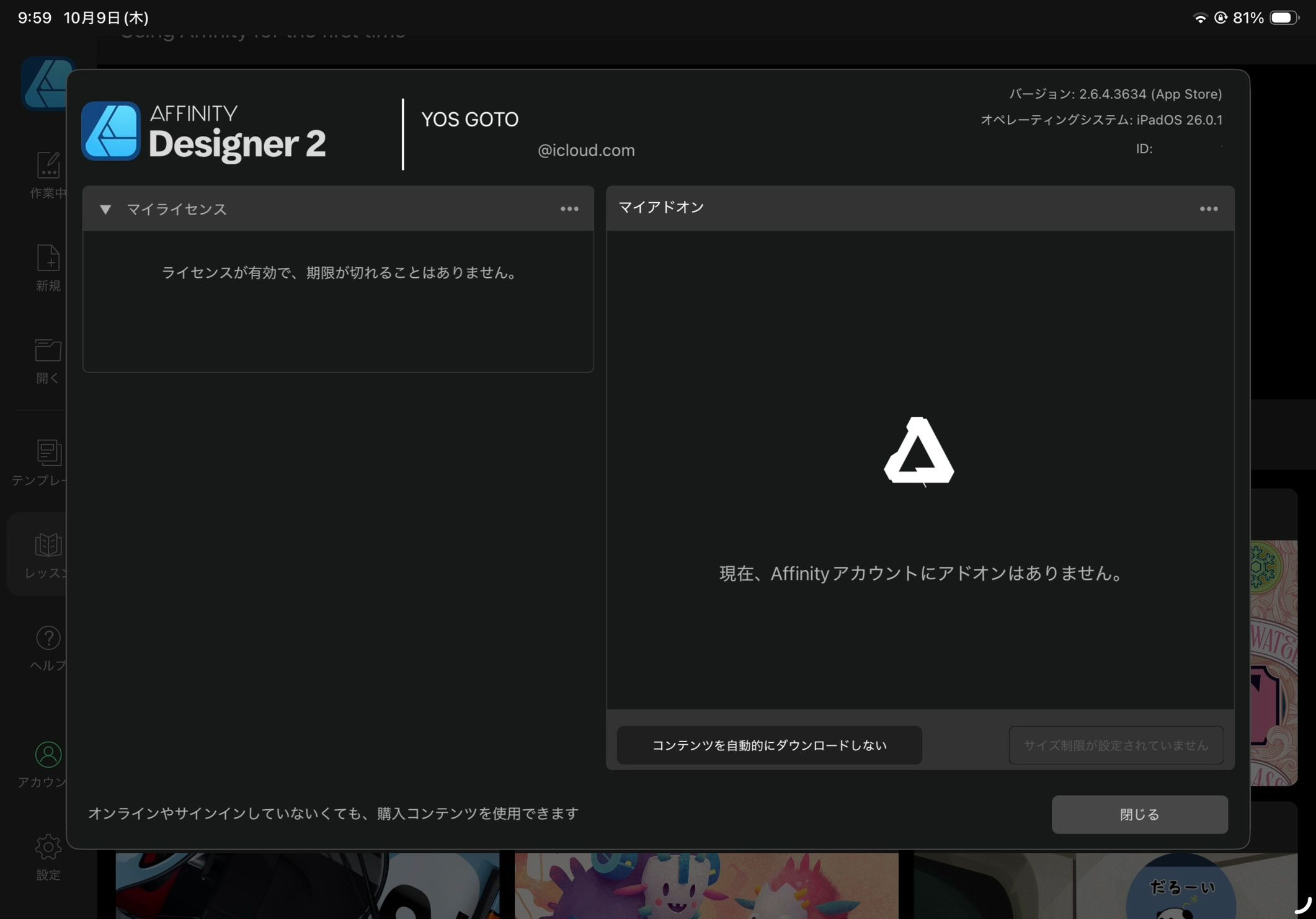
これで試用版から正式な製品版へと切り替わり、永続ライセンスとして利用できるようになります。
同じ手順を Affinity Photo 2、Publisher 2 でも繰り返すことで、すべての iPad版Affinityアプリを 0円で入手できます。
🔮 Affinityの今後は?
Affinity(開発元Serif)は、2024年3月にCanvaに買収されました。
買収後、CanvaとSerif(Affinity)の発表では、「Affinity製品とCanvaは段階的に統合されつつも、Affinity製品群は独立性を保つ」という内容がありました。
これがどの程度保証されるかは、まだ分かっていません。
“サブスク化”の可能性も
最もユーザーが恐れているのは、永続ライセンスからサブスクリプション課金への移行です。実際、ソフトウェア業界ではこの流れが加速しており、AdobeやCanvaなどはすでに月額料金プランです。これはクリエイティブ系アプリに限らず、GoodnotesやNotabilityなどのノートアプリなんかでも同じです。
実際問題、アプリを開発し続けるにはお金が必要です。買い切りアプリの場合、お金を集められるタイミングは最初の1回のみになります。継続的にお金を確保するためには新規ユーザーをエンドレスに集めるしか方法がありません。でもこの方法ではどこかのタイミングでお金が尽きてしまいます。
Affinityに関しては、1から2になるタイミングで買い直しが必要になりました。今回もそれと同じ流れで2から3になるのかもしれません。
新しいバージョンが出るのか、それともサブスク化してしまうのかは分かりませんが、もしそうなったとしても案外悪いことばかりではないと思います。
サブスク化を嫌うユーザーは多いですが、健全な状態でアプリ開発を行ってもらい、アップデートし続けてもらえる方が嬉しいことではないでしょうか?
新機能などを必要としないなら、基本機能が使えれば十分だからAffinity2の永年ライセンスがあれば問題ないと思うし、最新機能をガンガン使うような人は応援の意味で開発元に課金してあげるといいのではないかなと思います。
ということで今日は 「iPad版Affinityアプリが突然0円になった」 というお話でした。