
📤 Apple標準メモから他アプリへの移行方法
移行先によって書き出し方が変わる

こんにちは、はるなです。
前回のニュースレターでは、Apple標準メモのアーカイブ方法を紹介しました。
今回は他アプリへの移行についても少し紹介したいと思います。 今日は「Apple標準メモから他アプリへの移行方法」についてです。
📢 お知らせ
移行先によって書き出し方が変わる
現在私がメインで使っているノートアプリはObsidianとApple標準メモとProdraftsの3つです。
一時メモはApple標準メモ、手書きで考えるものはProdrafts、テキストやリンクベースのものはObsidianといった感じで使い分けています。
最初からProdraftsやObsidianでメモをスタートすることもありますが、Apple標準メモに追加しておいたメモを後から移動させることも多いです。
iPadには共有メニューが標準で組み込まれています。アプリによっては共有メニューからの共有で十分なことが多いのですが、Apple標準メモの場合はあまり共有メニューが使い易くはありません。(ただのプレーンテキストとして共有されるものが多い)
また、私の使用しているProdraftsやObsidianはApple標準メモの共有メニューからデータを受け取ることができません。
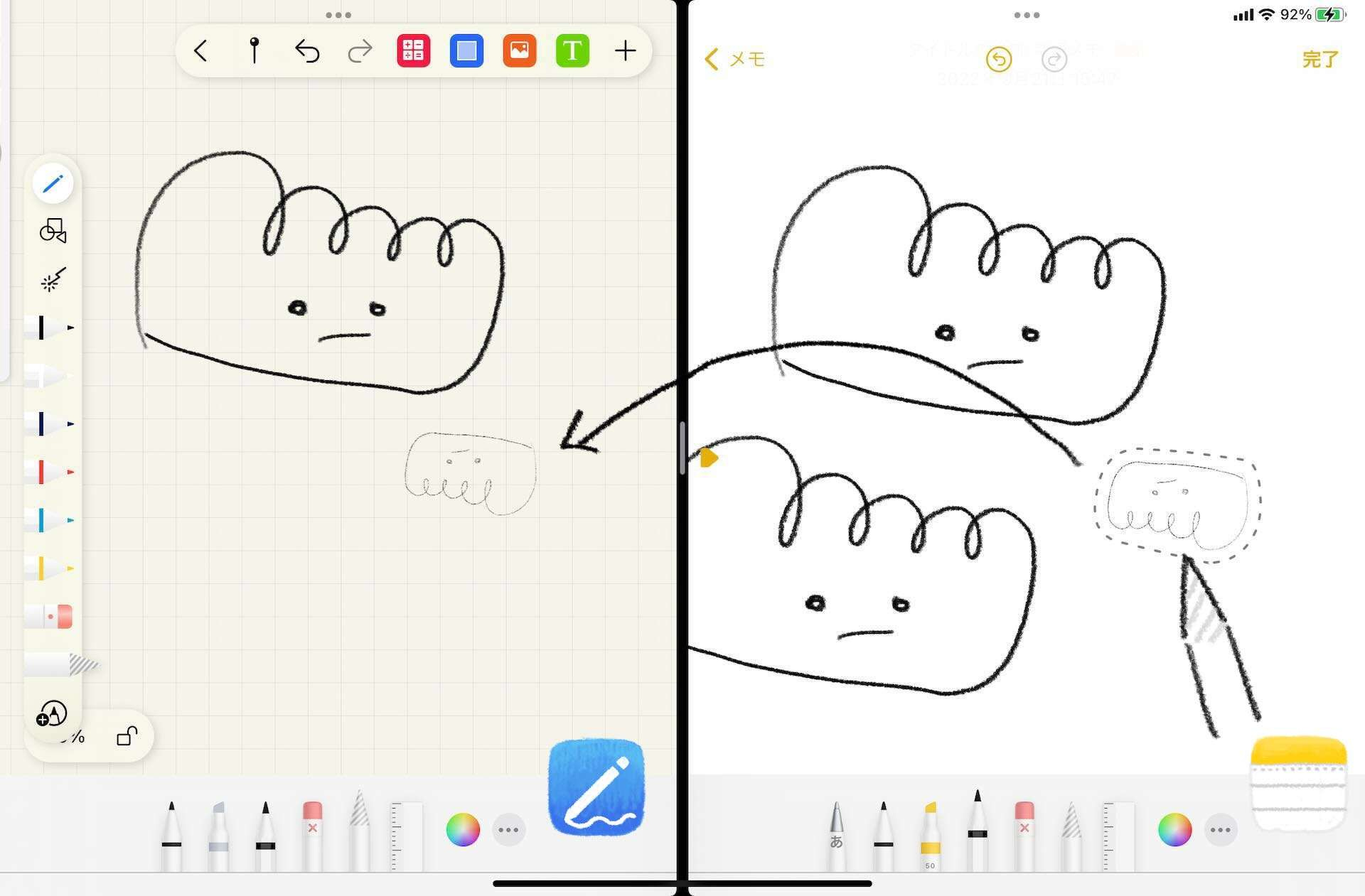
手書きのメモを再編集可能な状態で移行したい場合は、手間ですが1つ1つ選択ツールを使ってProdraftsへ移動させます。今のところ手書きメモは、1つ1つ手動で移動する方法以外、再編集可能な状態での移行はできません。
Obsidianへ移行する場合、テキストやリンク情報だけであればドラッグ&ドロップで簡単に移行できます。ただし、表、見出し、ボールドなどの書式は全てなくなります。
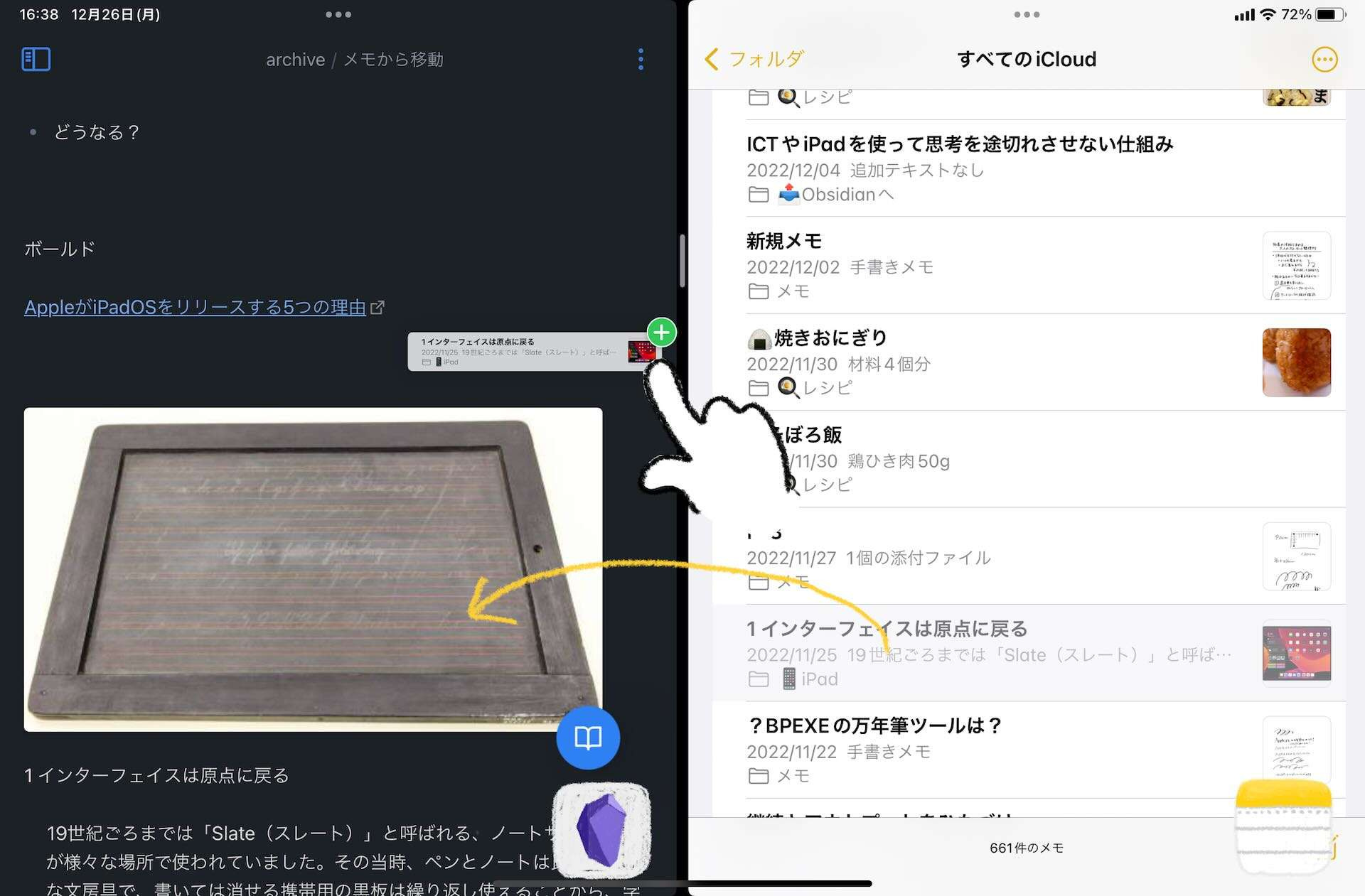
この方法でも、画像ファイル含め移行できているように見えるのですが、よく見るとローカルファイルへのリンクになっているだけです。
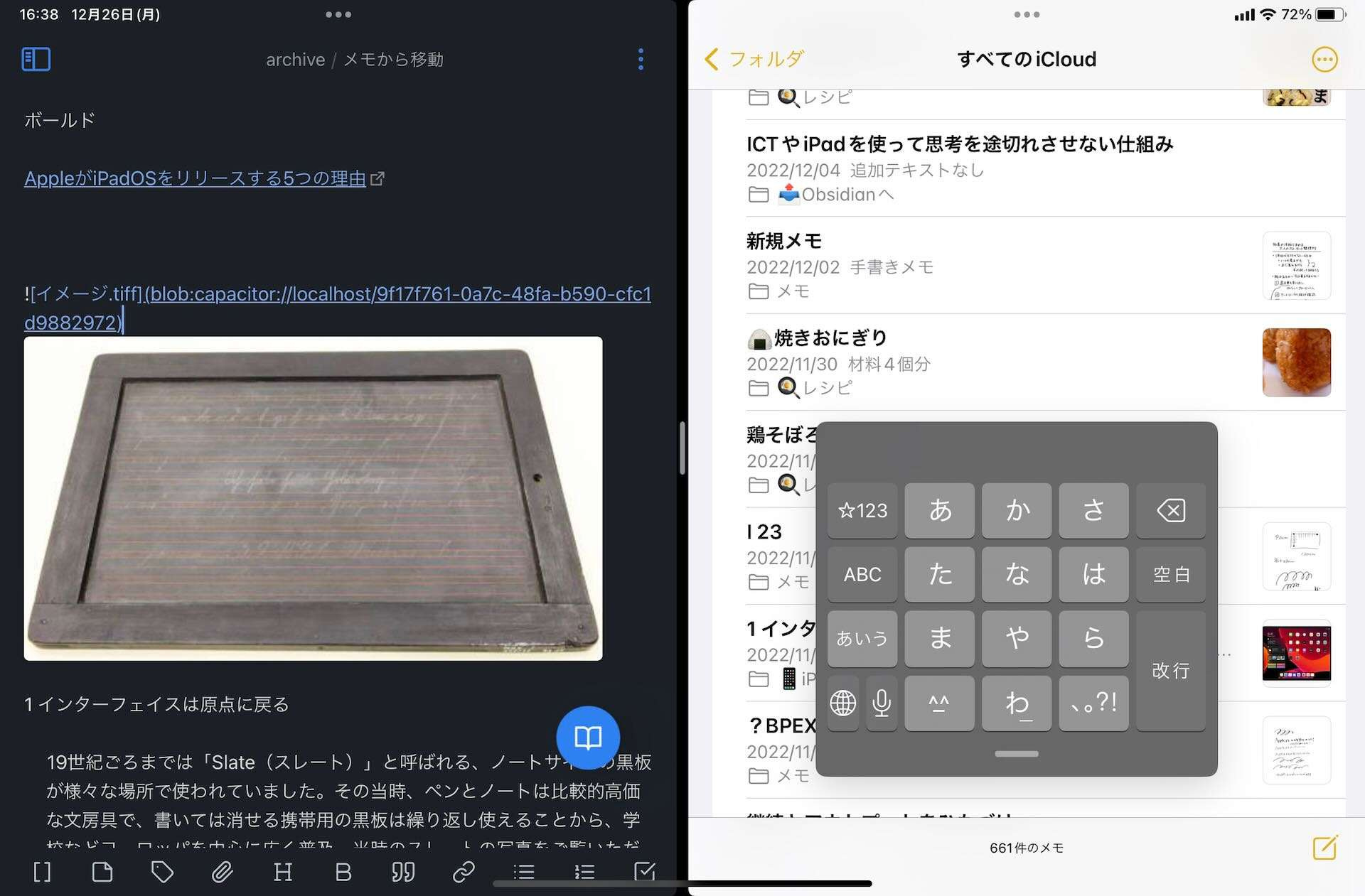
つまり、元のApple標準メモを削除してしまった場合画像が見えなくなるし、ドラッグ&ドロップで移行した端末以外では画像が表示されないということです。
画像も含めた状態で、Obsidianへ移行するには何らかの別の手段が必要です。
