

👋こんにちは、はるなです。
今日は『iPadの「調べる(Look Up)」機能を使いこなして、集中を切らさずに知識を深める方法』について紹介します。
皆さんはiPadで読書やリサーチをしているとき、ふと分からない単語や概念に出会ったらどうしていますか? おそらく多くの方が、その単語をコピーしてブラウザで検索したり、ChatGPTなどのAIアプリに聞いたりしているのではないでしょうか。
実は、この「アプリを切り替える」という一見小さな動作が、脳のメモリを消費して集中力を途切れさせる原因になります。せっかく読書に没頭していたのに、検索のついでに他のニュースが目に入って、元の作業に戻れなくなった…なんて経験、ありませんか?
iPadには「調べる(Look Up)」という標準機能があります。テキストを選択してメニューから選ぶだけで、辞書やWikipedia、翻訳などの情報がその場にポップアップで現れます。
今日は、意外と知られていない「調べる(Look Up)」機能の使い方や、調べるを使って知識を深める方法、調べた結果を「自分の記録」として活用する方法などを紹介します。
おすすめの記事
🔍 「検索」ではなく「その場で調べる」
iPadで集中して作業をしたい時、最も避けたいのは「コンテキスト・スイッチ(アプリの切り替え)」です。
読書に没頭している最中にSafariを開いて検索を始めると、つい別のニュースが目に入ったり、SNSの通知をチェックしてしまったりして、元の作業に戻ることが難しくなります。この「脱線」を防ぐためのツールが、標準機能の「調べる(Look Up)」です。
iPadOSの「調べる(Look Up)」機能を使うと、テキストを選択するだけで辞書やWikipediaの情報を表示してくれるので、アプリを切り替える必要がありません。今いるアプリの中だけで調べることが可能です。ポップアップ画面には、辞書の意味・Wikipedia・翻訳・Web検索へのリンクなど、複数の情報源がまとめて表示されます。
この機能の一番の強みは、読書やリサーチの流れを止めない点です。そしてApple標準アプリだけでなく、ObsidianやNotionといった多くのアプリで共通して使える点にあります。
私自身、この機能を使うようになってから、わからない言葉をそのままにして読み飛ばすことが減りました。
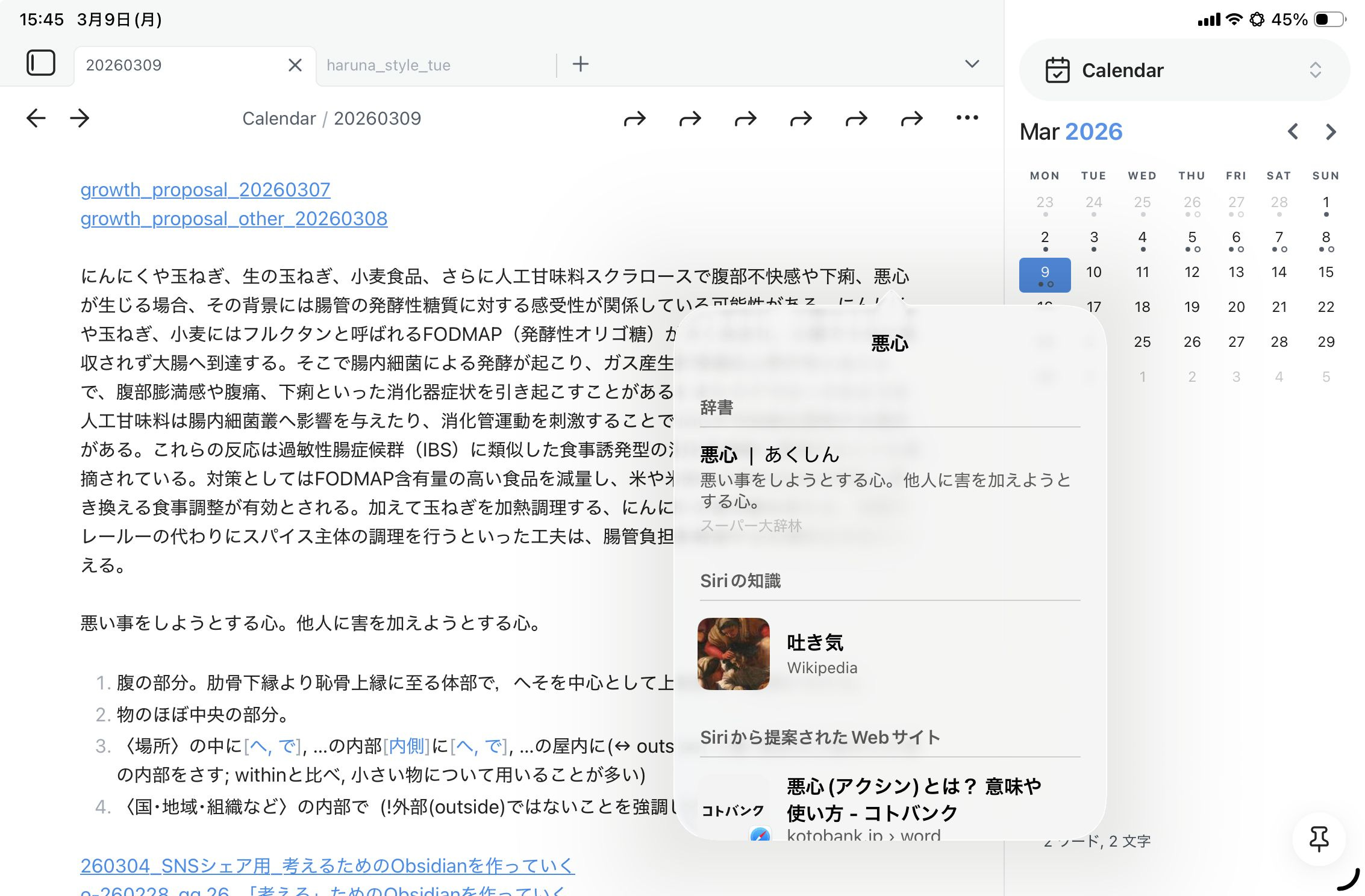
📚 iPadで辞書を引きながら読み書きすると効率がいいし理解が深まる
特にiPadのような広い画面では、ポップアップ形式のウィンドウもそこまで邪魔に感じません。(iPhoneだと画面の下半分が覆われてしまって見にくく感じてしまう)
🔍 iPadの「調べる」機能の基本的な使い方
「調べる」機能の操作はとてもシンプルです。テキストを選択できる場所であれば、ほとんどのアプリで同じように使えます。
基本的な手順は次の通りです。
テキストを長押しする
単語やフレーズを選択する
メニューの「調べる」をタップする

すると画面にポップアップが表示され、その言葉に関する情報がまとめて表示されます。表示される情報は複数のソースから集められており、辞書やWikipedia、翻訳などを1つの画面で確認できます。

たとえば英単語の場合は、意味だけでなく発音や語形変化まで表示されます。人物名や地名の場合はWikipediaの概要が表示されるため、簡単な背景知識をその場で把握することができます。
さらに詳しく調べたい場合は、そのままWeb検索へ移動することも可能です。
文章を読みながら情報を補えるので、読書やリサーチの流れを止めずに知識を広げることができます。
🛠️ 自分専用に辞書をカスタマイズする
「調べる」機能をさらに便利にするポイントが、辞書の設定です。辞書はデフォルトの状態だと最低限しか有効になっていないことが多いので、最初に「設定」→「一般」→「辞書」を開いて、使いたい辞書を追加しておきます。
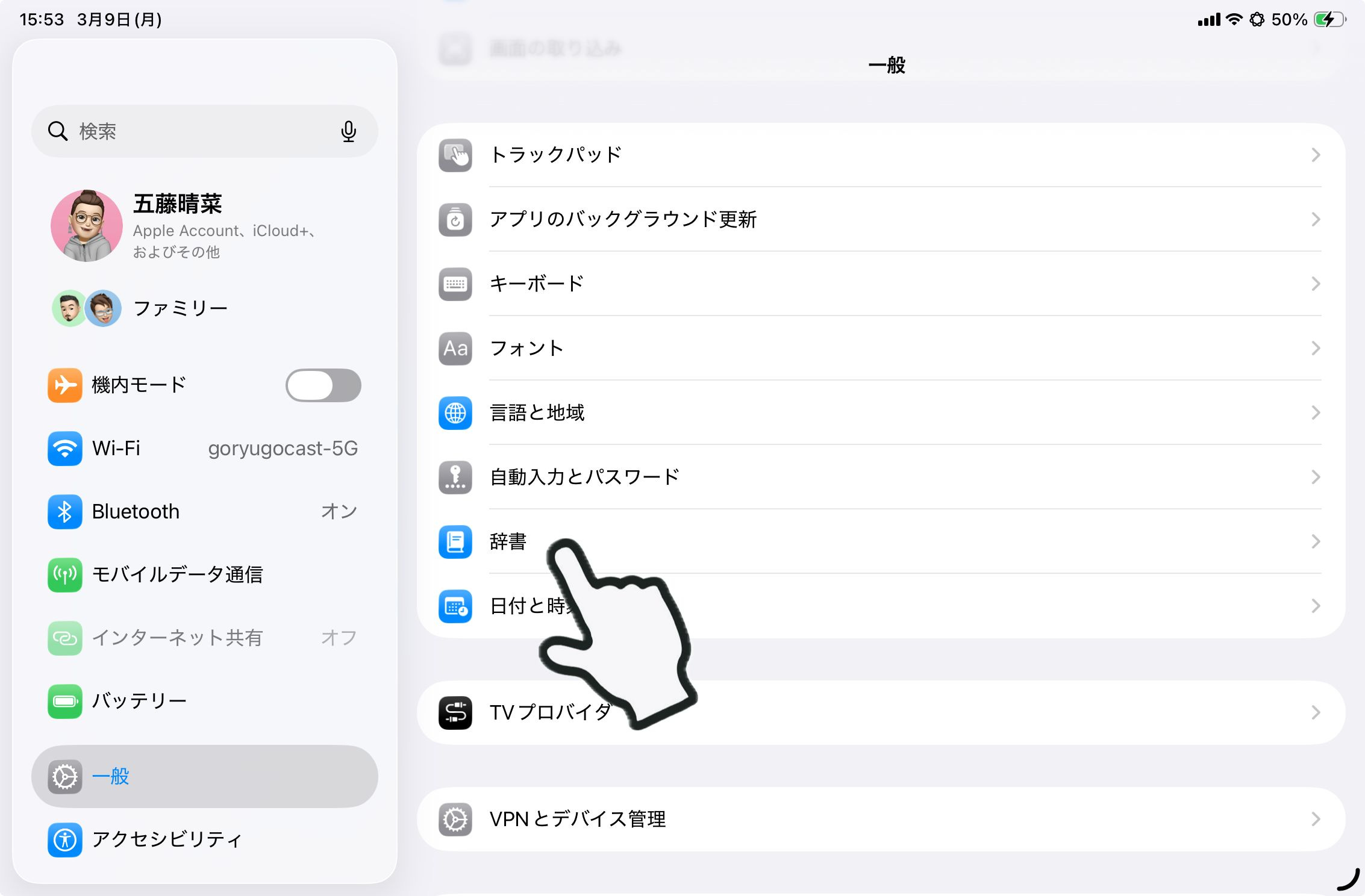
国語辞典(スーパー大辞林)・英和辞典などのほか、英語学習をしている方には英英辞典の追加もおすすめです。
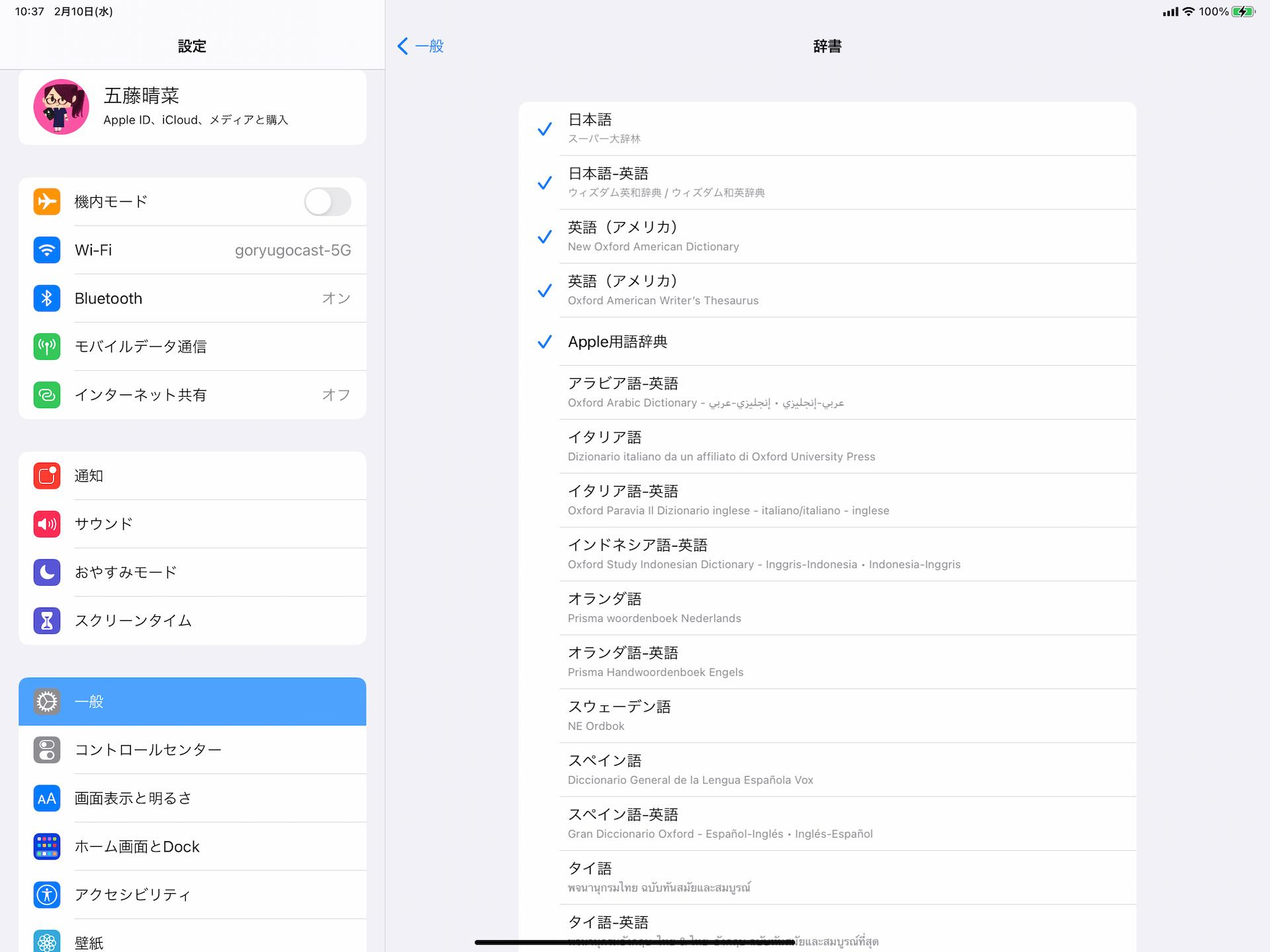
複数の辞書を有効にしておくと、「調べる」を押したときにそれらの結果が縦に並んで表示されるので、言葉のニュアンスを多角的に理解できるようになります。
そして、せっかくこうして調べたのなら、ただ内容を「見て終わり」にしてしまうよりも、もっと良い活用方法があります。


