

💌こんにちは、はるなです。
今日は『Apple標準メモで簡単にノートリンクを追加する方法』を紹介します。
皆さんはメモアプリをいくつ使っていますか? 私は目的に応じて3つのメモアプリを使い分けています。
おすすめの記事
📝 3つのメモアプリの使い分け
私は普段、目的に合わせて3つのメモアプリを使い分けています。
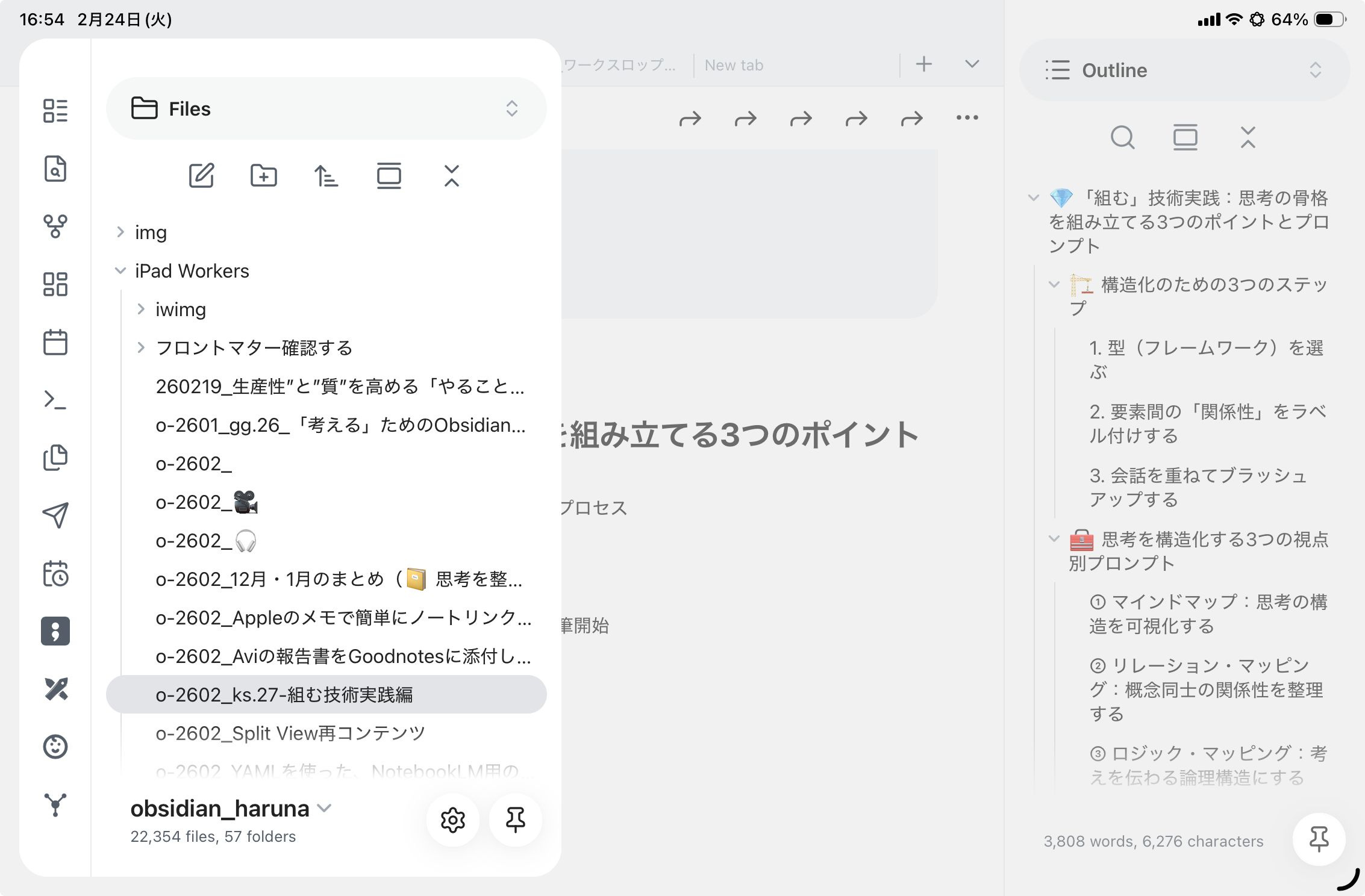
1つ目は「Obsidian」です。ニュースレターの原稿執筆や日々の知識ストック、仕事のメモ(デイリーノート)用のメモアプリとして使っています。
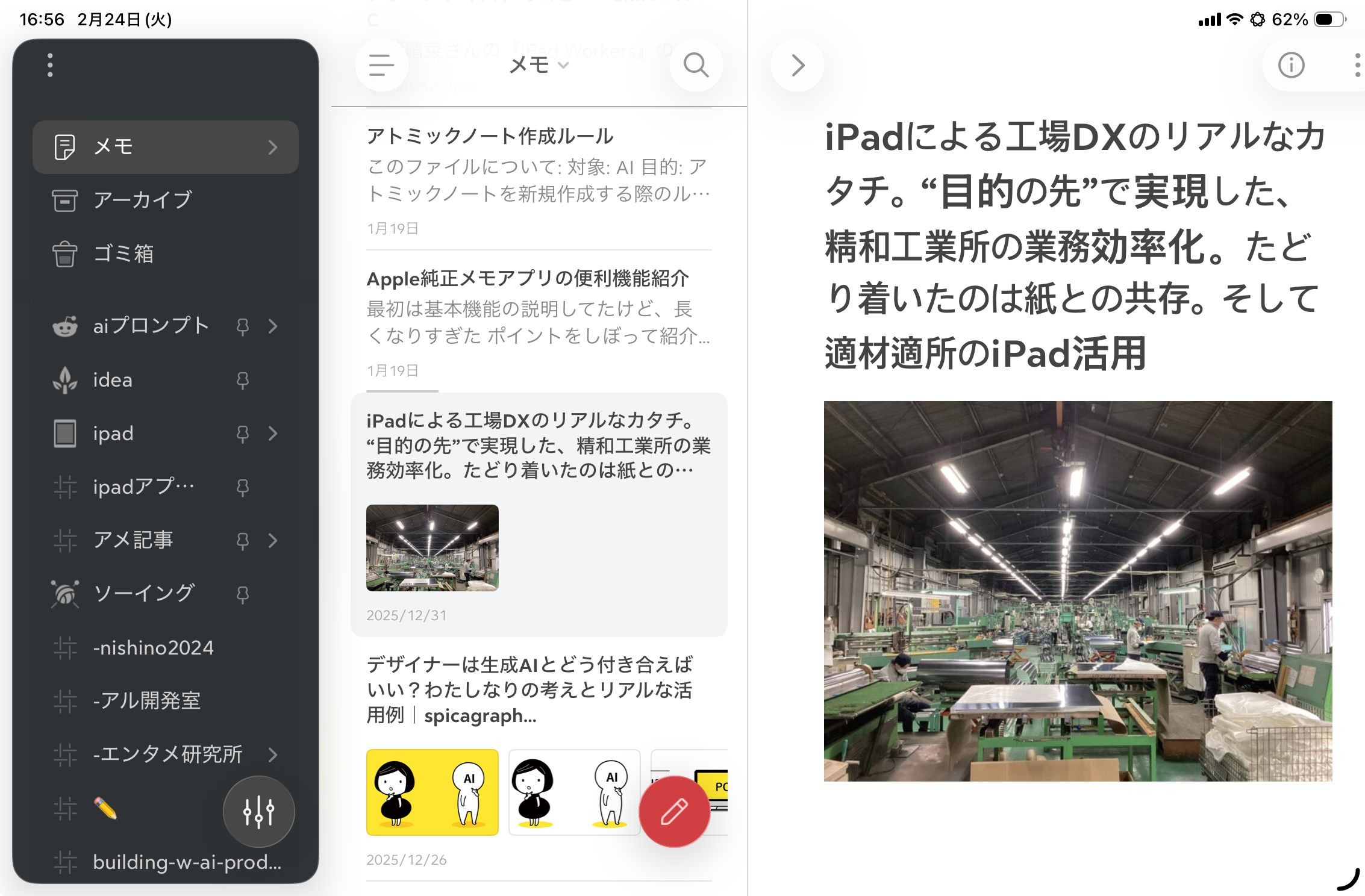
2つ目は「Bear」で、Webなどで見つけた外部からの情報をとりあえず放り込んでおく場所です。(ずっとProプランを使っていましたが、最近はNotebookLMを活用することが増えてきたので、そろそろProを解約しようかなと考えています)
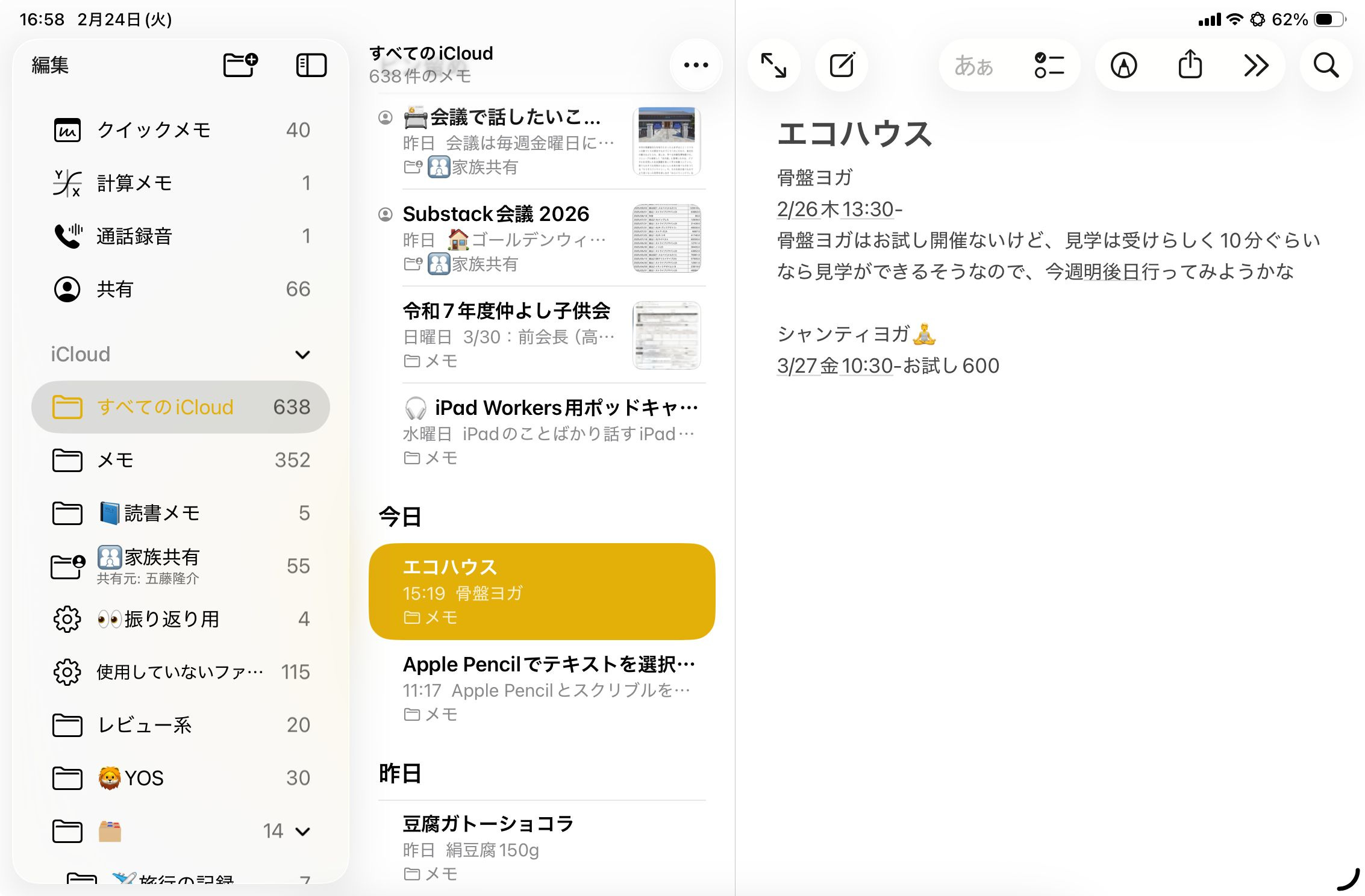
そして3つ目が、「Apple標準メモ」です。Appleのメモは、外出先でサッと残す一時的なメモや、家族と共有するメモとして大活躍しています。
料理のレシピ管理にもAppleのメモを使っています。ネットで見つけたレシピをすべて保存するわけではなく、「実際に作ってみて美味しかったもの」で、かつ「次作るときに分量を確認したいもの」だけを厳選して保存しています。
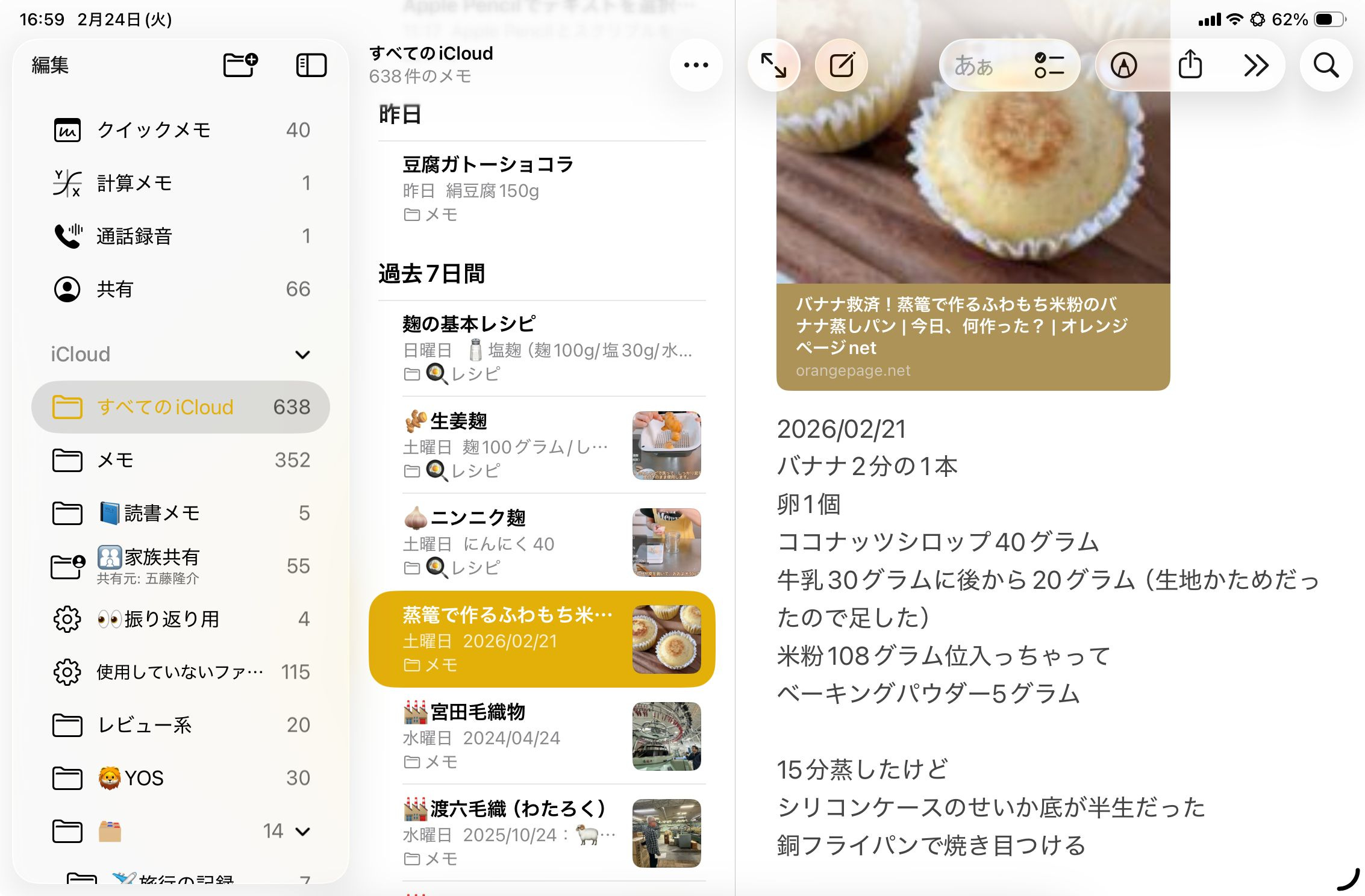
最近は米麹を使った自家製調味料をよく作っているのですが、そこでとても重宝しているのが、「ノートリンク機能」です。
たとえば「麹の基本レシピ」メモから「塩麹」「醤油麹」などそれぞれ個別のメモへリンクをつなげておくと、レシピ間の移動がとてもスムーズです。また、同時にいつ何を作ったのかという記録にもなっています。
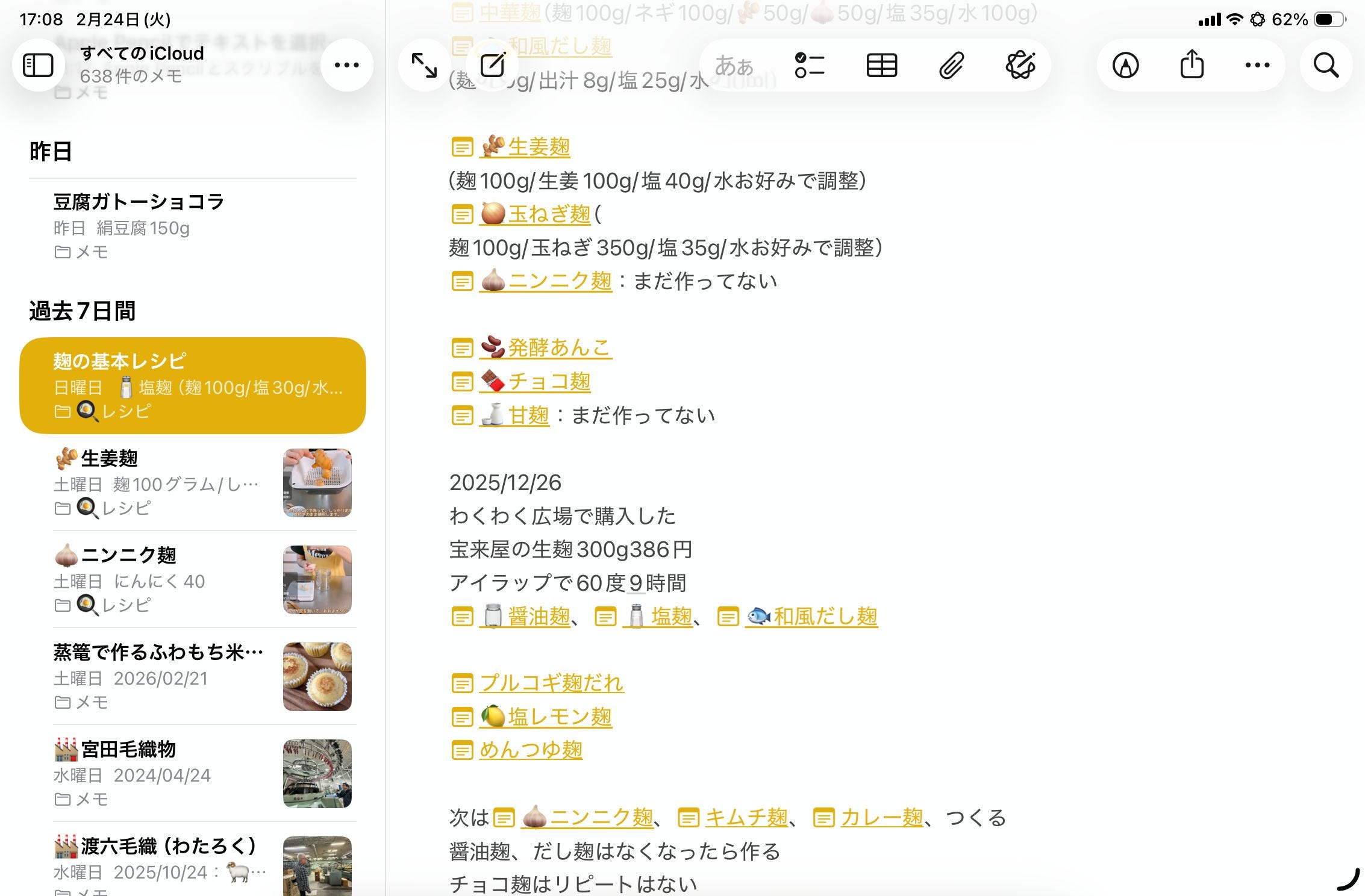
この「メモ同士をリンクでつなぐ」ノートリンク機能はとにかく便利です。ノートリンクの追加方法も、やり方さえ知っていれば、ものすごく簡単にリンクを追加できます。
🔗 記号の入力でノートリンクを挿入する
Appleのメモでは、ノートリンクの追加方法が2種類あります。1つ目は、テキスト入力画面のタップメニューから『リンクを追加』を選択して追加する方法です。
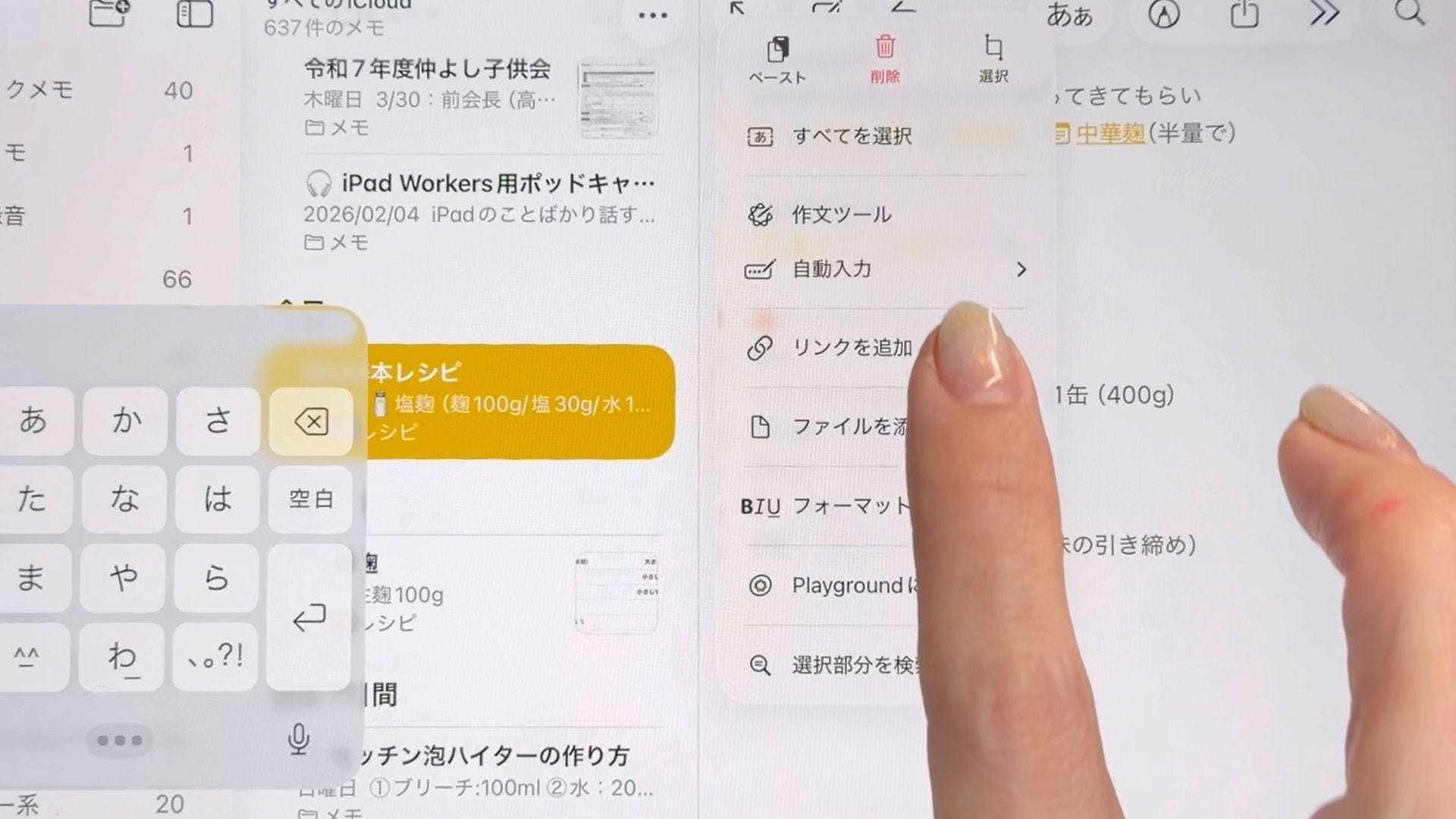
リンク先のテキストエリアに文字を入力すると、ノートの候補が表示されます。

2つ目は、メモ内で「>>」(二重の右角括弧)を入力する方法です。記号を入力するだけでリンク候補が表示され、簡単にノートリンクを追加できます。
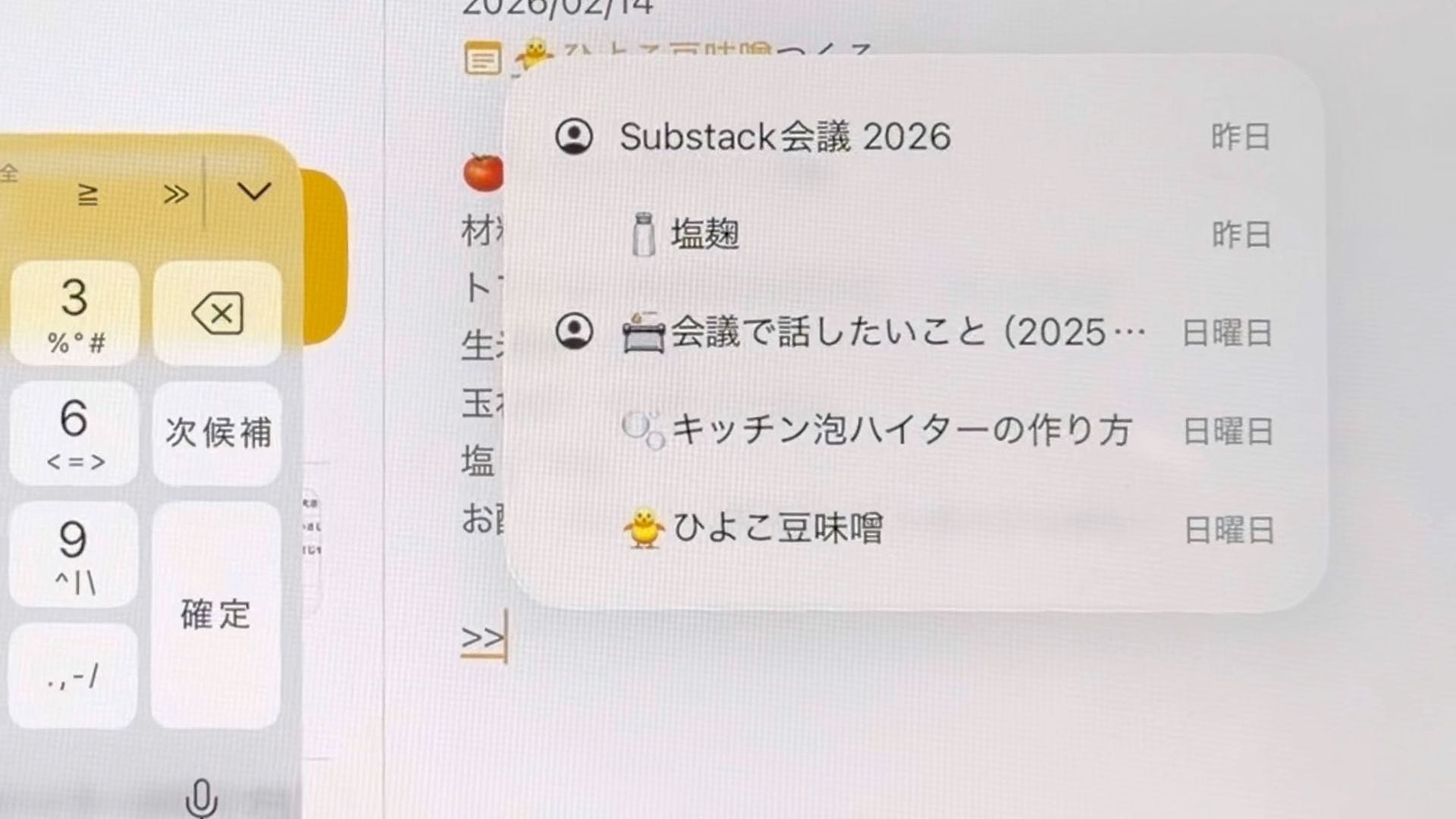
さらに、その後に文字を入力すれば、該当するノート候補が表示されます。新規メモの作成もできます。
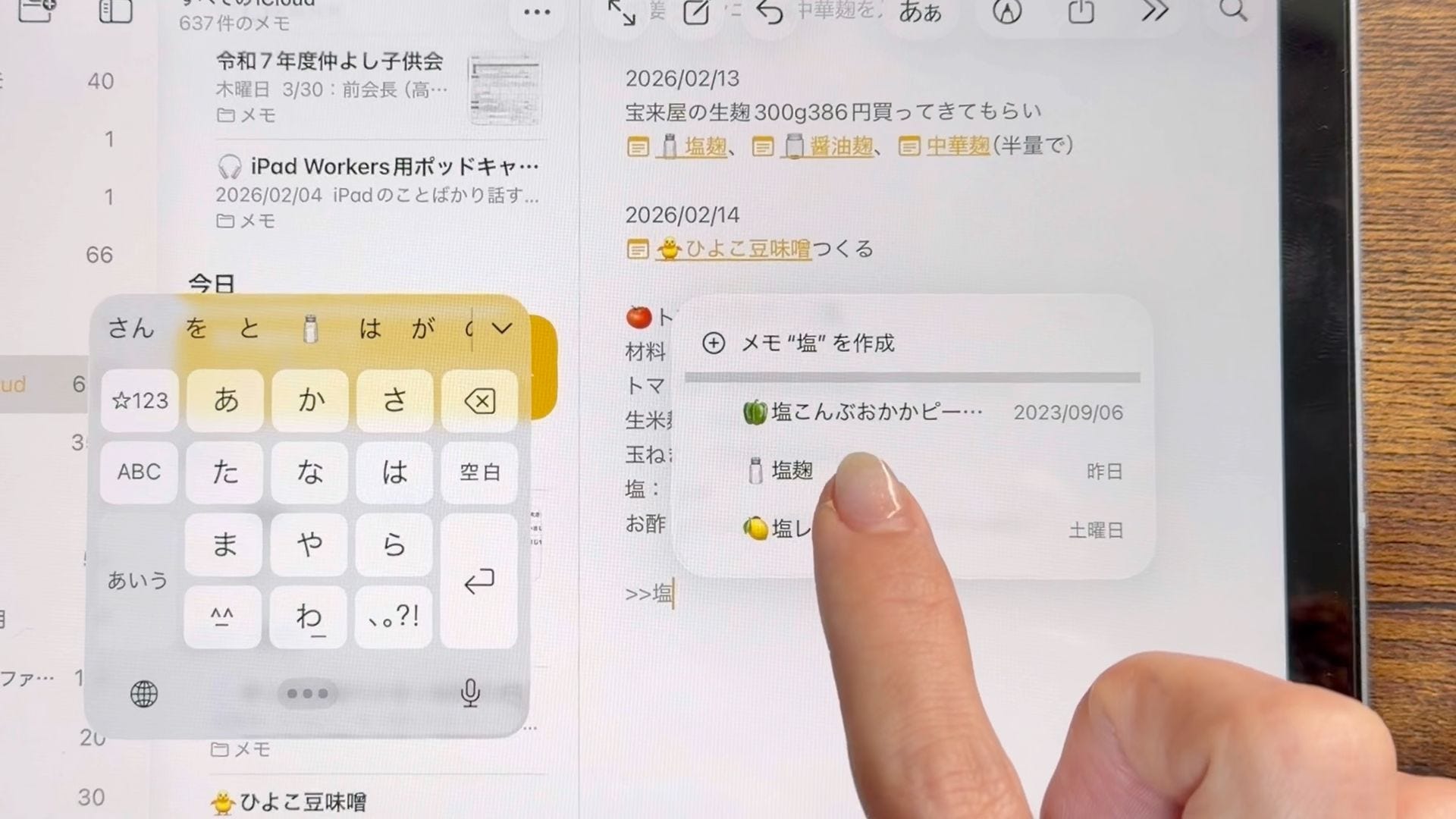
すでに入力されている文字の頭に「>>」を入力した後
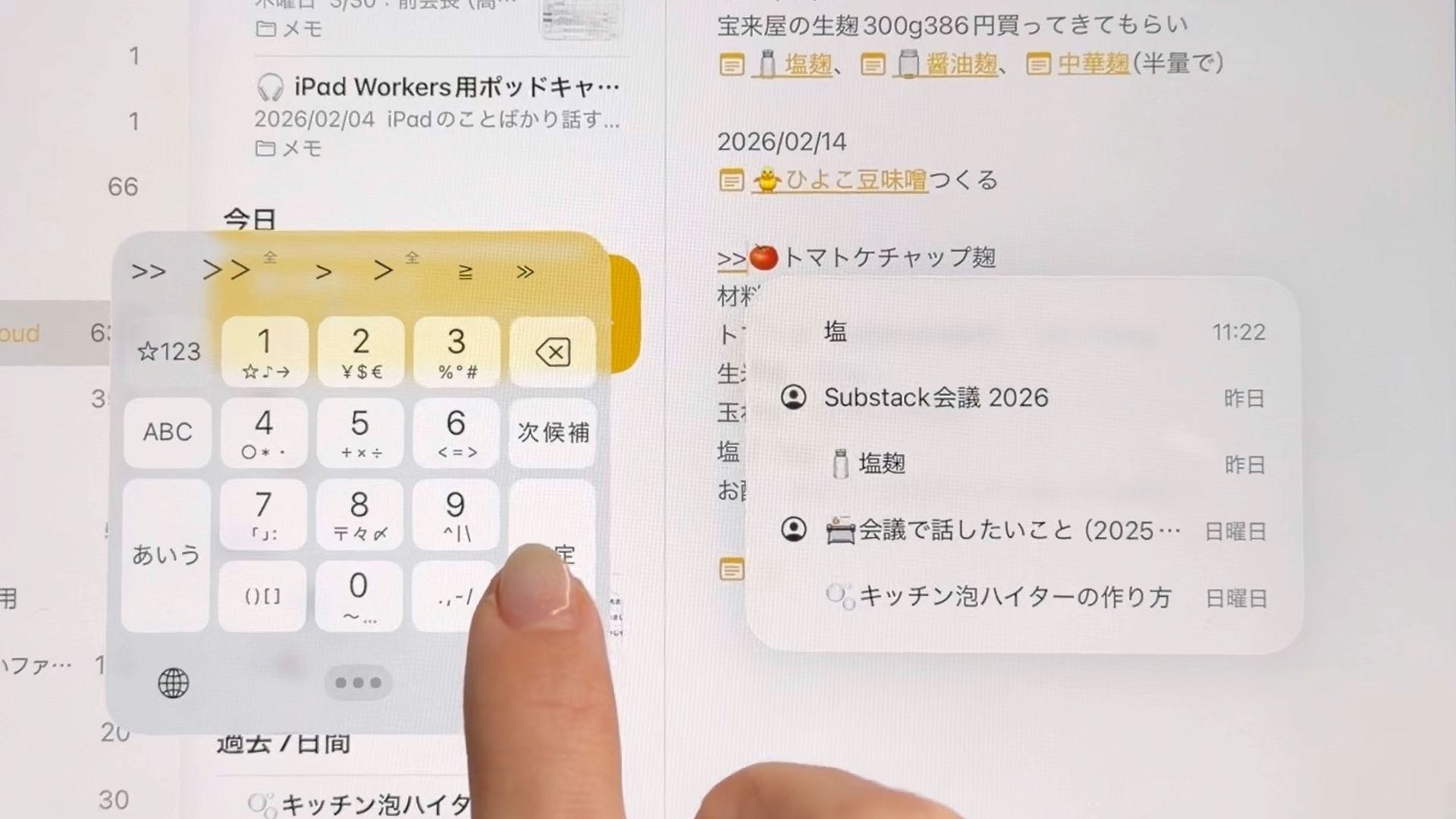
カーソルを右側に移動すれば、もともと入力されていた文字列でも認識されます。
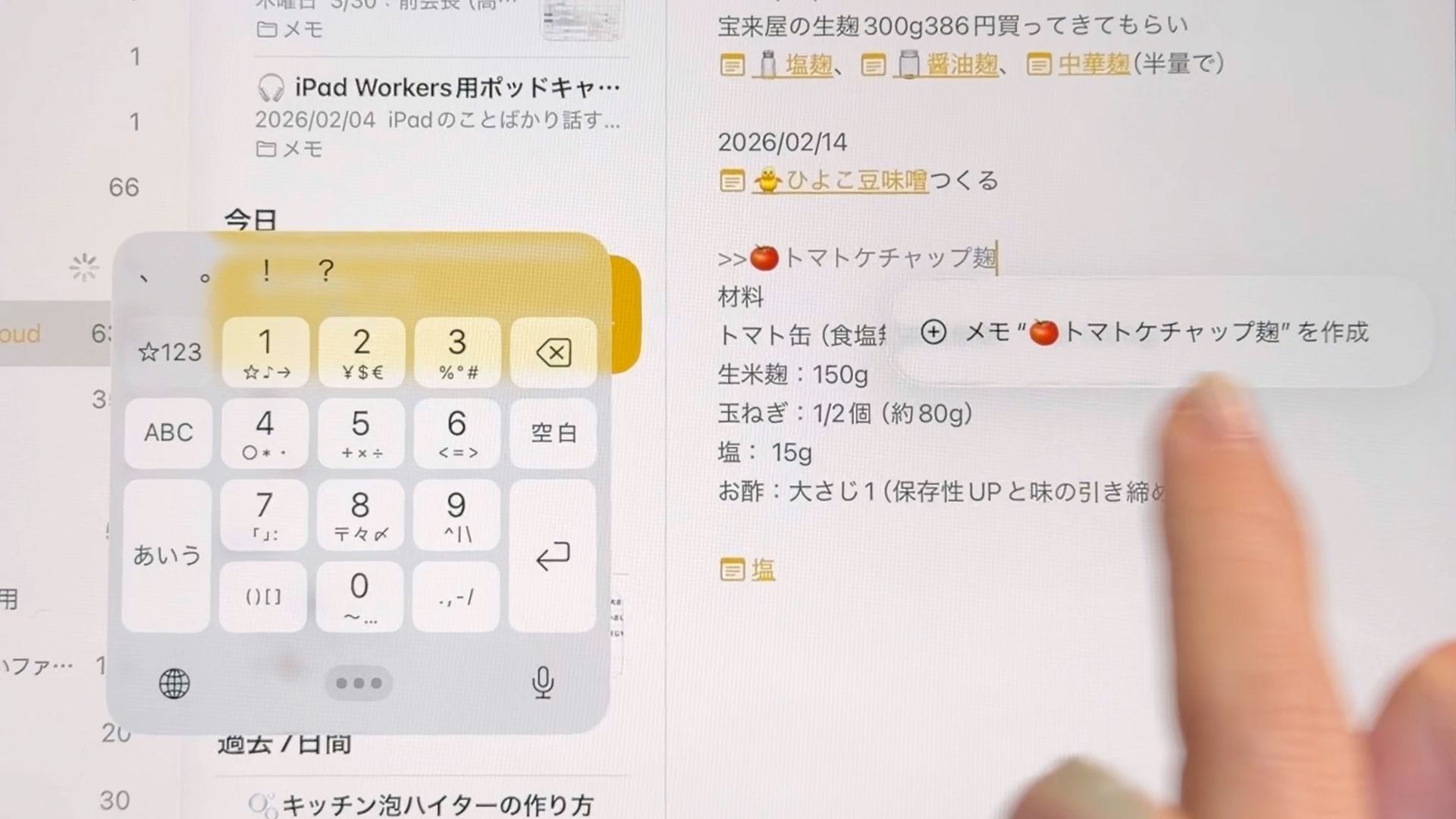
以前はタップ回数が多くて面倒だったため、ノートリンク機能をあまり使っていませんでした。しかし、キーボードから「>>」を入力する方法を知ってからは、Appleメモでも積極的に使うようになりました。
📱 iPadでも入力しやすい記号
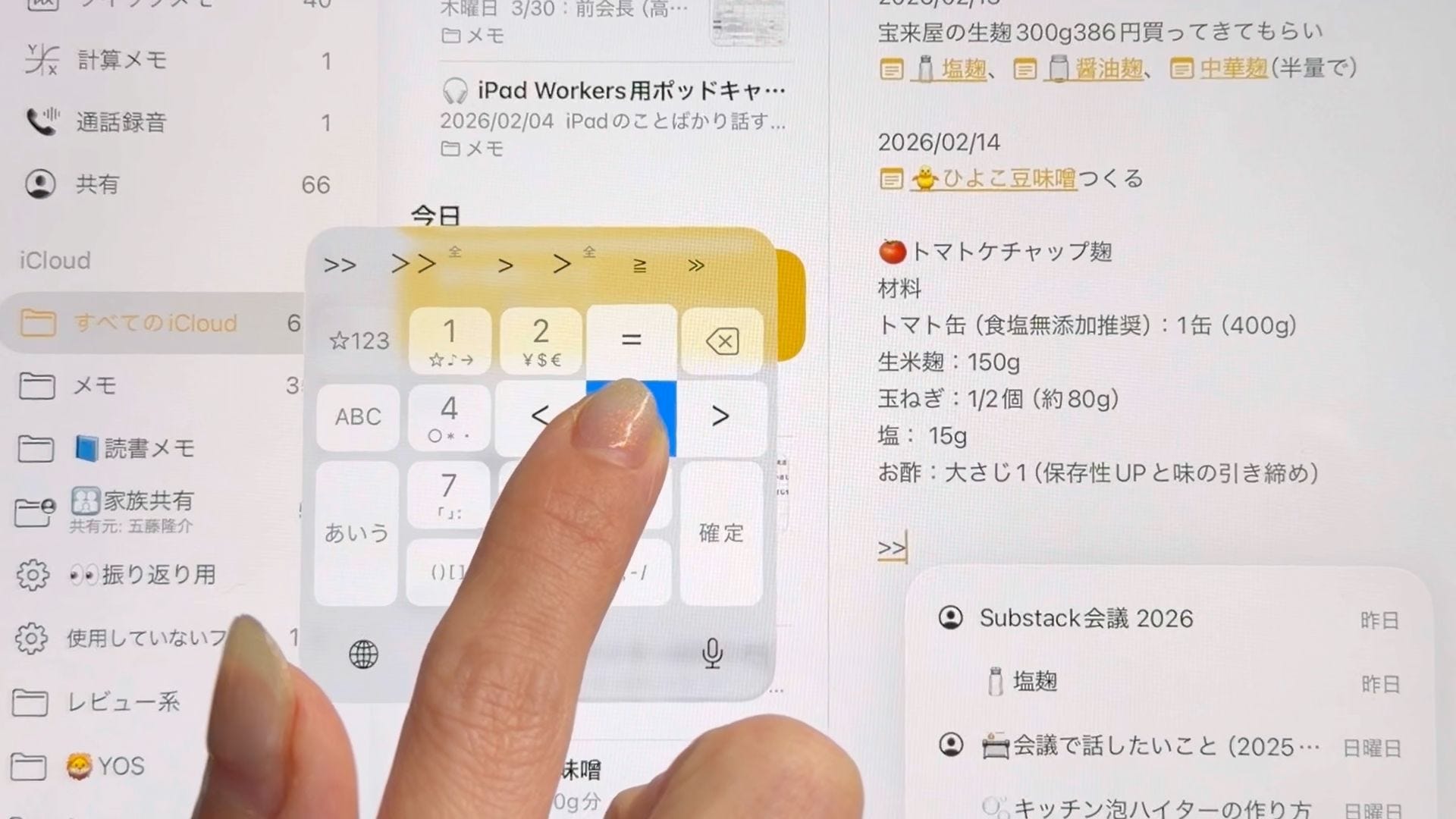
この「>>」ショートカットのいいところは、物理キーボードをつないでいないiPadや、iPhoneのソフトウェアキーボードからでも比較的入力しやすいという点です。
iPhoneやiPadのソフトウェアキーボードでも、数字キーボードに切り替えれば「>」の記号はすぐに入力できます。日本語キーボード(フリック入力)を使っているなら、数字の「6」を右にフリックして入力できます。
一つのメモの中にすべての情報を詰め込んでいると、どんどん長くなって見づらくなってしまいます。そういうとき、このリンク機能を使ってメモを分割しておくと、見やすさも管理のしやすさも格段に上がります。
日常的に使っているアプリでも、ちょっとした入力のコツを知っているだけで使い勝手がガラッと変わることがあります。「>>」のショートカットは、まさにそんな小さな発見でした。
🔖Apple標準メモアプリの機能「ノートリンク」のショートカット
ここまで、説明の分かりやすさのためにレシピノートで紹介していますが、これはノートリンクのメリットとしてはまだ初級レベルです。 これだけだとノートが短くすっきり見やすくなる程度のメリットで、20%くらいしか良さを堪能できません。
🧠 「点」から「線」「面」に広がる情報整理術
なぜ私がこれほどまでに「リンク(つなげる)」という機能にこだわっているのか。それは、情報というものは単体で存在するよりも、他の情報と組み合わさった時に初めて価値が生まれると考えているからです。
現在、Obsidianをメインツールとして使用している理由も、ノート同士をリンクしやすい(つなげやすい)というのが大きいです。(もちろん理由はそれだけではないけれど)
リンクでメモをつなぐことのメリットは、特定のアプリに限った話ではありません。Obsidianでも、NotePlanでも、Craftでも、あるいはシンプルなメモアプリであっても、「情報をリンクでつなぐ」という発想を持っているかどうかが、情報管理の質を大きく左右します。
ノートを細かく分けてつなぐだけでは不十分な理由
リンクが便利だと頭でわかっていても、なかなかうまく使いこなせないという声をよく聞きます。理由のひとつは、「リンクを貼ること」が目的になってしまうからだと思っています。
ここから先の有料パートでは、私が過去の失敗(アトミックノートに挑戦して盛大に失敗した体験談など)から学んだ、「ノートの分け方・育て方」の本質について書いています。リンクの貼り方を覚えた「次の一歩」として、単にリンクでつなぐだけではなく、バラバラな情報を自分だけの「資産ネットワーク」へと育てるためのヒントになれば嬉しいです。


