
🧭9-Field Structureを使ってフリーボードで考えを整理する方法
一枚の表で考えを見渡す方法

🌻こんにちは、はるなです。
今日は『9-Field Structureフレームワーク』について紹介します。
先日、Obsidian用のオリジナルプラグインを作ったのですが、その時に9マステンプレートが非常に役立ちました。
3×3の9-Field Structureというフレームワークで、考えを1枚にまとめたいときに便利です。今困っていることや目指すことなどを埋めていくと、自然と判断基準ができあがります。
おすすめの記事
📔 デジタルプランナー発売中
🗺️ 9マステンプレートとは
普段手書きで何かを考えるときに、真っ白な白紙の状態から書くこともあれば、テンプレートを使って書き始めることもあります。
使っているテンプレートは何種類かあるんですが、その1つに9マステンプレートがあります。
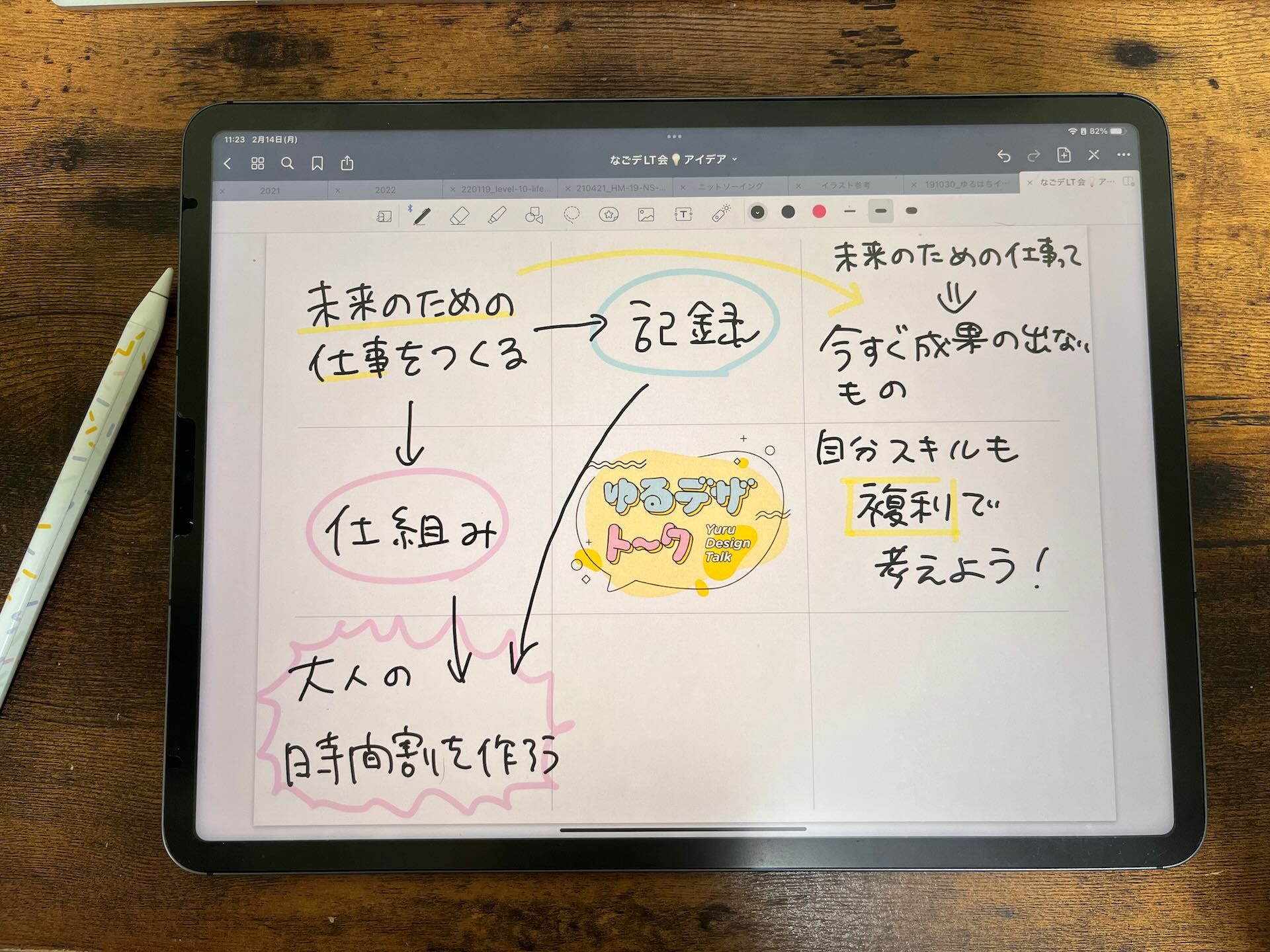
9マスで考える方法は、以前から資料や短いトークを組み立てるときに使ってきました。9マステンプレートで思考の組み立てではLTのプロット作成について紹介。1マスに書ける量が限られていると、「本当に伝えたいこと」をギュッと短くまとめることができます。
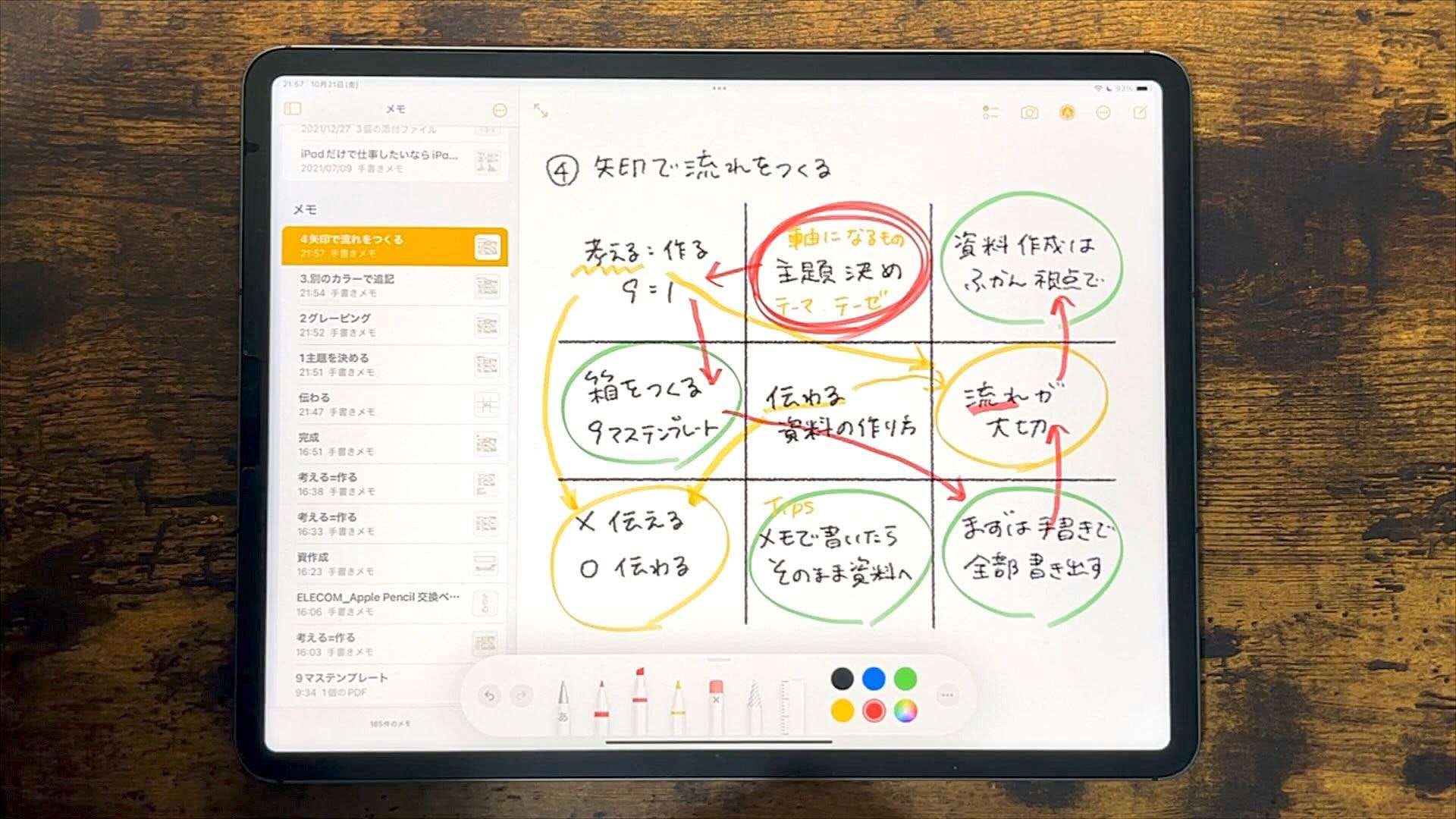
資料作成でも、この9マステンプレートは役に立ちます。資料を作り始める前に、思いついた言葉を9マスへ置き、重要な言葉を丸で囲み、矢印で流れをつなぐと、見出しやスライドの順番を決める時に役立ちます。

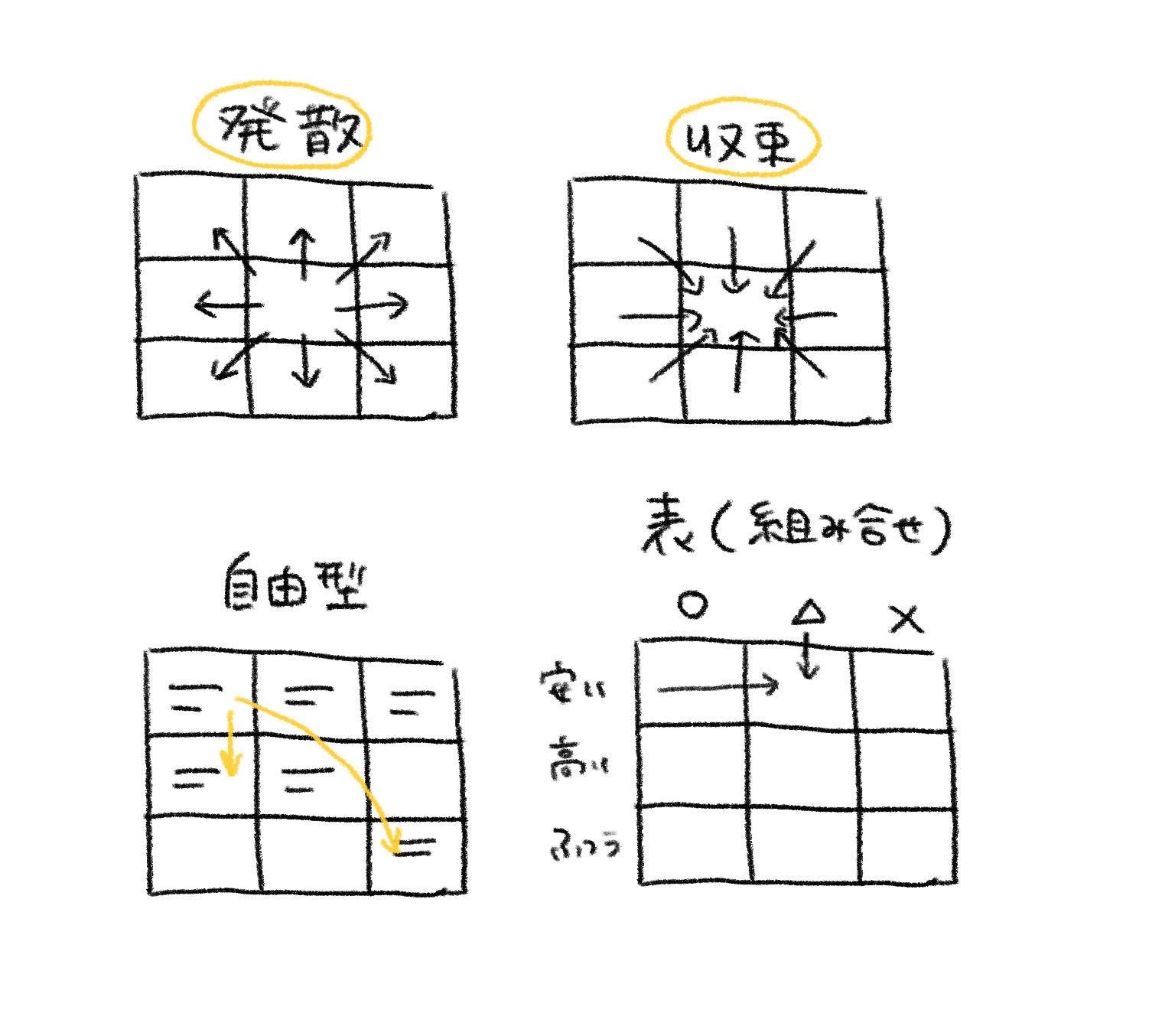
この9マステンプレートは、使い方によって色々な場面で使えるので、非常に重宝しています。外側にキーワードを書いて、その上位概念(中心のマスに入る言葉)を考える収束的な使い方や、表として縦横の組み合わせを見つける使い方などもできます。
PDFタイプの9マステンプレートは無料配布しています。
🛒 マンダラート(マンダラチャート)9マステンプレートPDF - BOOTH
1つテンプレートを持っているといろいろな場面で使えると思います。
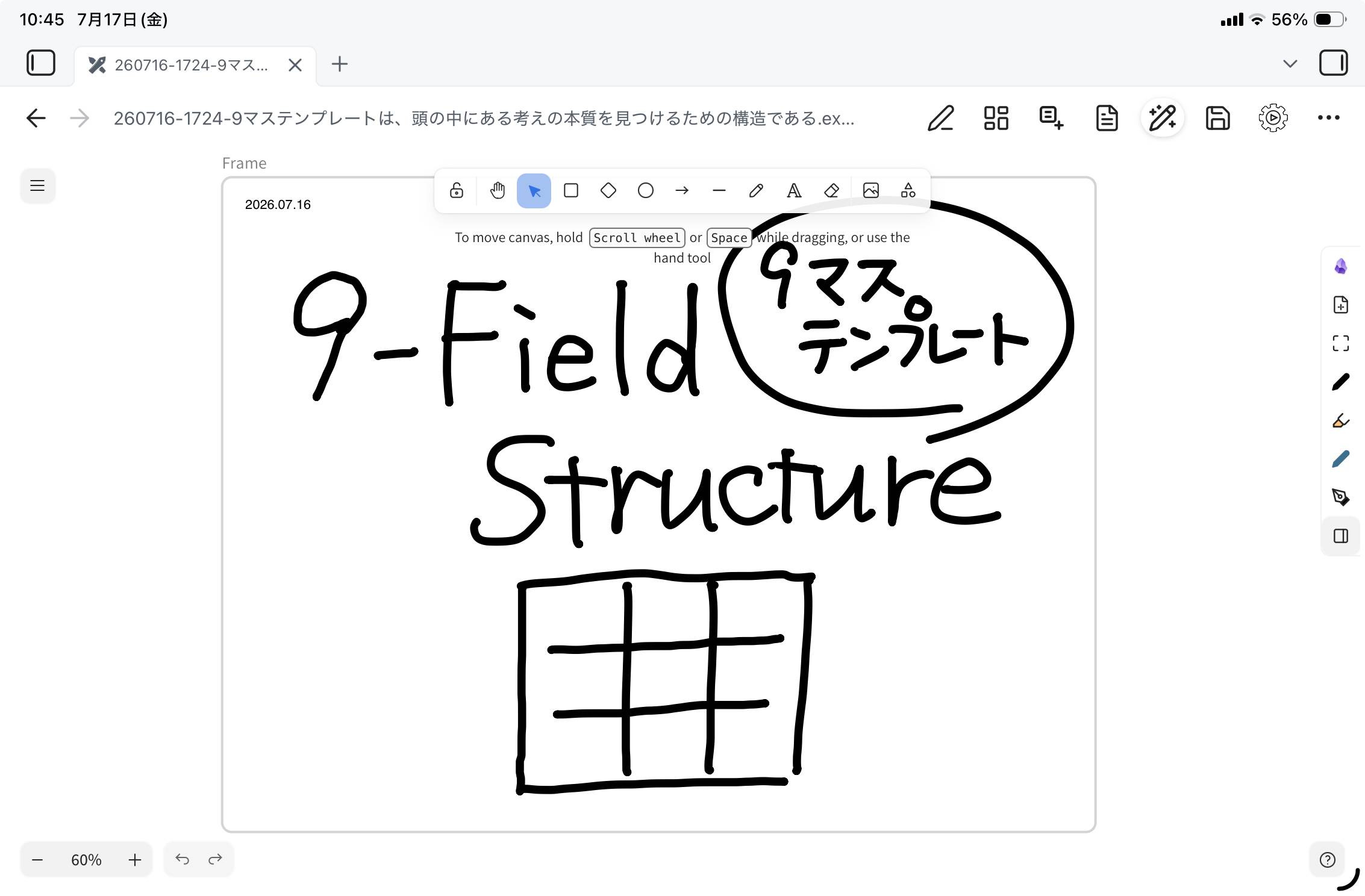
わざわざテンプレートをダウンロードしなくても、直線を引くだけでも9マステンプレートは作れるし、表機能を使うのも手軽でおすすめです。
最近知った、Jefta Badeが提唱している「9-Field Structure」を試してみたらいい感じだったので紹介します。 9-Field Structureは、ひとつのテーマを「問題・本質・未来・価値観・行動」まで含めて、1枚で整合させるための思考フレームワークです。
✍️ 「9-Field Structure」で判断基準をつくる
「9-Field Structure」は、9マスの中に何を書くかというテーマを設けたテンプレートです。
中央にCORE(本質)、その左右にBEFORE(現状)とAFTER(変化後)。上段にPEOPLE(誰のために)・AMBITION(目指す姿)・PURPOSE(目的)。下段にCAUSE(なぜ今)・FOUNDATION(判断の土台)・TO DO(次の一歩)を書きます。
ここから先の内容は、Jefta Badeの提唱しているものを、私が独自に解釈したものなので、若干オリジナルのフレームワークとは違う部分があると思います。
9-Field Structureについての本家の解説はこちら
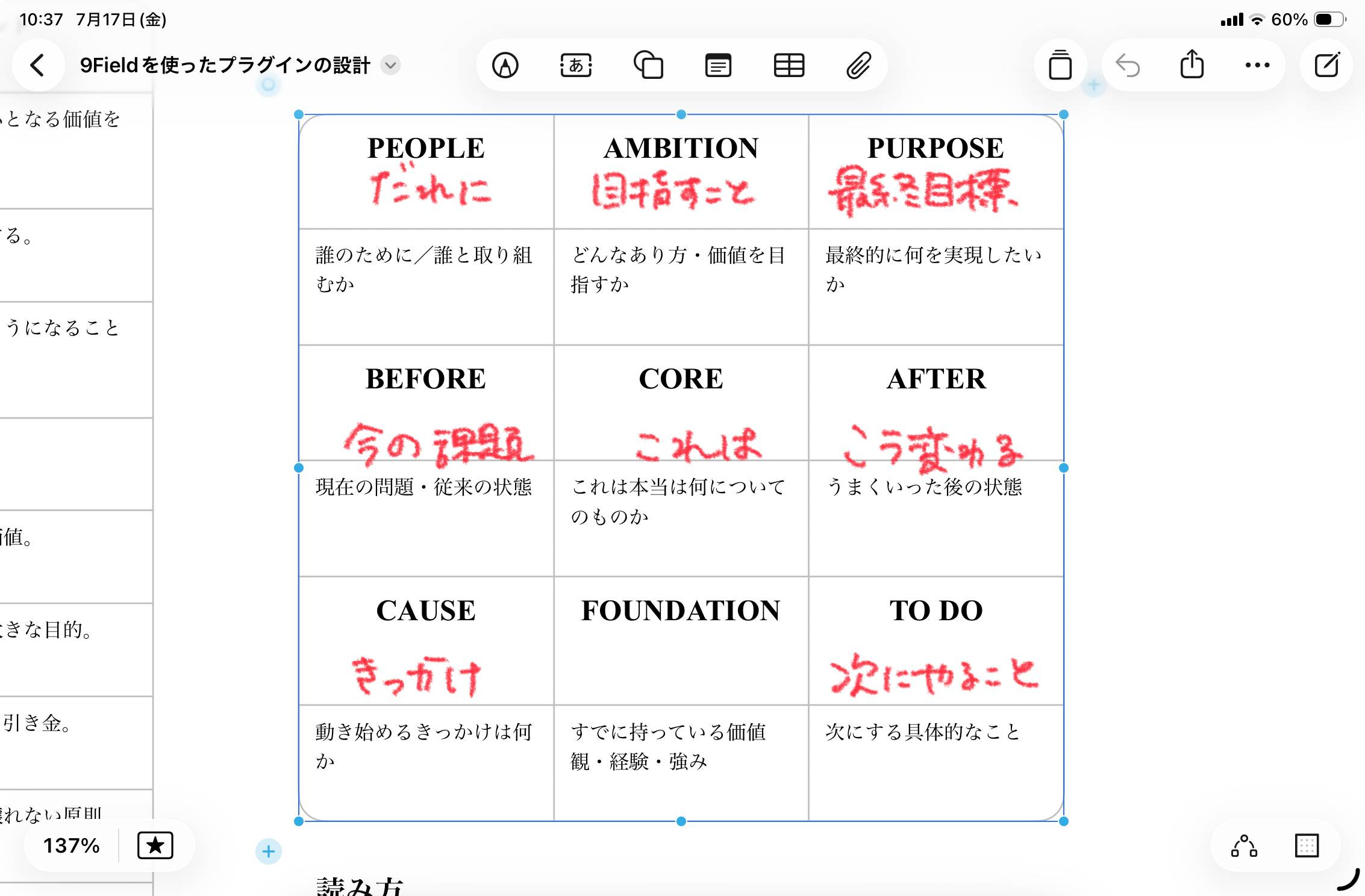
この9マスを埋めて、それぞれの列を読み取ると、「判断基準」「実現への道筋」「生み出す変化」などが簡単につかめるようになります。このサンプルはObsidianの手書きプラグインを作りたいなと思った時に書いたものです。
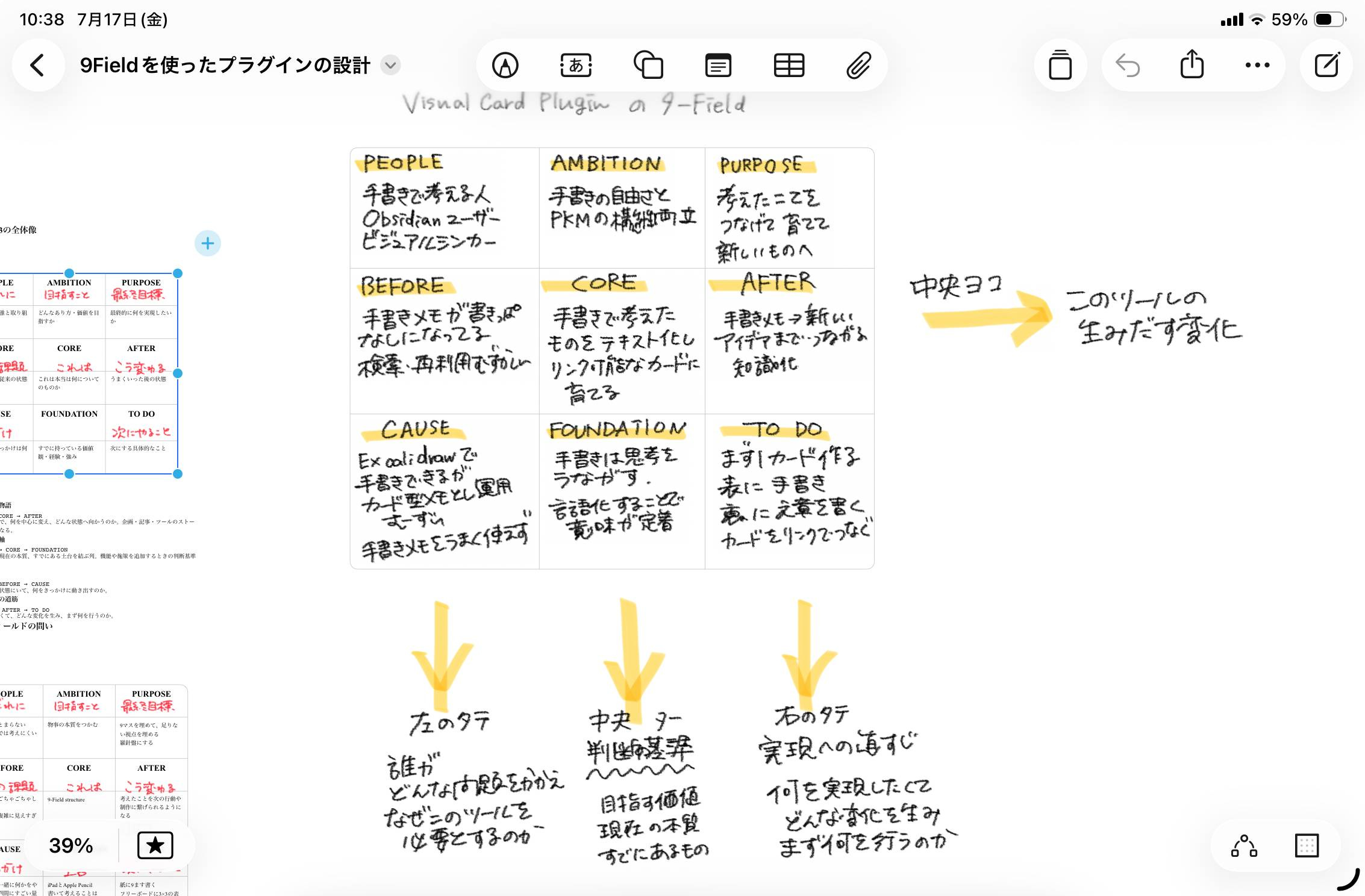
実際に、この9-Field StructureをAIに渡したら、めちゃくちゃスムーズにプラグイン作成ができました。判断基準が明確になるので、AIにとっても自己判断しやすくなるんです。
このプラグインも来週中には試してもらえるように整えたいなと思っています。
有料メンバー限定のボーナスコンテンツとして9-Field Structureの活用ガイド配布します↓
ファイルを生成AIに渡したら、9-Field Structureが簡単に使えるようになります。
📋 フリーボードなら、手書き文字と表を一緒に動かせる
9-Field Structureを書くために使ったのが、Appleのフリーボードです。
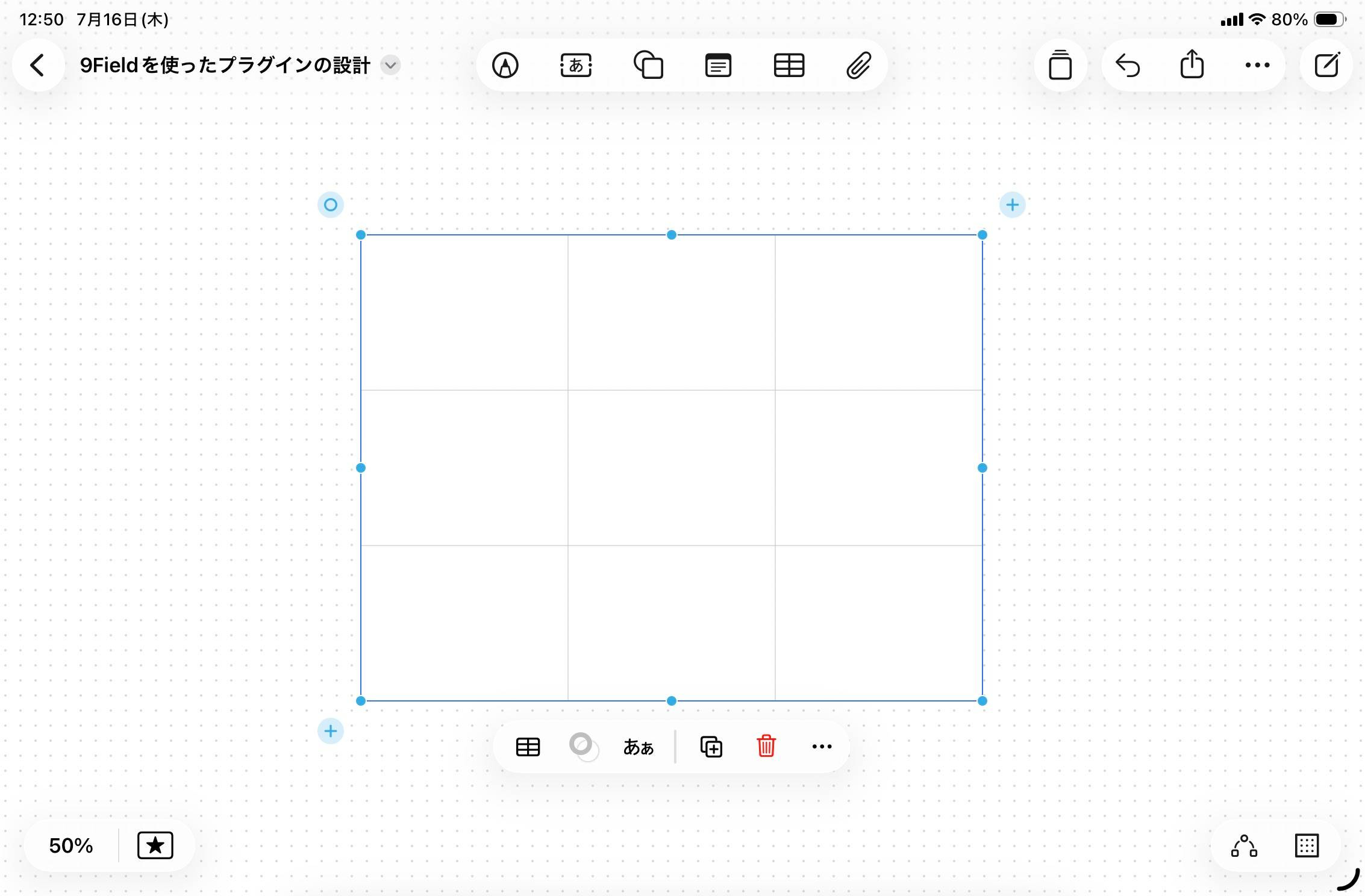
最初に3×3の表を置けば、9マステンプレートがすぐに完成します。フリーボードのリリース当初は表ツールはありませんでしたが、現在は表ツールが追加されています。(以前ニュースレターで紹介したときは、図形で9マス作る方法を紹介)
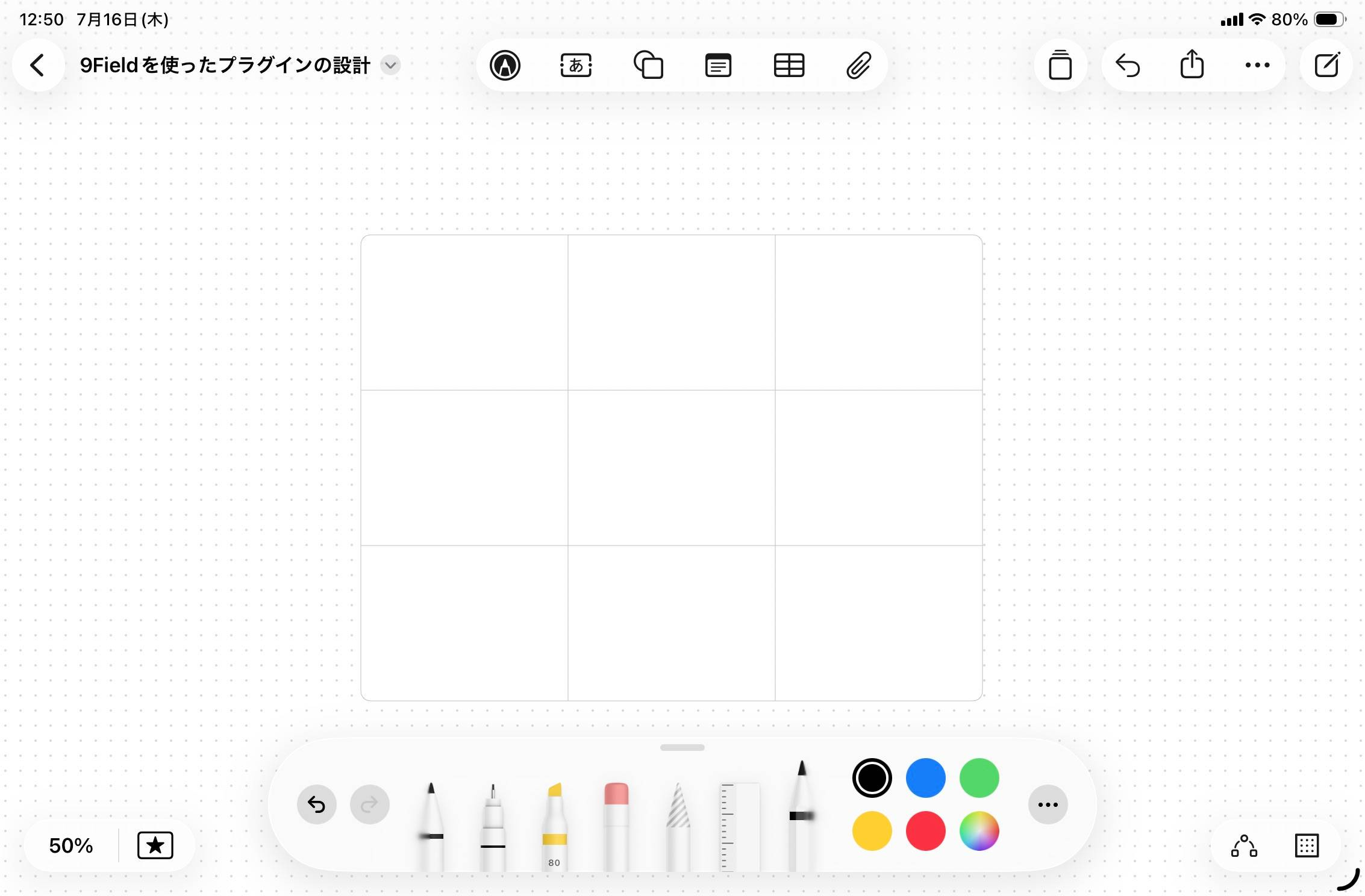
表の中にそのままApple Pencilで手書きができます。
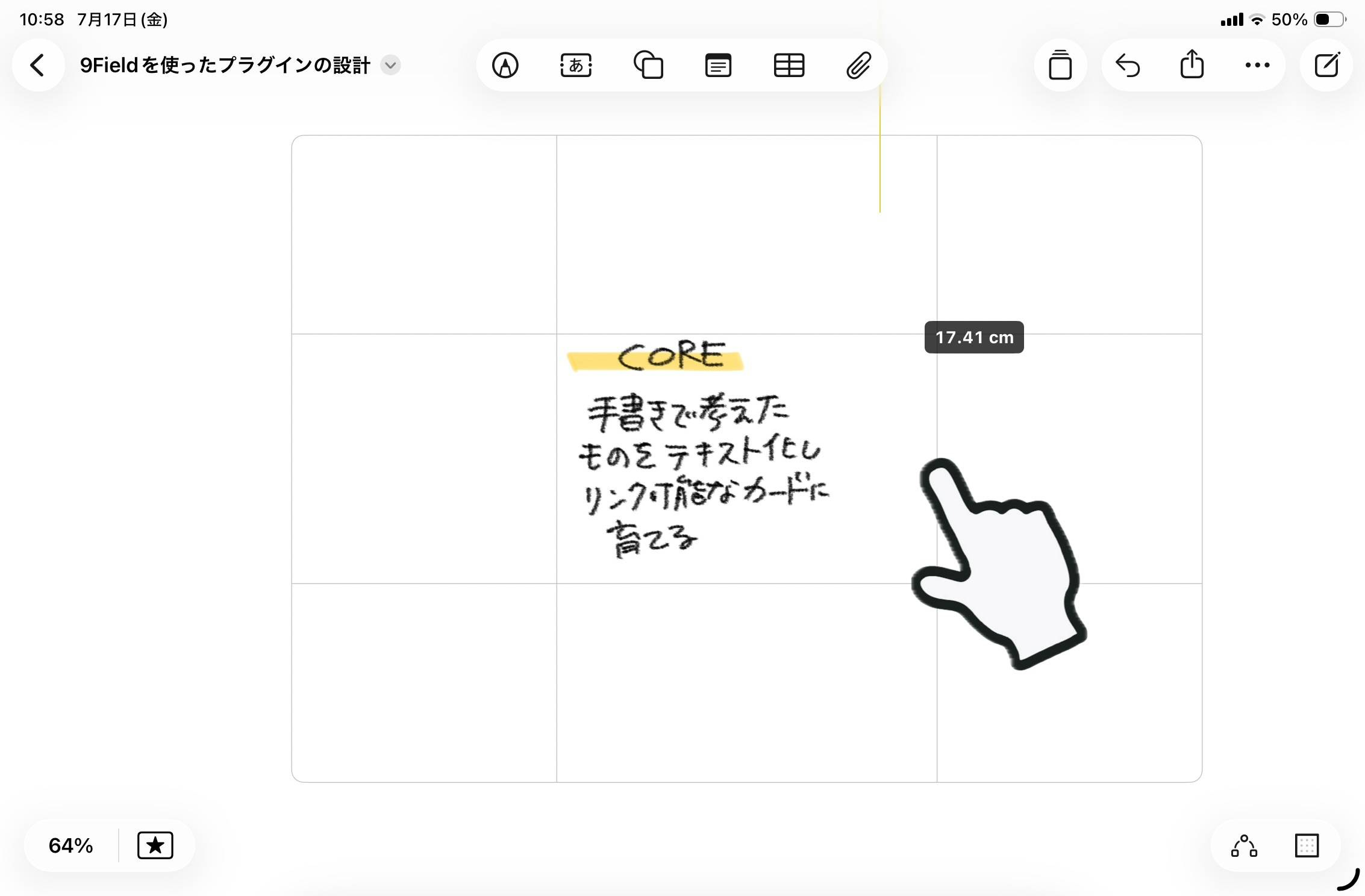
表を使うメリットは他にもあって、文字量に合わせてセルの大きさを柔軟に調整できることです。書いた文字量に応じて、セルの大きさが柔軟に伸び縮みします。
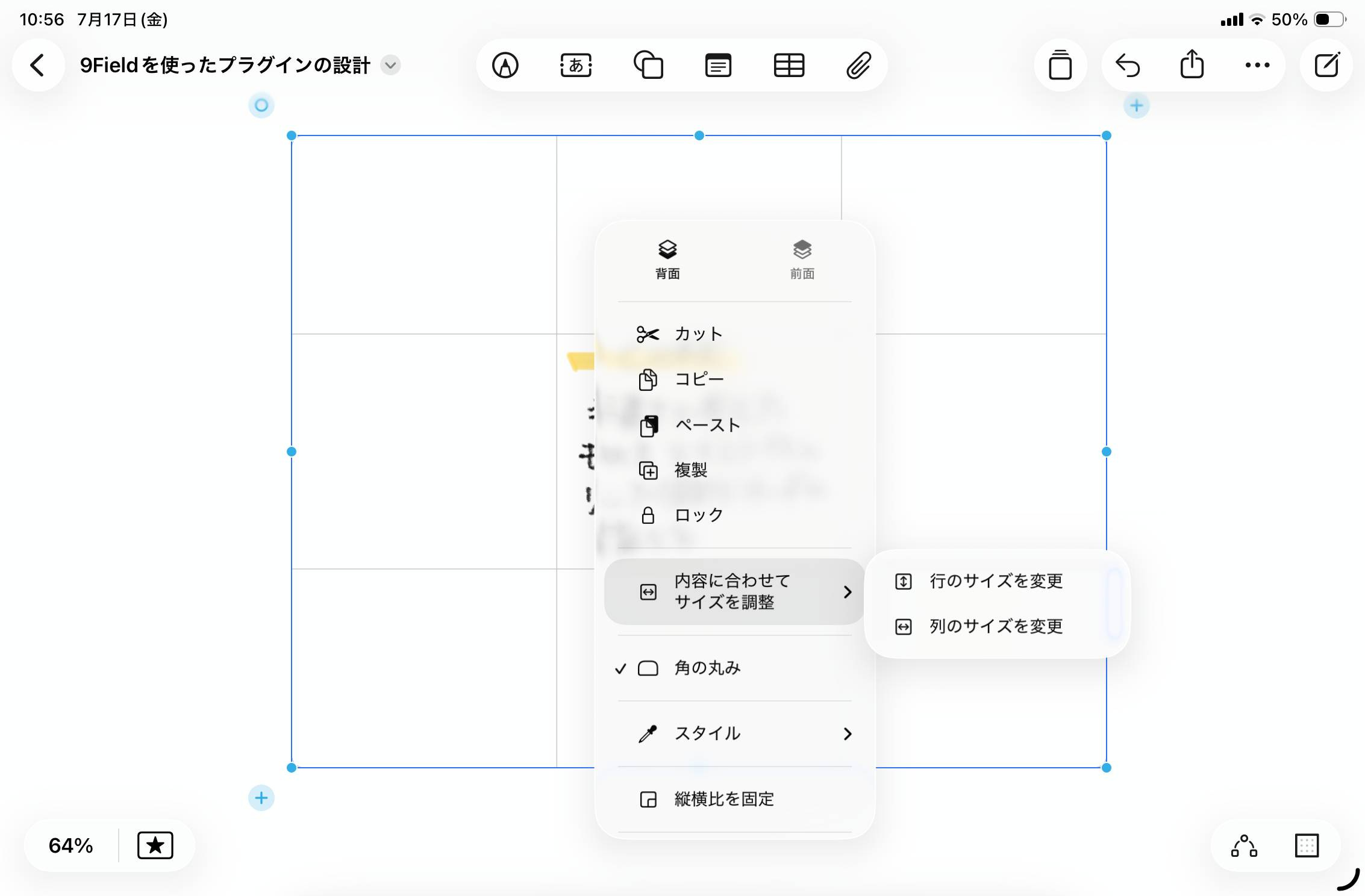
書いているうちに枠に入りきらなくなってしまっても、あとから簡単に大きさを調整できます。手動で任意のサイズにすることも簡単です。
表を動かすと手書きの内容も一緒に動きます。
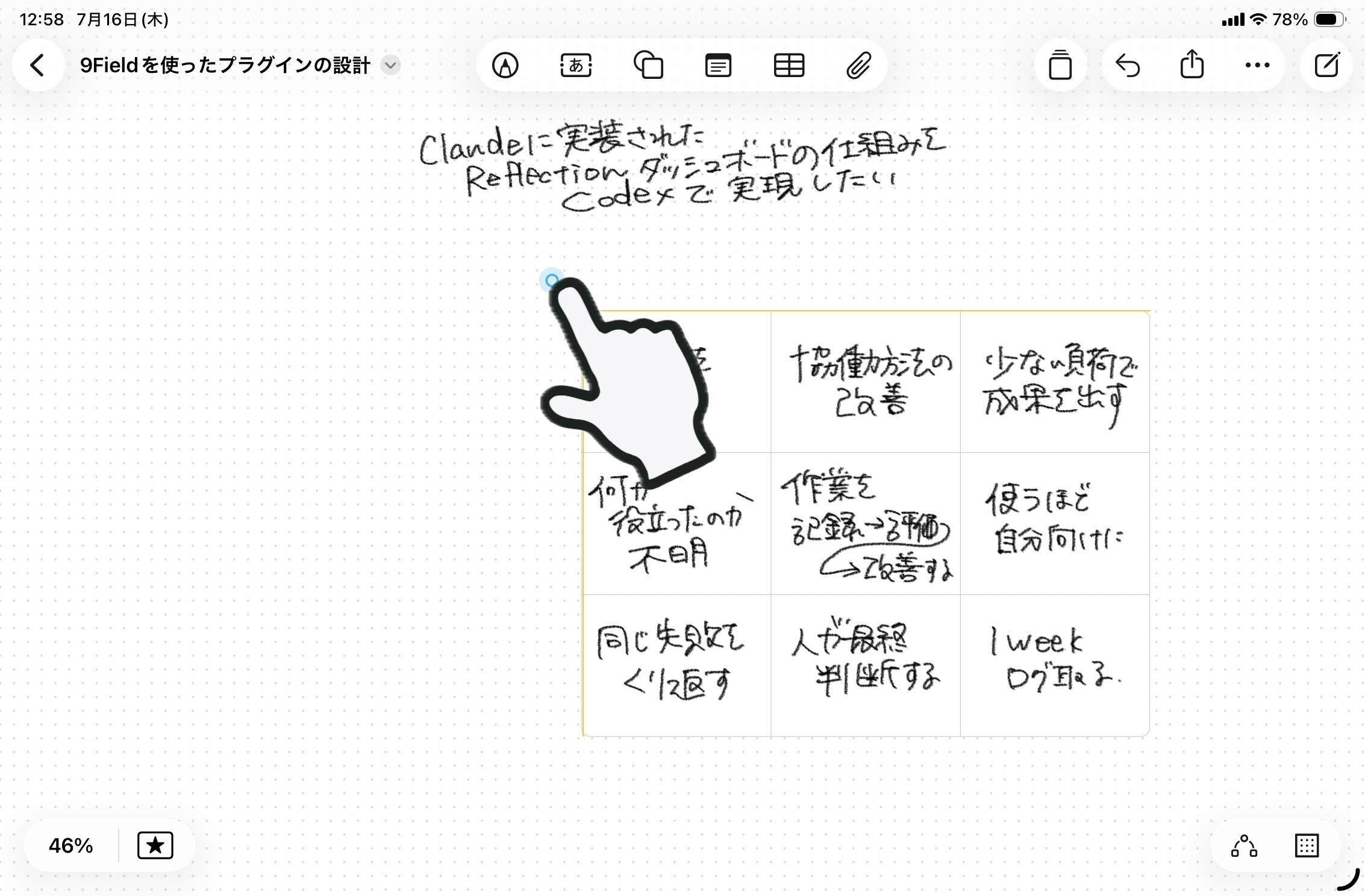
フリーボード自体は無限キャンバスなので、9マステンプレートの外側にメモを書き足すことができ、柔軟に使えます。
フリーボードの欠点は、書き出し機能が弱いことかな。この9マステンプレートの部分だけを簡単に書き出す機能がないため、スクリーンショットで保存するか、シーン登録後にシーンをPDFとして書き出すしか方法がありません。
シーン機能の詳しい使い方は、フリーボードの新機能「シーン」の使いどころで紹介しています。
でも個人的には、Appleの鉛筆ツールが使えるし、無料で使えるアプリなのでフリーボードおすすめです。
🧭 1枚の9マステンプレートが羅針盤になる
この9-Field Structureを使うと、企画やプロジェクトについて、色々なことをクリアに考えられるようになります。記事や資料の構成だけでなく、考えをまとめたりするときに非常に便利なワークフレームです。
そしてこの9マステンプレートは、一度作って終わりではなく、プロジェクトを進める途中で何度も見返す羅針盤のような使い方ができます。方向に迷ったときにもう一度この一枚に戻ると、何を基準に判断すればいいのかが見えてきます。判断基準が一枚の中にできていると、途中で状況が変わっても、都度ゼロから考え直さずに済みます。
ということで今日は『9-Field Structureフレームワークをフリーボードで使う』というお話でした。
7月のiPadセミナーでは、この9-Field Structureの考え方と、フリーボードを使った実際の書き方・読み方を紹介します。
さらに、この9-Field Structureを生成AIに渡したことで、ObsidianのVisual Cardプラグインを形にできた事例も紹介します。何をコアにして、どこまで作るのかを共有できたことが、プラグインづくりを進める助けになりました。
Visual Cardプラグインの詳しい使い方や、手書き面・テキスト面・Canvasを往復する操作は、8月のiPadセミナーで扱う予定です。
🎥 フリーボードで「9マス思考整理術」
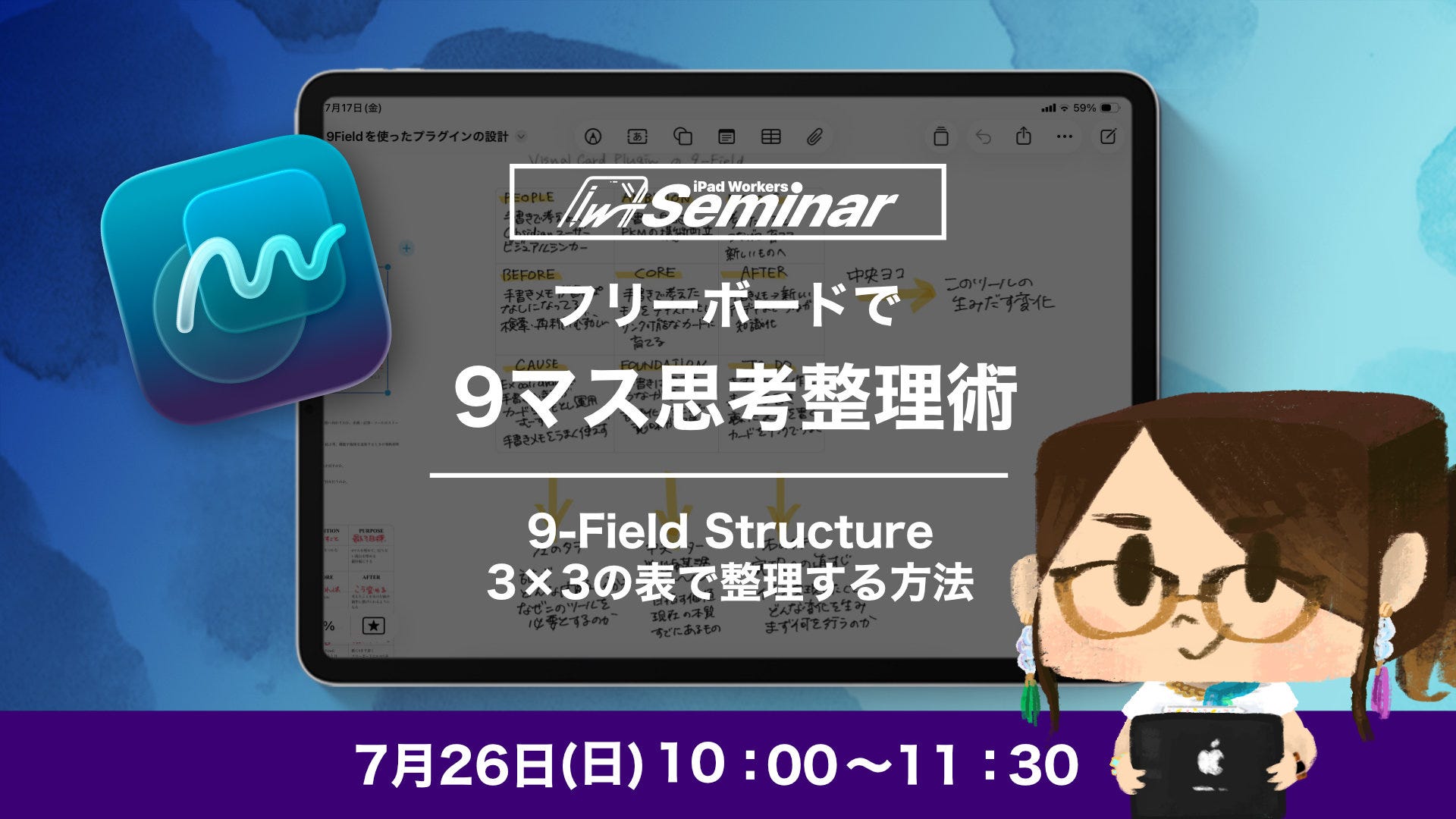
7月のiPadセミナー「9マス思考整理術」では、Appleのフリーボードを使って「9-Field Structure」を書く方法を紹介します。
9-Field Structureは、9マスを埋めること自体が目的のテンプレートではありません。誰のために考えるのか、何を目指すのか、どんな状態を変えたいのか。種類の違う問いを3×3に置き、空白やつながりを見つけるために使うテンプレートです。
考えやアイデアを形にするとき、何を基準に選ぶかを考える軸になります。
🌟 セミナー内容
9-Field Structureの考え方:9つの問いと、縦列・横列の読み方を紹介
フリーボードでの書き方:表の便利な機能紹介、手書きとの組み合わせ方など
判断基準の作り方:9-Field Structureを使って判断基準を明確にする方法
空白から次の問いを見つける方法:埋まっていないマスや、つながらないマスを手がかりに、考えを進める方法
生成AIとの事例紹介:9-Field Structureを生成AIに渡し、ObsidianのVisual Cardプラグインを形にした事例紹介
後半の事例紹介では、9-Field Structureを使うことで、生成AIとの連携がどれくらいスムーズになるかをお見せします。Visual Cardプラグインは「9-Field Structureをから生まれたもの」として紹介しますが、プラグインの詳しい使い方や操作デモは8月のiPadセミナーで扱う予定です。
「考えがまとまらないまま作業を始めてしまう」「自分なりの判断基準を一枚に置いておきたい」「手書きで考えたことを生成AIとの対話にも活かしたい」という方におすすめの内容です。
📅 セミナー詳細
開催日:7月26日(日)
時間:10:00〜11:30(10分前の9:50頃から入室可能です)
視聴方法:Zoom
ミーティング ID:824 6939 5072
パスコード:828391
当日のリアルタイム視聴は無料です。アーカイブ視聴には、講座視聴チケットの購入、またはiPad Workers Paidメンバーへのアップグレードが必要です。
ご興味のある方は、ぜひご参加ください!