

👙こんにちは、はるなです。
今日は「iPad版Obsidianで使える“戻る・進む”ジェスチャー操作」について紹介します。
✨ 意外と知られていない便利な操作
Obsidianを使っていると、リンクをタップして別のページを表示したあと「さっきのページに戻りたい」と思う瞬間がよくあります。
デスクトップ版だと左上にある矢印ボタンを使えば戻る・進むが簡単です。iPad版にも同じように矢印が用意されています。
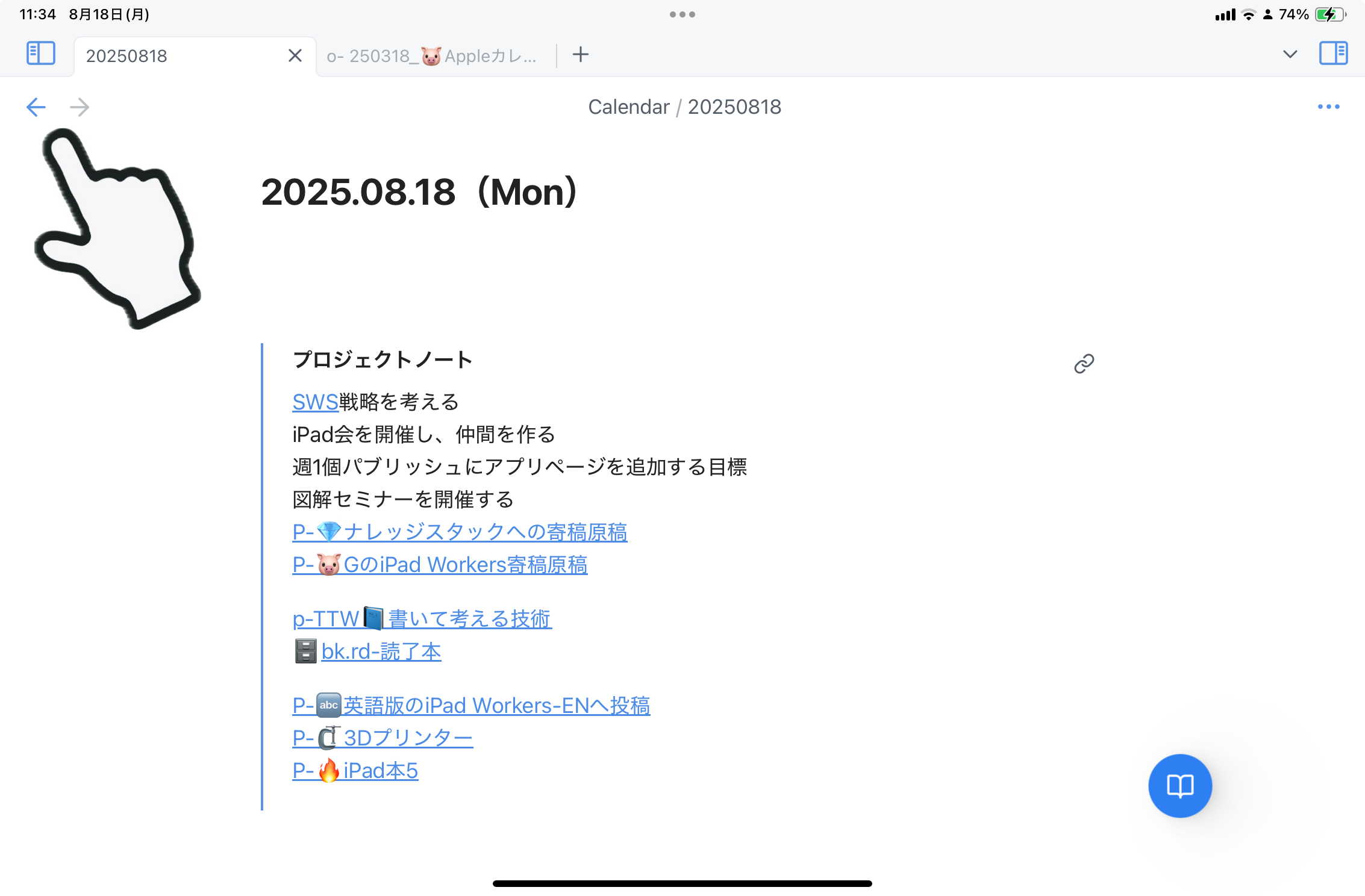
左上に並んでいる「左向き」「右向き」の矢印をタップすれば1つ前のページや次のページへサッと移動できる仕組みです。
ただ、この操作を「いちいち指でボタンを押しに行くのはちょっと面倒だな」と思ったこと、ありませんか?
実は、iPad版Obsidianには「2本指スワイプ」で同じことができるジェスチャー操作も用意されているんです。これを覚えておくだけで、ノートの移動がぐっとスムーズになります。
🖐️ 2本指でスワイプするだけで移動できる
仕組みはとてもシンプルです。
左から右へ2本指スワイプ → 1つ前のページに戻る
右から左へ2本指スワイプ → 次のページへ進む
これだけ。
実際にやってみると、画面上に「Navigate Back」「Navigate Forward」といった小さなメニューが一瞬表示され、指を離すとスッとページが切り替わります。
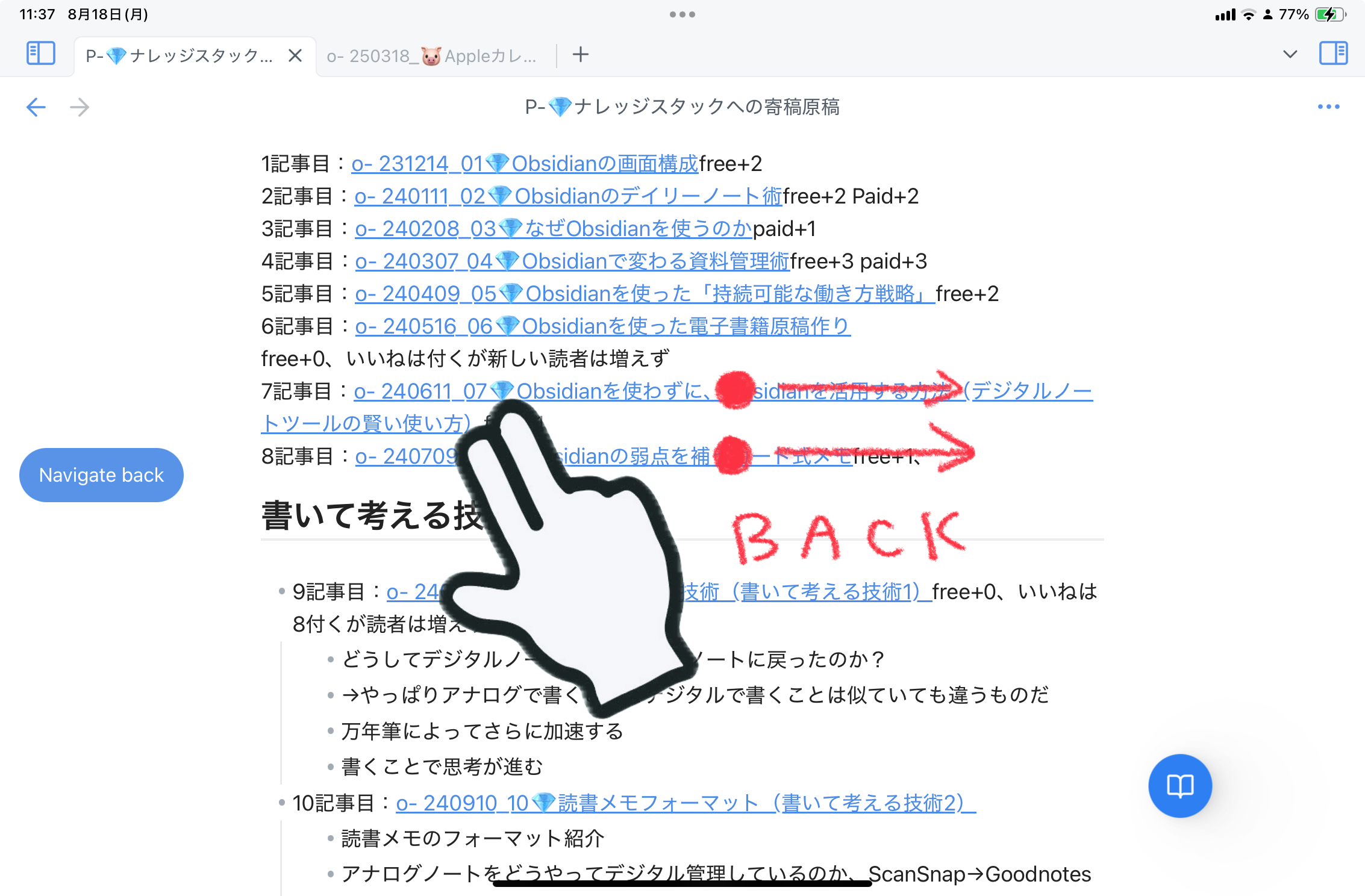
指を動かすだけで操作できるので、矢印アイコンをタップするよりも直感的で早いです。特にノートリンクをどんどん辿りながらノートを読み進めるとき、この操作を知っているかどうかでストレスが全然違ってきます。
ちなみに、iPhone版でも同じ操作が可能なのですが、こちらは画面が小さい分、スワイプの「当たり判定」がちょっとシビアです。端の方を狙わないと反応してくれなかったりするので、うまくいかないこともあります。
一方、iPadは画面が広いので、真ん中あたりを2本の指でスワイプすれば問題なく反応してくれるのが大きな利点です。


