


👋 こんにちは、はるなです。
今日のテーマは『Obsidianモバイルのアップデートで、ウィジェットとショートカットが使えるようになった話』についてです。
iPadやiPhoneでObsidianを使っている人には嬉しいアップデートがありました。ウィジェットとショートカット機能が正式に追加されたのです。
今回は、この新機能で何ができるようになったのか、どう使うのが便利なのかをまとめてみます。
おすすめの記事
🆕『図と線で考える技術』Kindle Unlimited対応
🎧 iPad Workers Podcastは毎週、木曜日配信予定のポッドキャスト番組です。
リクエスト・感想などは #iPadWorkers のハッシュタグを付けて投稿してください。
🚀 Obsidianモバイルのアップデートでウィジェットとショートカットに対応
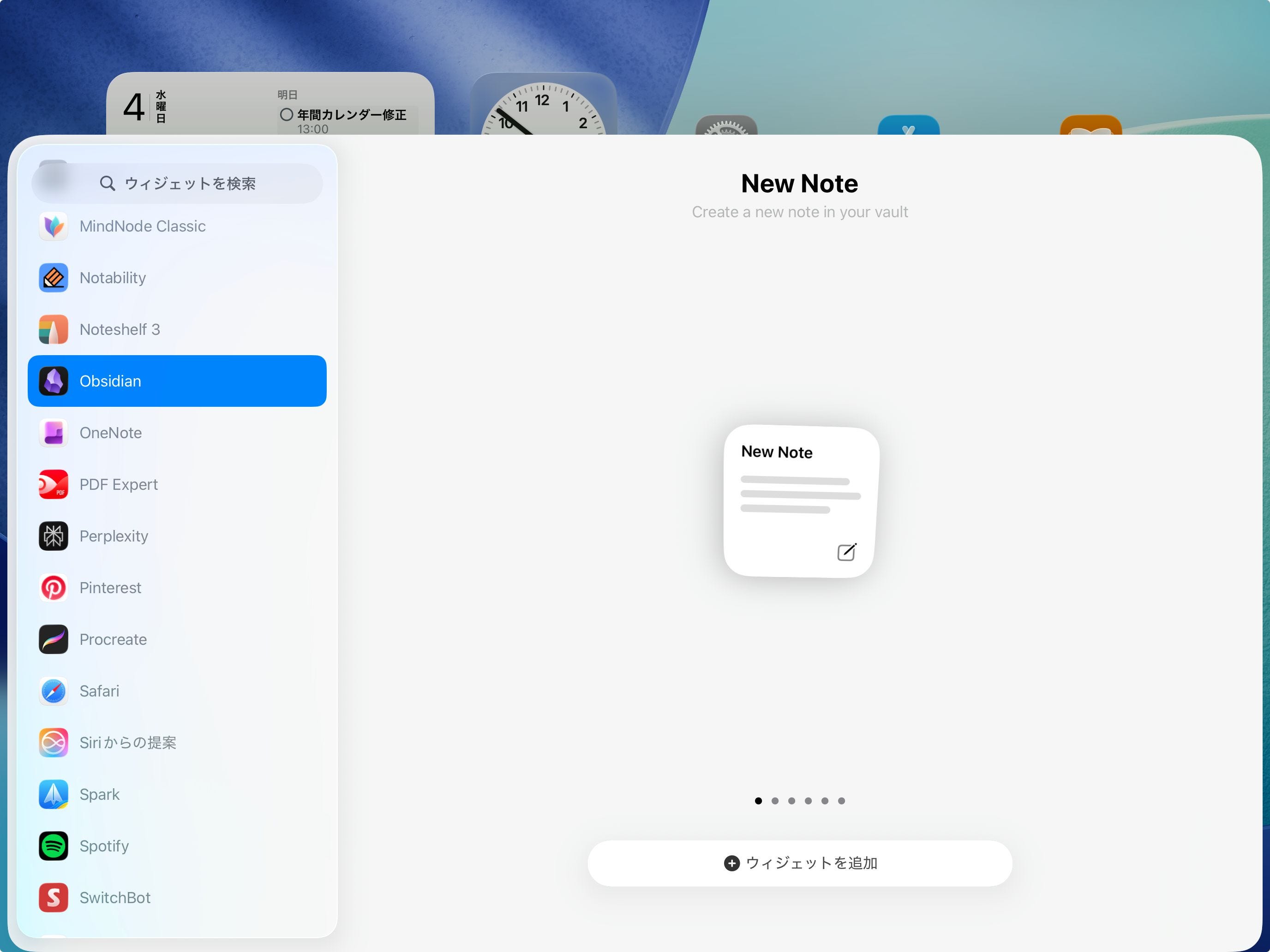
Obsidianの1月のアップデートで、iPadやiPhoneのホーム画面にObsidianのウィジェットを配置できるようになりました。
1.11:2026年01月12日:アップデート内容
インターフェースの刷新
ノート閲覧・編集画面のデザインが新しくなりました
下にスクロールするとナビゲーションが自動的に隠れるように
サイドバーナビゲーションが下部に配置され、操作性が向上
iOSウィジェット対応
ロック画面・コントロールセンター:新規ノート作成、デイリーノートを開く、検索などのクイックアクション
ホーム画面:ノートの表示、デイリーノートへのアクセスなど
Siriとショートカットの強化
アプリを開かずにテキストをノートの先頭/末尾に追記可能に
Siriを使ったテキストキャプチャに対応
その他の改善
ダブルタップで閲覧/編集モードの切り替えが可能に
トグルやチェックボックスに触覚フィードバック(ハプティクス)を追加
設定に「フルスクリーン」「フローティングナビゲーション」などの表示オプションを追加(v1.11.6)
Obsidianは、もともとPC前提の思想が強い印象でした。モバイル版は「使えなくはない」程度で、起動が遅い、UIも最適化されていないなど、最初は正直iPadで使う気になれないところがあったのですが、最近やっとその印象が少しずつ変わってきています。
🧩 Obsidianのウィジェットで何ができるようになったのか
Obsidianのウィジェット機能は3種類です。デイリーノートを開くウィジェットを使うと、iPadのホーム画面から一発でアクセスできます。
新規ノート作成
今日のデイリーノートを開く
ブックマークしたノートを開く(サイズ違いで4パターン)
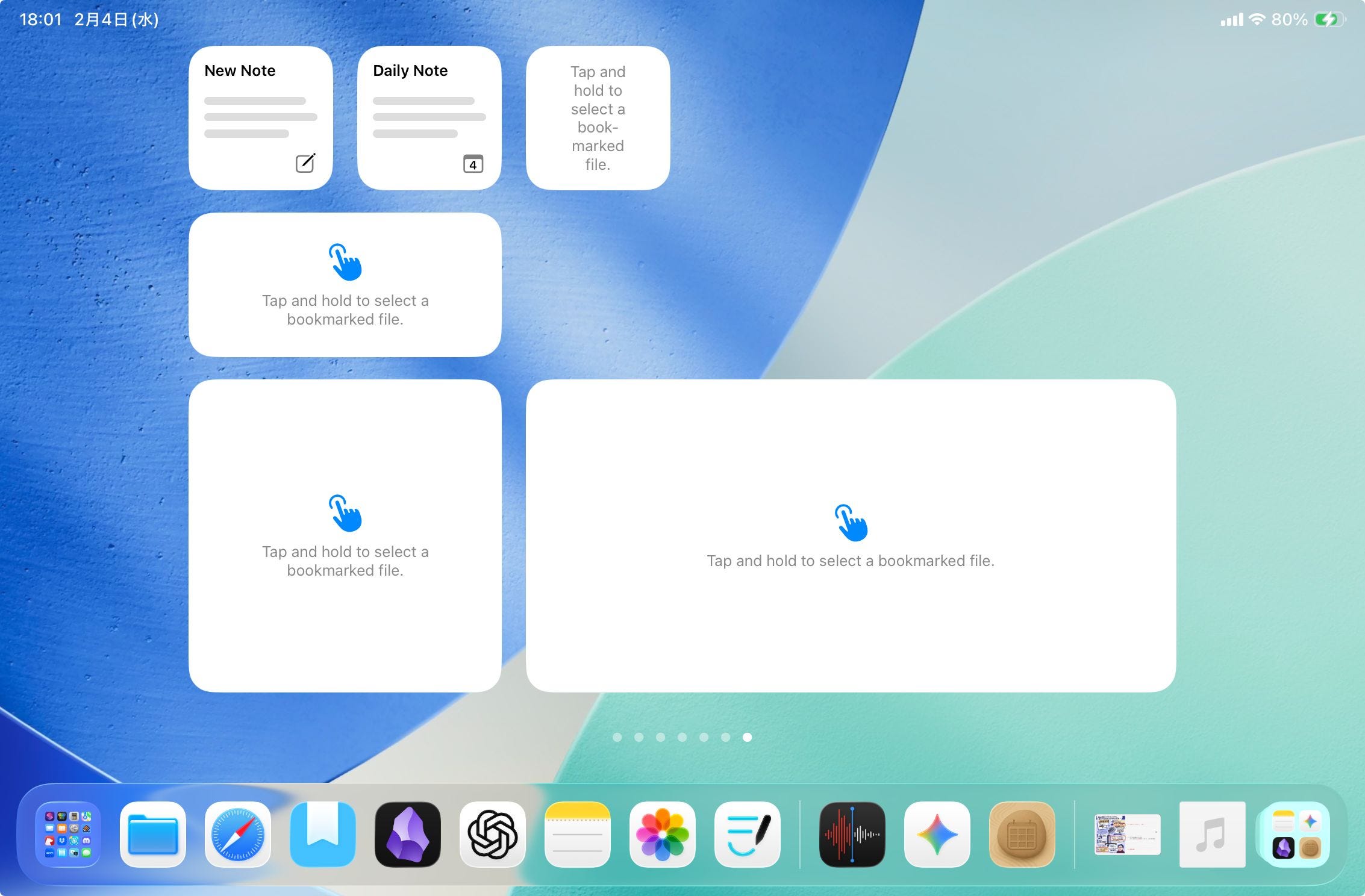
ただ、期待していたのは、「デイリーノートの内容がチラッと見える」ようなプレビュー機能だったのですが、現状ではそれはできません。ウィジェットに表示されるのは、日付アイコンと、本文の代わりにダミーのグレーのバーが表示されるだけです。
ウィジェット本来の強みは、アプリを開かずに情報を把握できる点だと思うのですが、現状のObsidianウィジェットは、ほぼランチャー用途です。
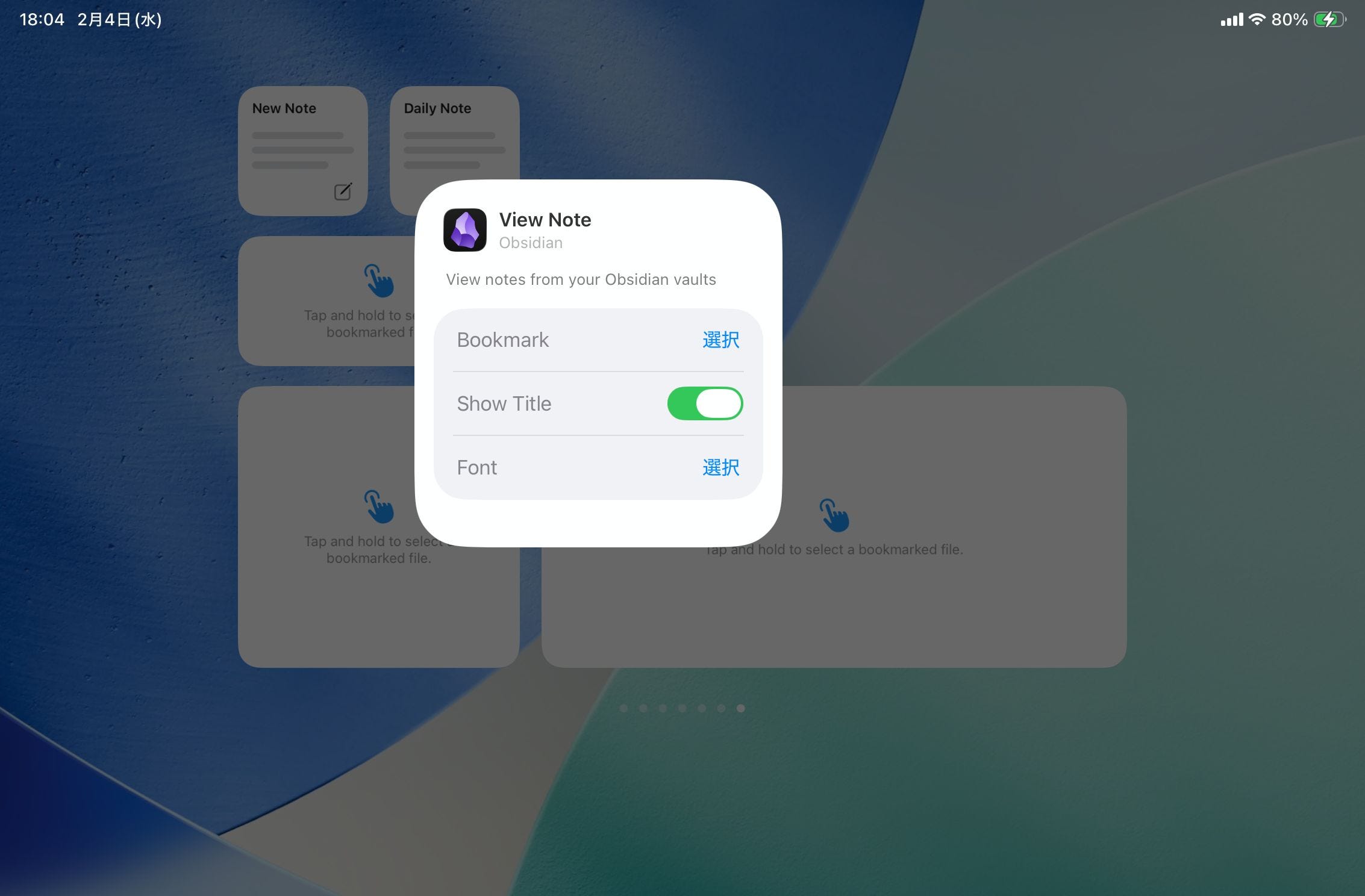
唯一、ブックマークしたノートを開くウィジェットのみ、ノートの中身が表示できます。iPad用の特大ウィジェットなら結構な文章量を表示できます。
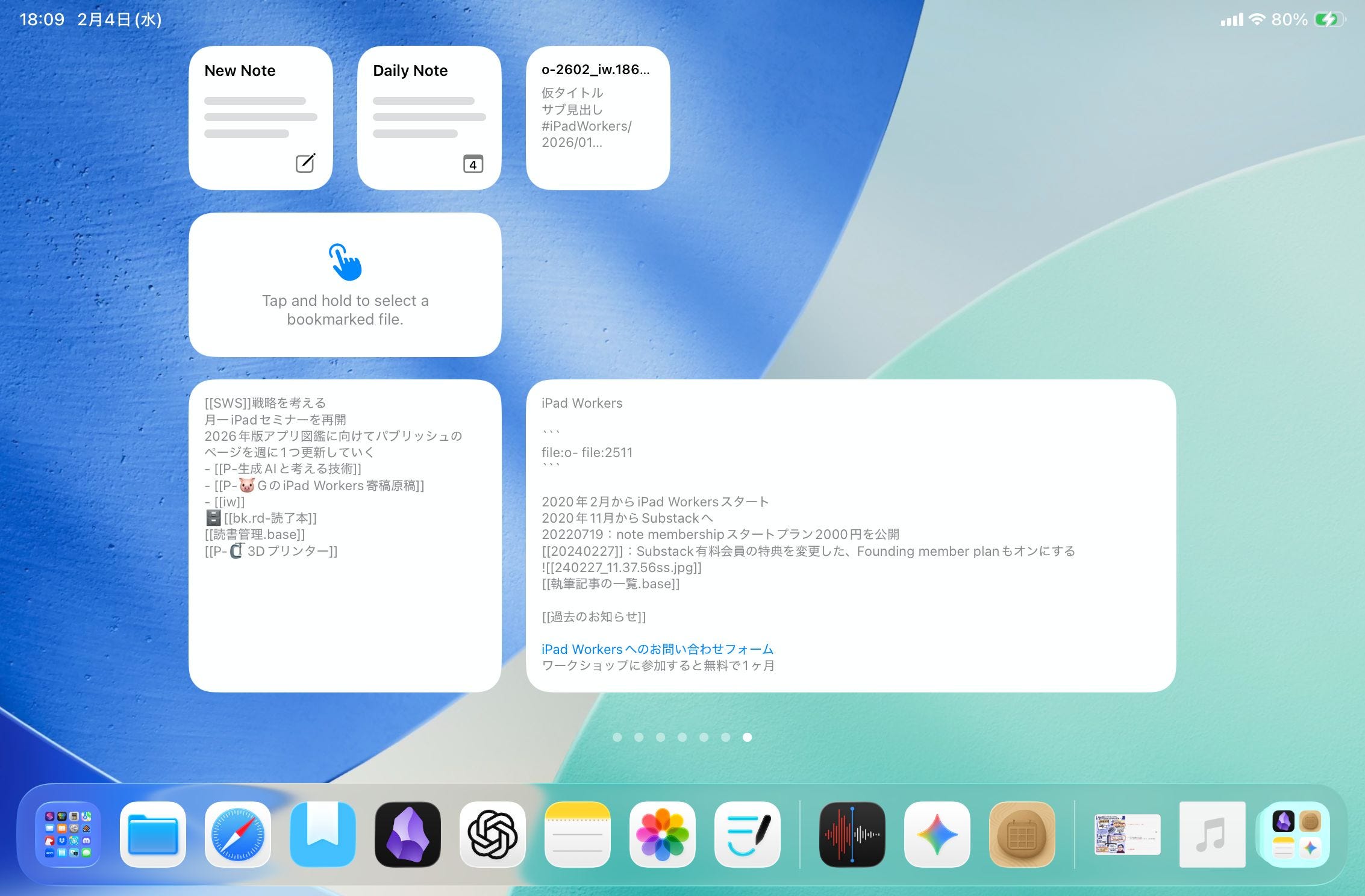
ウィジェット配置後、ウィジェットの編集画面でノートを選択します。
ただし、表示したいノートは、あらかじめObsidianアプリの方でブックマークしておかなければなりません。
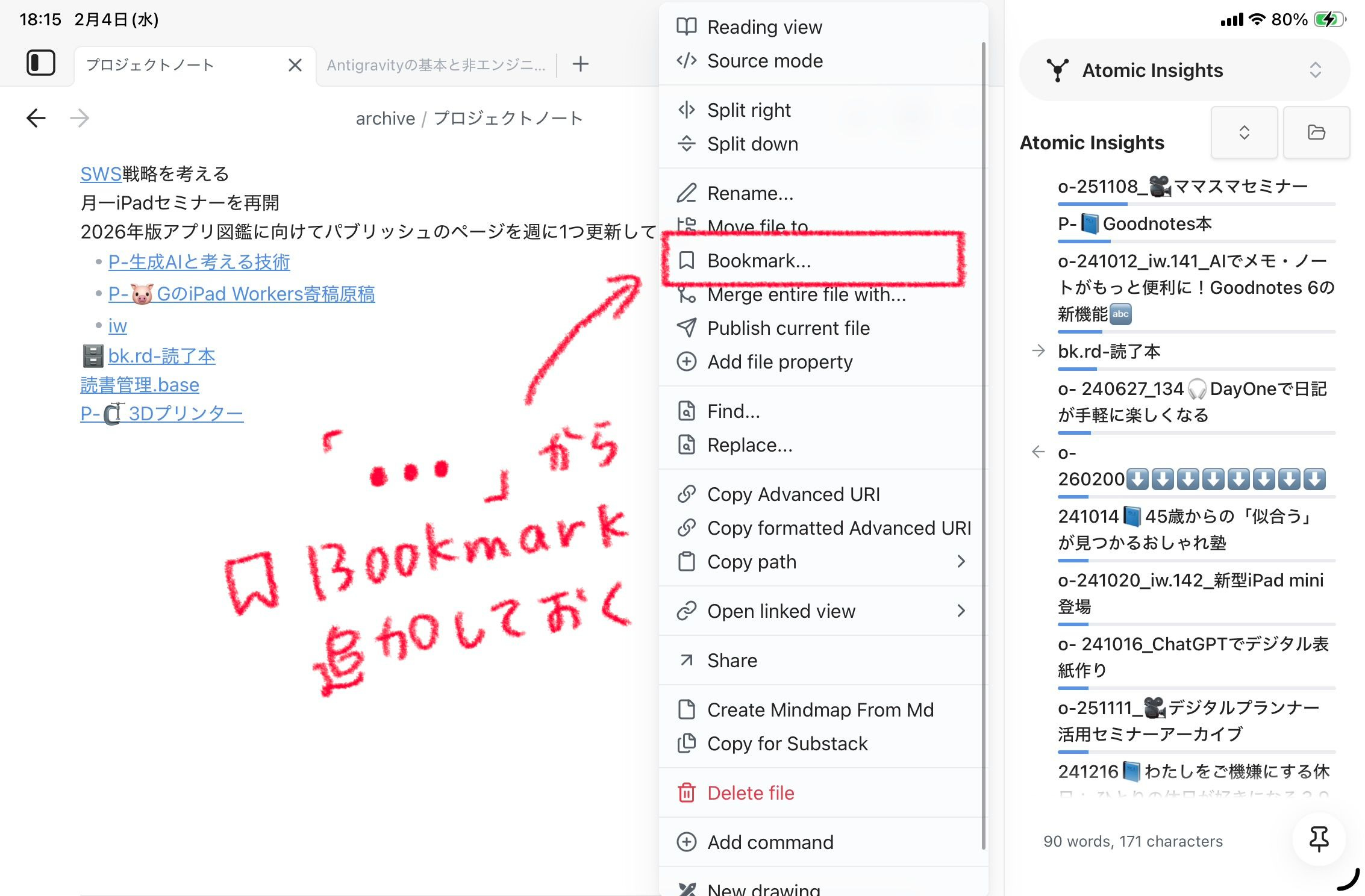
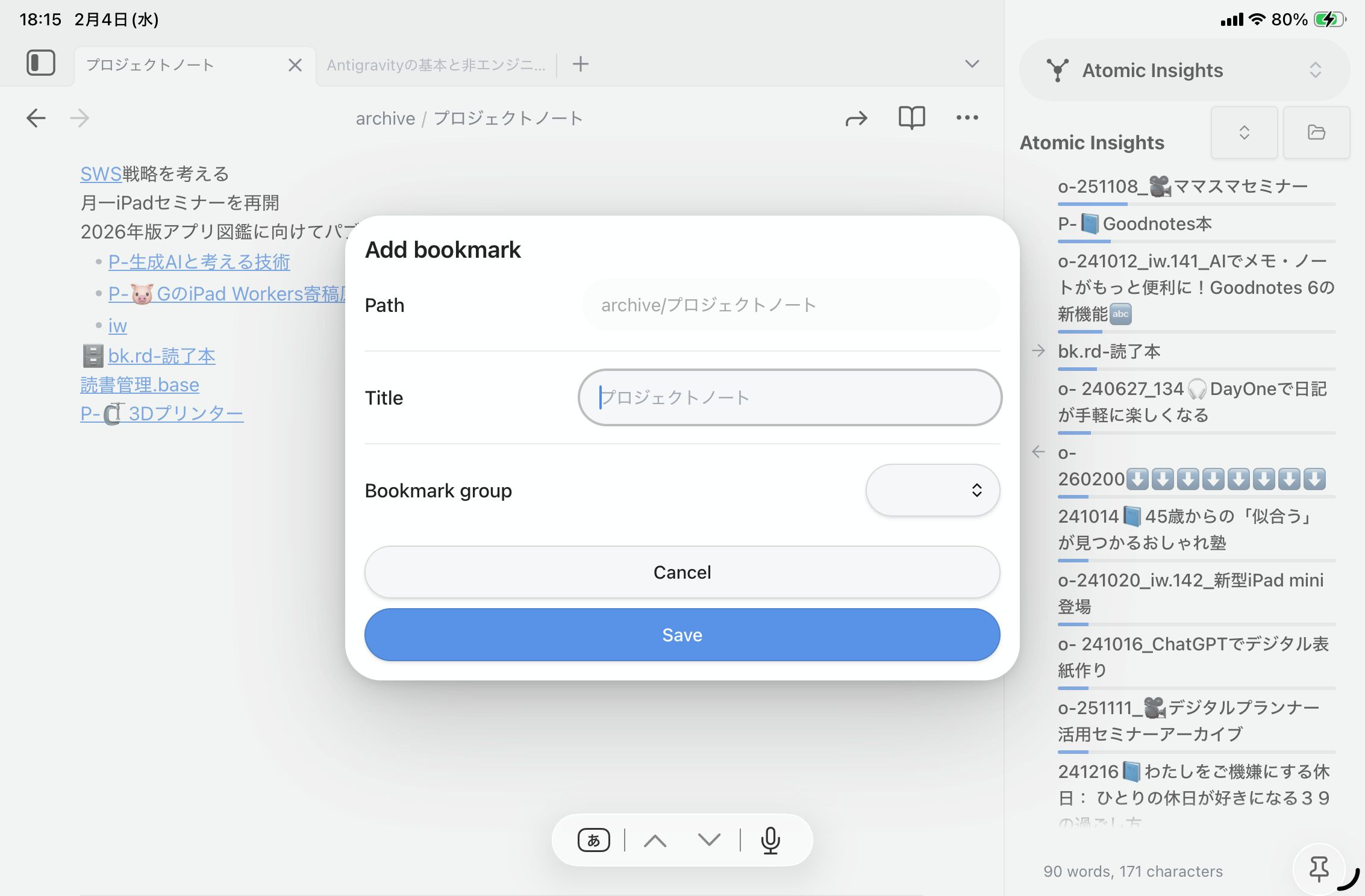
Bookmarkをタップすると、任意のタイトルで保存できます。
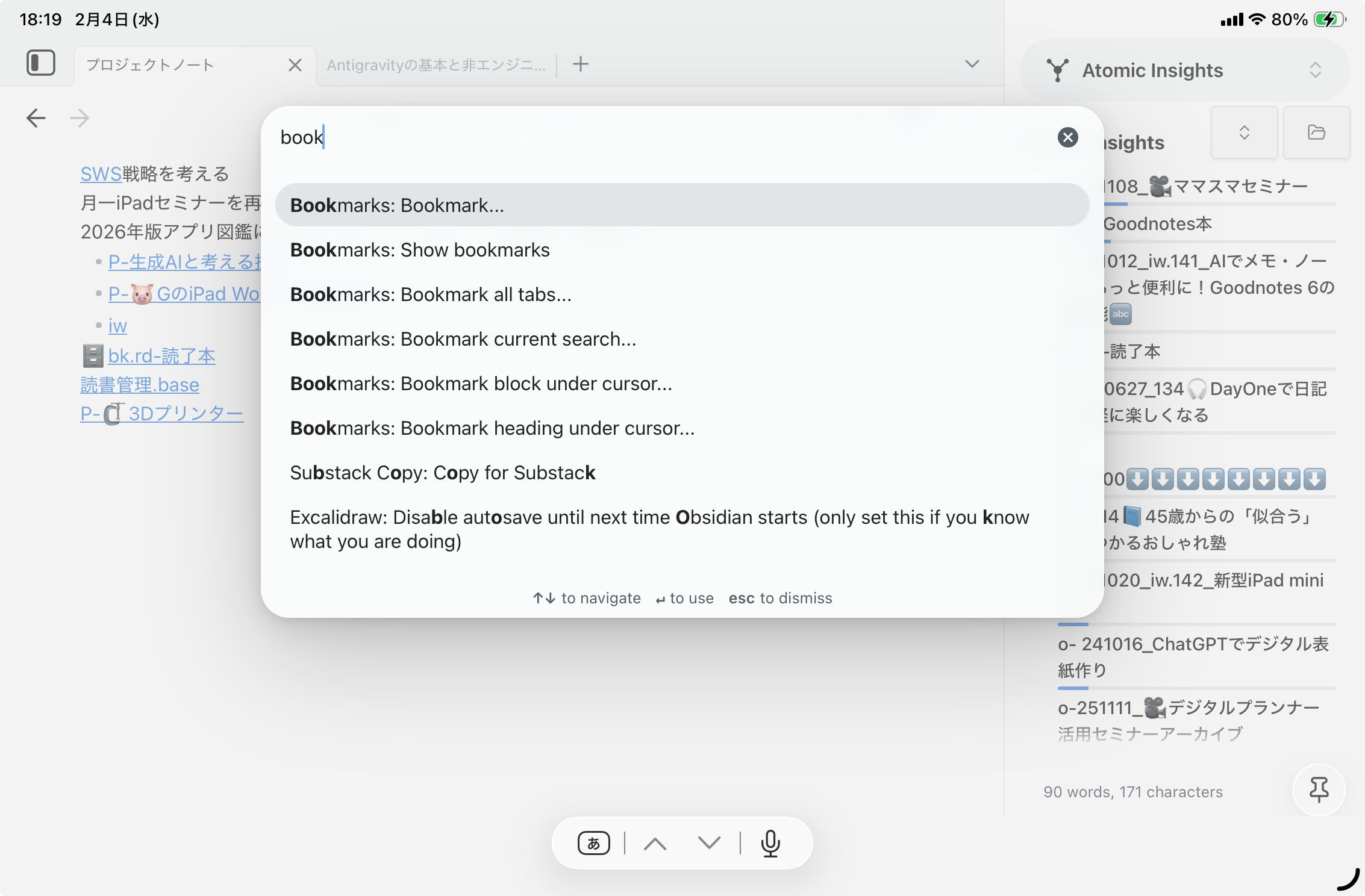
もちろん、コマンドパレットからブックマークに保存することもできます。
ブックマークに登録されたページがあると、ウィジェット編集画面で選択可能になります。
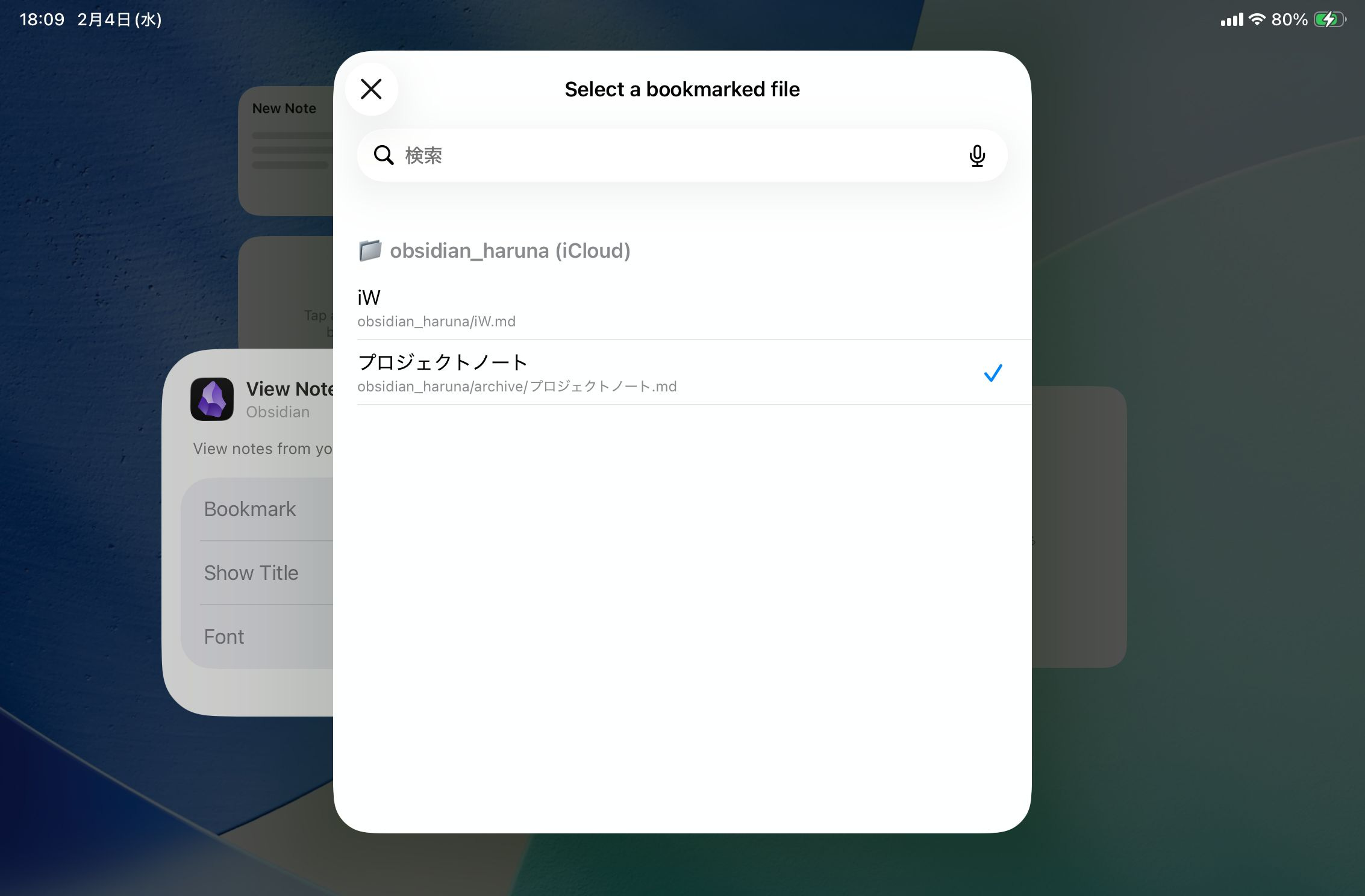
デイリーノートをブックマークしておけば、ウィジェット上でノート内容を確認できるようになりますが、毎日ノートが変わるためブックマークし直す必要があり、あまり現実的ではありませんね。
現状は、「情報を見るため」より「ノートを開くため」専用に近いウィジェット機能です。今後のアップデートに期待。
🔍 コントロールセンターとロック画面にのみ検索ボタンも配置可能
iPadの右上を下に引っ張ると表示されるコントロールセンターにもObsidianを追加できます。
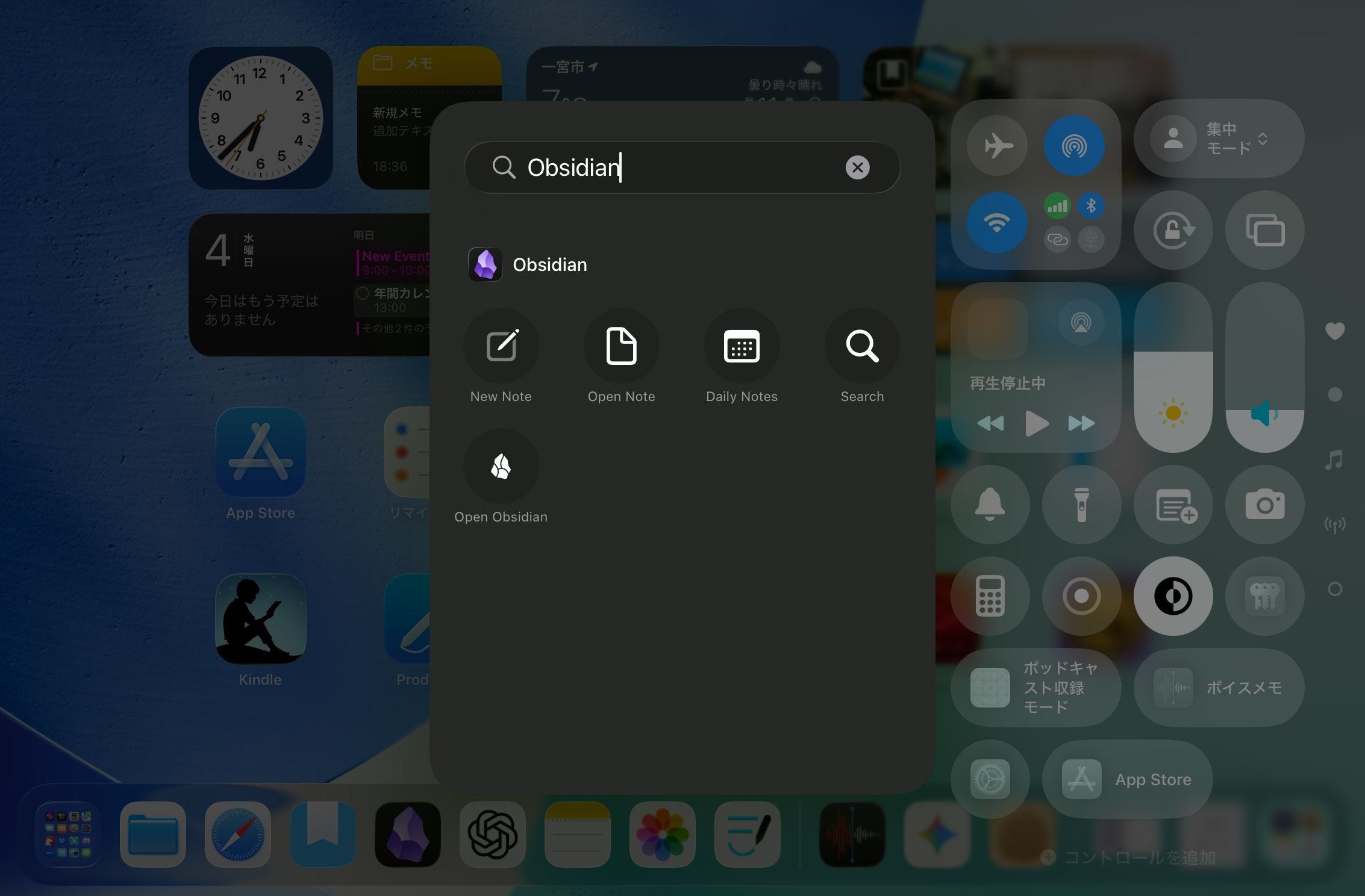
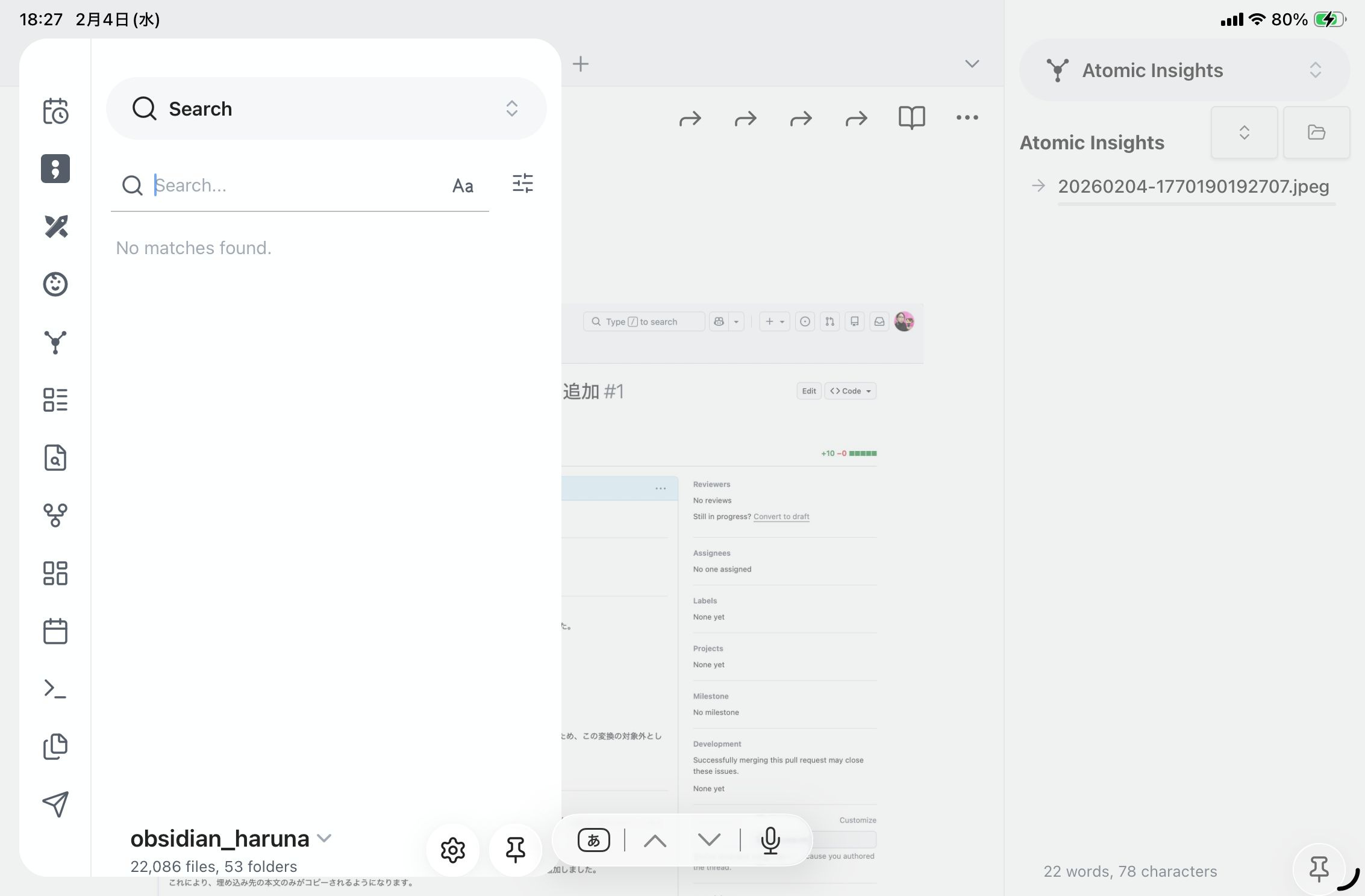
コントロールセンターとロック画面用には「検索」の項目もあり。ボタンを押すと、サーチ画面が表示された状態でObsidianアプリが開きます。
📱 iPadで使うObsidian、ようやく実用フェーズへ
今回のObsidianモバイルのアップデートで、ウィジェットやコントロールセンターからObsidianの操作が可能になりました。ウィジェットはまだ発展途上な印象ですが、「デイリーノートを素早く開きたい」「素早くメモを残したい」という人にとっては、試してみる価値のある機能です。
ウィジェットの細かな表示カスタマイズなどはまだできませんが、ホーム画面やロック画面に「Obsidianへの入り口」を作れるようになったのは大きな一歩です。自分の使い方に合わせた「Obsidianウィジェット」を使ってホーム画面デザインを考えてみると、モバイルでの活用頻度がさらに上がるかもしれません。
初期のモバイル版Obsidianは、起動が遅く、UIが重なって操作しづらいなど、正直おすすめしづらい状態でした。最近やっとUIのモバイル最適化やフローティングメニューの導入など、iPadOSらしい挙動になり、「Apple標準メモの置き換え候補」として現実性が出てきています。
特にiPadは画面が広く、ウィジェットやショートカットを組み合わせた導線作りがしやすいのも魅力です。
Obsidianは、今も決して万人向けのアプリではありません。それでも、デイリーノートを中心に使う人や、思考ログや情報を集めておきたい人には、かなりおすすめできるアプリです。
今回のアップデートには「ショートカット対応」も含まれていましたが、これについては、できることが多すぎて少し長くなってしまいそうなので、次回じっくりと紹介したいと思います。音声コントロールでショートカットを実行すれば、音声だけでObsidianにメモの追加もできそうなのでちょっと試してみます。
ということで今日は『Obsidianモバイルのアップデートでウィジェット対応』というお話でした。


