

🧤こんにちは、はるなです。
今日は『Obsidianがクイックアクションに対応して、起動が一段階早くなった話』を紹介します。さらにデイリーノートに入れておくと便利なテンプレートも合わせて紹介します。
おすすめの記事
🆕『図と線で考える技術』Kindle Unlimited対応
🚀 アプリごとに違う「クイックアクション」
ホーム画面でアプリアイコンを長押しすると、便利なメニューが現れることをご存知ですか?iPhoneやiPadでアプリアイコンを長押しすると表示されるメニューのことを、クイックアクション(Quick Actions) と呼びます。
このクイックアクションは、アプリごとに対応状況が違います。
対応していないアプリは、アプリを開く以外のメニューはオプションの中にある「アプリを削除」「Touch IDを必要にする」「アプリを共有」「ホーム画面を編集」といった、iPadOS標準の操作メニューだけです。
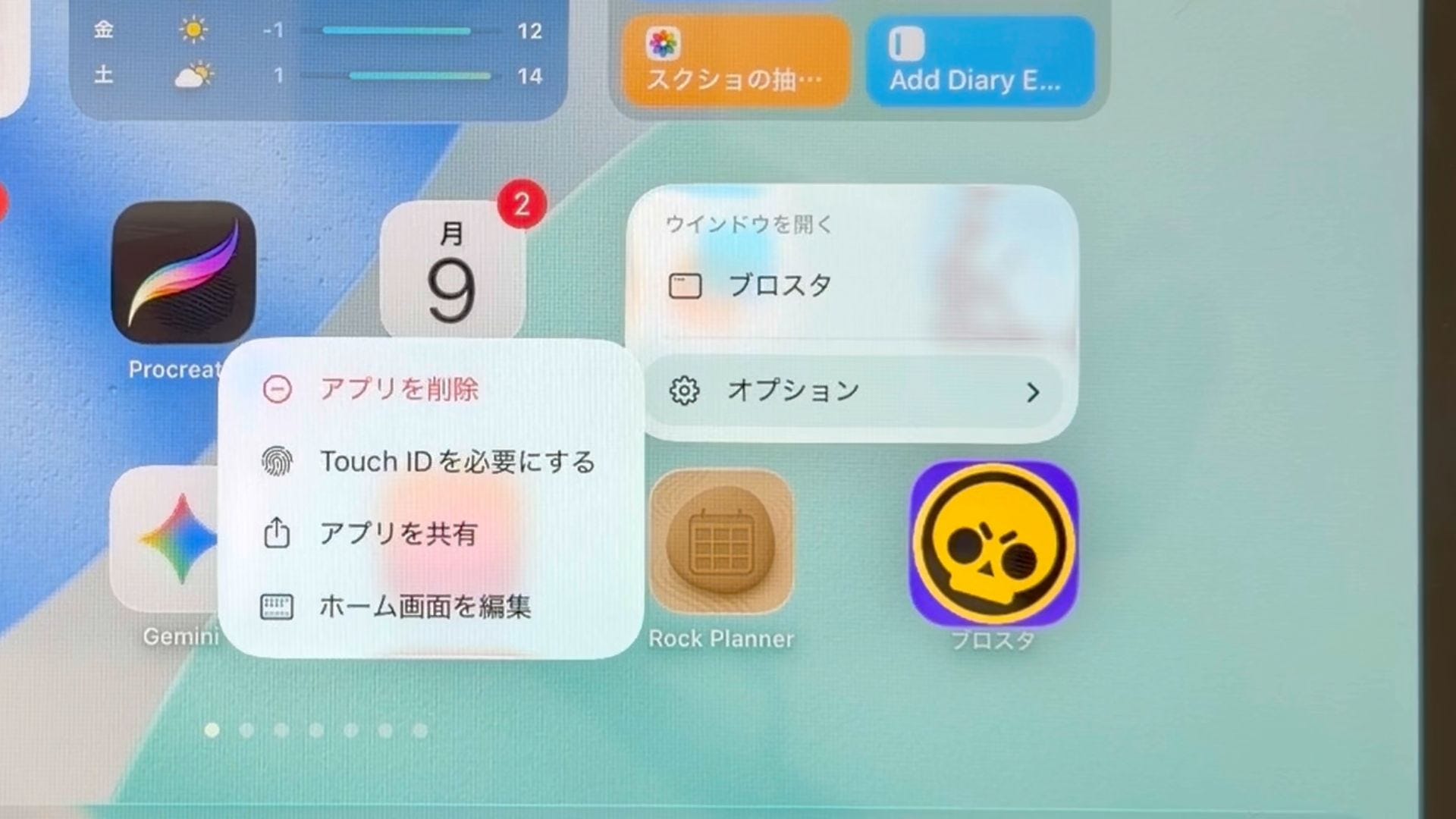
一方で、アプリ側がクイックアクションに対応している場合は、 アプリ側で設定された操作が、アプリの起動前に選べるようになります。
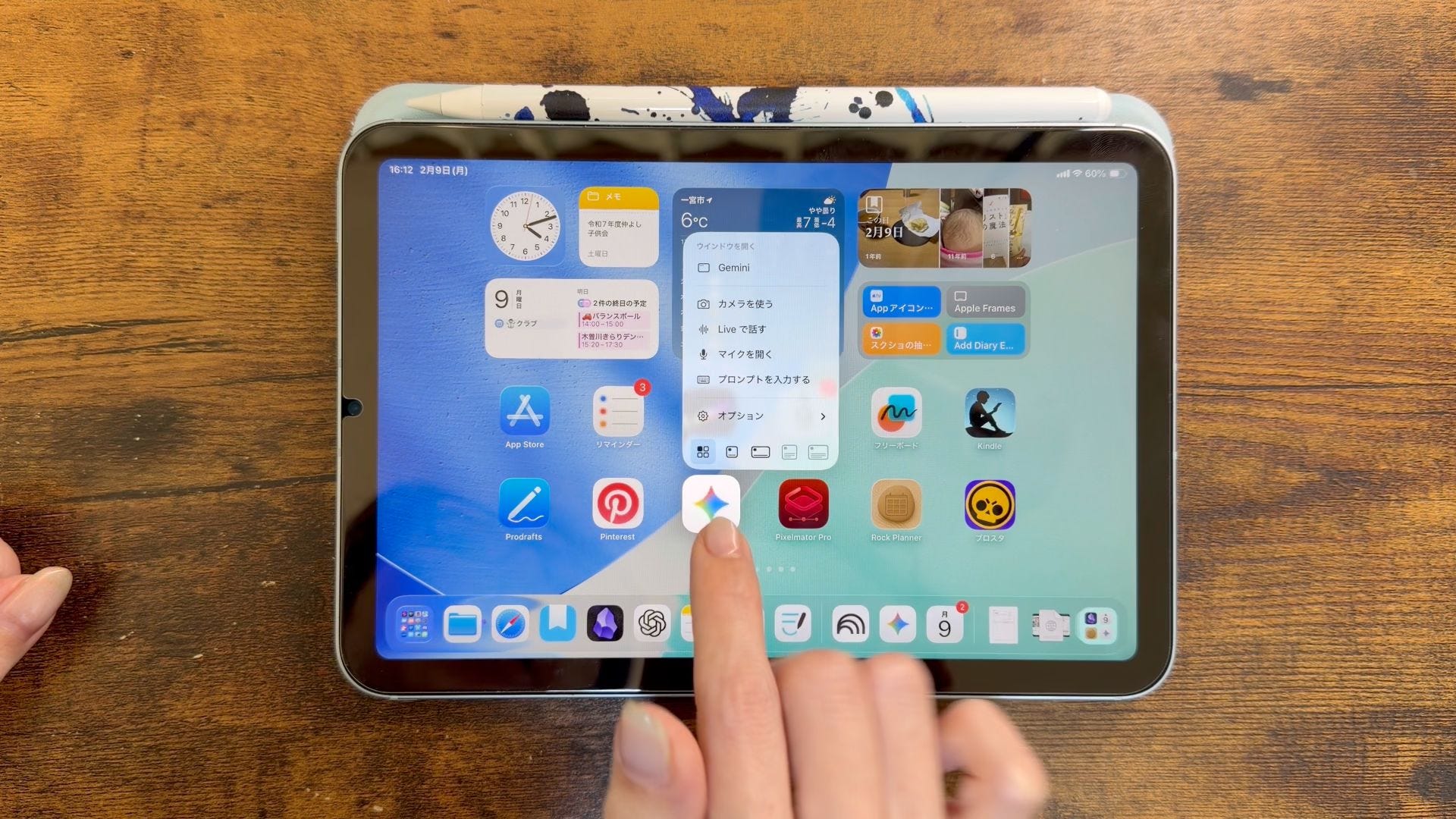
アプリを起動してから目的の操作にたどり着くまでの「数タップ」が減るだけで、意外と快適になることが多いです。
そして今回、このクイックアクションに Obsidian が対応しました。
✨ Obsidian 1.11.7で追加されたクイックアクション
Obsidianのバージョン1.11.7では、アプリアイコンを長押ししたときのクイックアクションに、3つのメニューが追加されました。
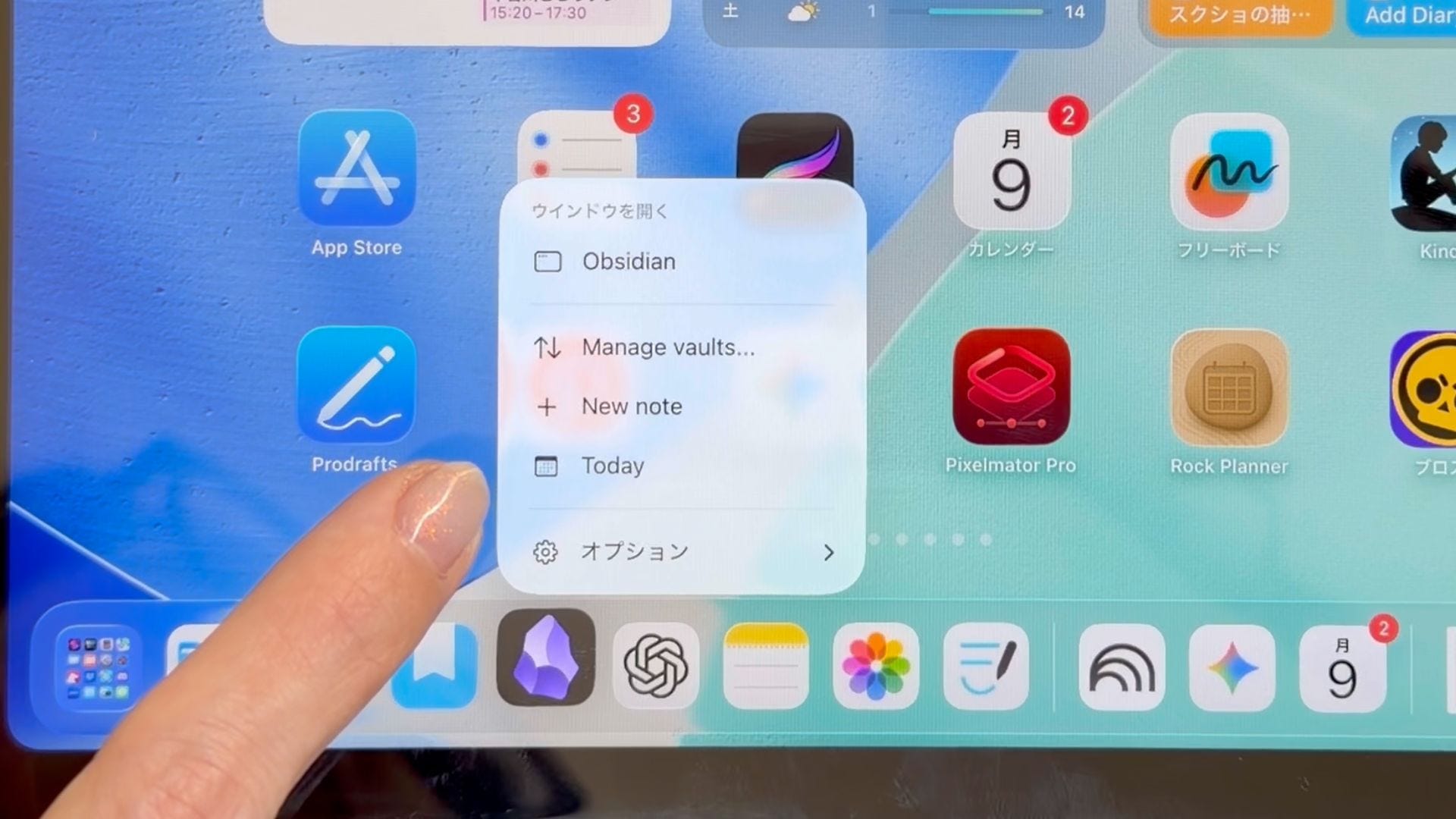
Manage vaults...:ボルト(保管庫)を切り替える
New note:新規ノートを作成する
Today:今日のデイリーノートを開く
デイリーノート機能をオンにしている場合、アプリアイコンを長押しして「Today」をタップするだけで、今日の日付のノートがそのまま起動します。
もしクイックアクションが表示されない場合は、App StoreでObsidianが1.11.7以上にアップデートされているかを確認してみてください。
デイリーノートが素早く開けるのはいいけれど、そこに何を書けばいいのか?という人のためにテンプレートの作り方も紹介します。
デイリーノート、開いたはいいけど何を書く?
Obsidianだけに限りませんが、この手のデジタルノートをうまく使えないなという人の悩みは、大きく分けると2種類あって、1つはどこに書けばいいか迷う問題、もう一つが何を書けばいいか迷うことだと考えています。
1つ目のどこに書けばいいか迷う問題についてはデイリーノートシステムを使うことで大体解決します。デジタル・アナログ問わず、1日分の記録を簡単に残せるノートシステムのことです。
デイリーノートシステムの一番の魅力は、記録を残す場所が明確で、振り返りが簡単になるところです。
💎 記録迷子にならないデイリーノートシステムで思考を整理する
📔 デジタルノートに慣れる為にはデイリーノート「だけ」を使う
2つ目の迷い、何を書くかを考えてしまうについてはテンプレートをあらかじめセットしておくことで解決します。
デイリーノートは雑多でOK
まず大事な前提として、デイリーノートは書き捨てていくノートとして雑多に書いて問題ありません。きれいにまとめる必要もないし、たくさん書く必要もありません。
今時Antigravityと組み合わせて、整理してもらうことも簡単です。
ただし、そのAIを使ってデイリーノートを整理してもらう時に、より精度が高くなる書き方は存在します。
Antigravity x Obsidian仕事術(デモ+思想編) - by goryugo - ナレッジスタック
要はAIに読みやすくする構造です。
✍️ デイリーノートに書いておくといい5項目
ここからは、そのままコピペして使えるテンプレートです。必要なものだけを取り入れてもらってもいいですし、まずは5項目入れて使ってみて、その後カスタマイズしていくでもいいと思います。
ナレッジスタックセミナーで紹介されている、週次メンテナンス(Weekly Review)などの時に、デイリーノートの内容をより早く正確に読み取らせることが可能です。
ここから先は、iPad Workersの有料プラン限定コンテンツです。
有料メンバーになると、記事内で紹介しているテンプレートをコピー&ペーストしてそのまま使えるようになります。その他、過去のiPadセミナー動画も全て視聴可能になります。
「デイリーノートのフォーマットを作るのが面倒」「項目を考えるのが大変」という方も、このテンプレートを使えば、明日からすぐに「迷わないデイリーノート」を実践できます。


